2D/3D 보기 전환
2D/3D 보기 전환
목적
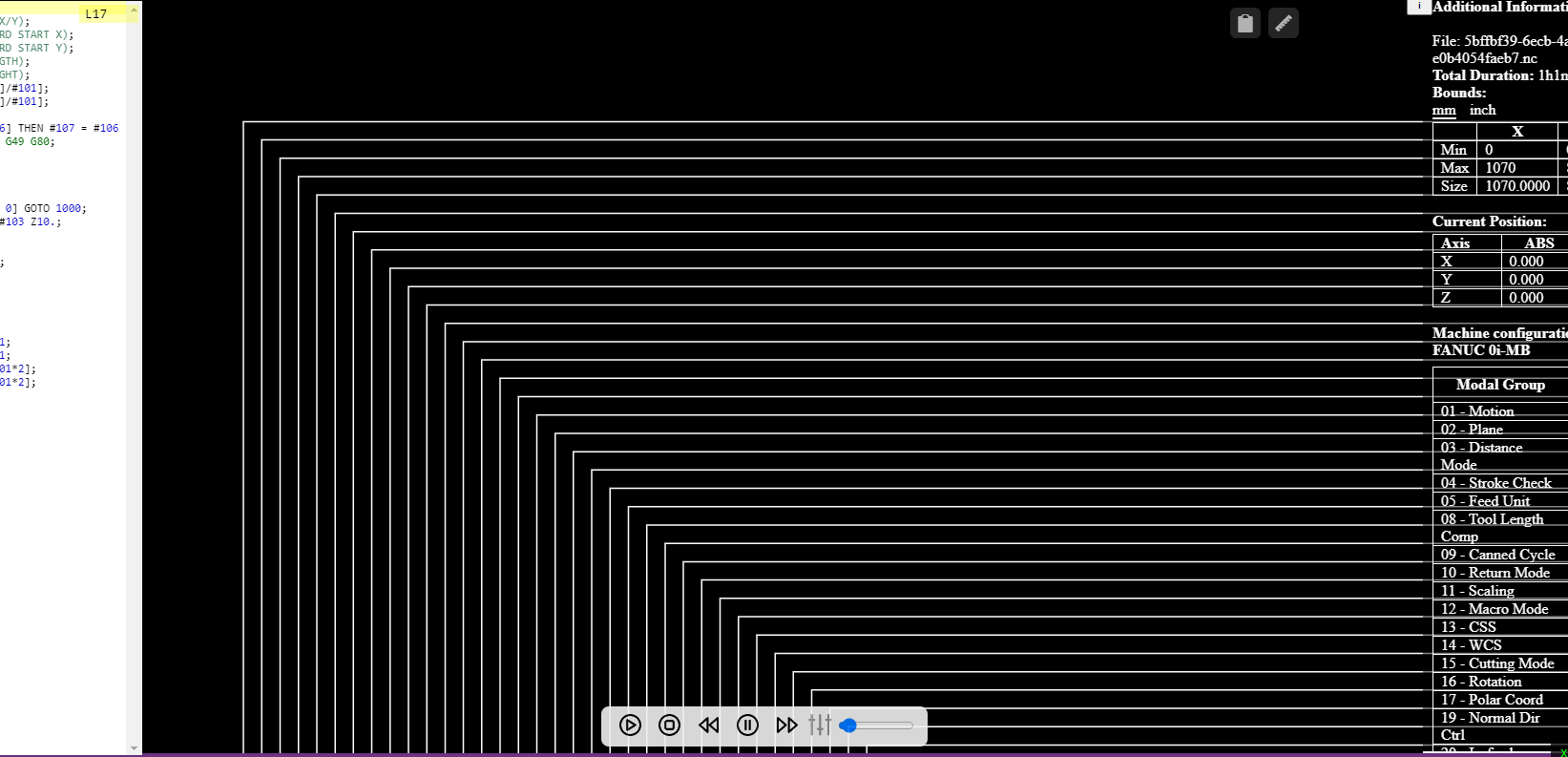
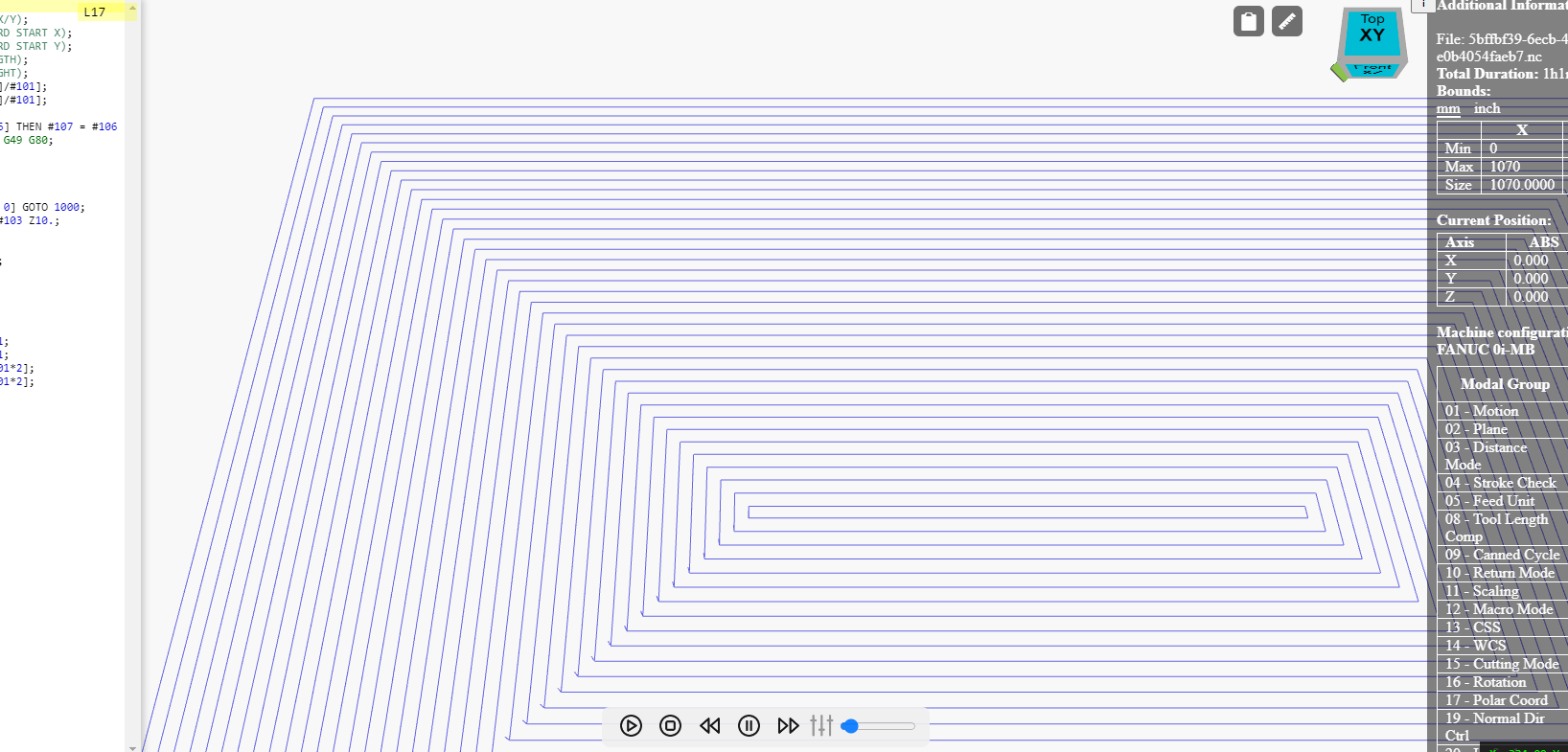
이 기능을 사용하면 NCPlayer에서 평면적인 2D 툴패스 표시와 전체 3D 비주얼라이저 사이를 즉시 전환할 수 있습니다. 작업 목적에 따라 CNC 프로그램을 편리하게 분석할 수 있습니다:
- 2D 보기 — 선택한 평면에 대한 툴패스 투영을 정밀하게 확인할 때 사용합니다.
- 3D 보기 — 공간 상에서 전체 가공 프로세스를 한눈에 파악할 때 사용합니다.
위치
- 메인 메뉴: View → 2D View, View → 3D View
- 시뮬레이션 창 상단 컨트롤 패널: 2D View 및 3D View 버튼
동작 방식
2D 또는 3D 모드를 선택하면 NCPlayer는 다음과 같이 동작합니다:
- 현재 카메라 위치와 줌 레벨을 저장합니다.
- TwoDView(팬 및 줌이 가능한 평면(Top) 보기)와 ThreeDView(회전, 팬, 줌이 가능한 전체 3D 보기) 사이에서 렌더링을 전환합니다.
- 선택된 모드에 따라 툴패스, 소재, 그리드 및 툴패스 트레이스를 다시 표시합니다.
- 필요한 경우 3D 모드에서 ViewCube를 활성화하거나 비활성화합니다.
사용 방법
- 2D 보기 — X/Y 좌표 확인, 평면 컨투어 분석, 3D 렌더링의 “시각적 노이즈” 없이 이송 및 이동을 검증하기에 적합합니다.
- 3D 보기 — 복잡한 3차원 가공을 시각화하고, 절삭 깊이를 평가하며, 다축 가공을 확인할 때 사용합니다.
사용 예시
- 사용자가 5축 가공용 CNC 프로그램을 로드합니다.
- 초기 형상 확인을 위해 3D 보기를 선택합니다.
- XY 평면에서 컨투어 투영을 자세히 확인하기 위해 2D 보기로 전환합니다.
- 수정을 마친 후 최종 시각적 검증을 위해 다시 3D 보기를 활성화합니다.
NCPlayer by MEBLEOS © 2026