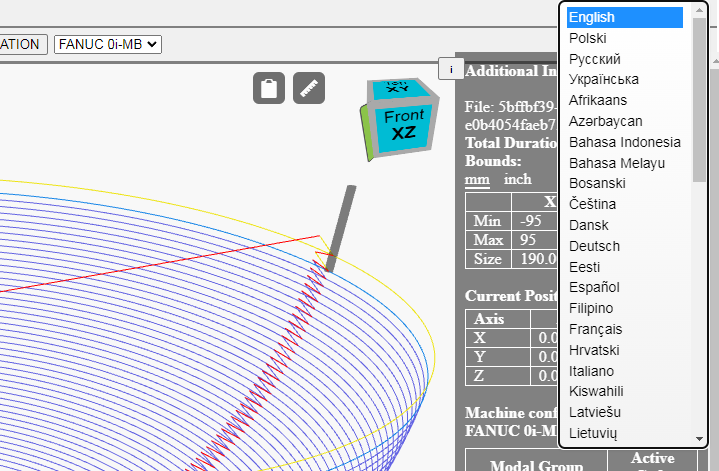
NCPlayer 인터페이스
NCPlayer 서비스는 G-code를 빠르게 불러와 분석하고, 시뮬레이션을 시작하고, 표시 설정을 조정할 수 있는 편리하고 직관적인 인터페이스를 제공합니다. 아래에서는 주요 인터페이스 요소들을 간단히 소개합니다.
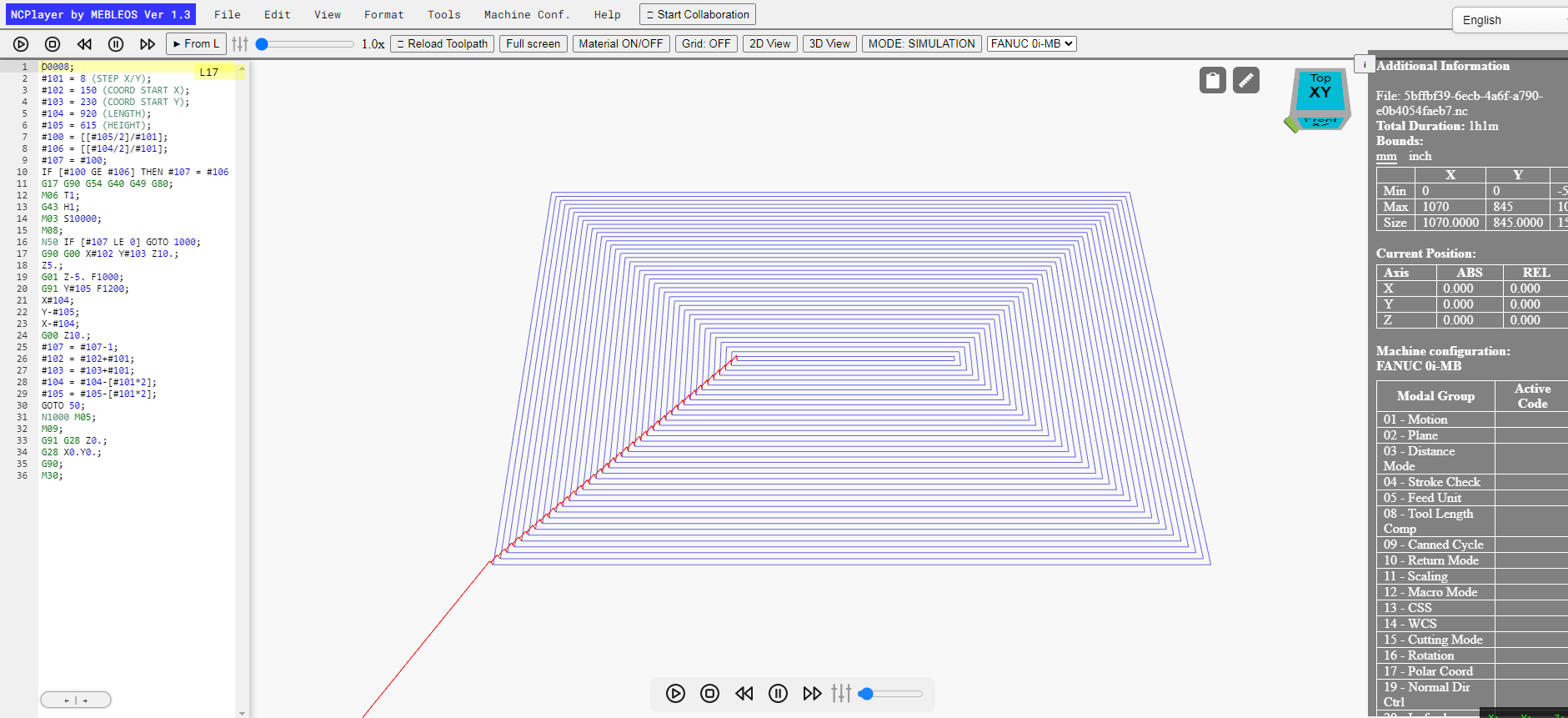
1. 상단 툴바(Top Toolbar)
상단 툴바에는 메인 메뉴와
자주 사용하는 기능에 대한 빠른 액세스 버튼이 포함되어 있습니다:
• File — 프로그램 불러오기, 저장, 데모 프로그램 선택.
• Edit — 코드 포맷팅 도구 (공백 추가, 주석 제거, 블록 번호 매기기 등).
• View — 2D 및 3D 표시 모드 전환.
• Tools — 추가 기능 (검색, 자(ruler), 경로 측정 도구 등).

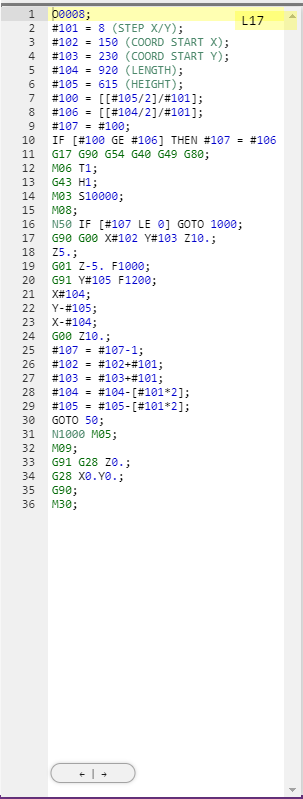
2. G-code 에디터
창의 왼쪽에는 구문 강조(syntax highlighting)와 줄 번호가 포함된
G-code 에디터가 있습니다.
에디터는 다음 기능들을 지원합니다:
• 시뮬레이션 중 활성 행 하이라이트.
• 툴패스를 클릭하여 해당 행으로 바로 이동.
• 에디터 내에서 직접 코드 포맷팅 수행.
• 마지막 세션 자동 복원.
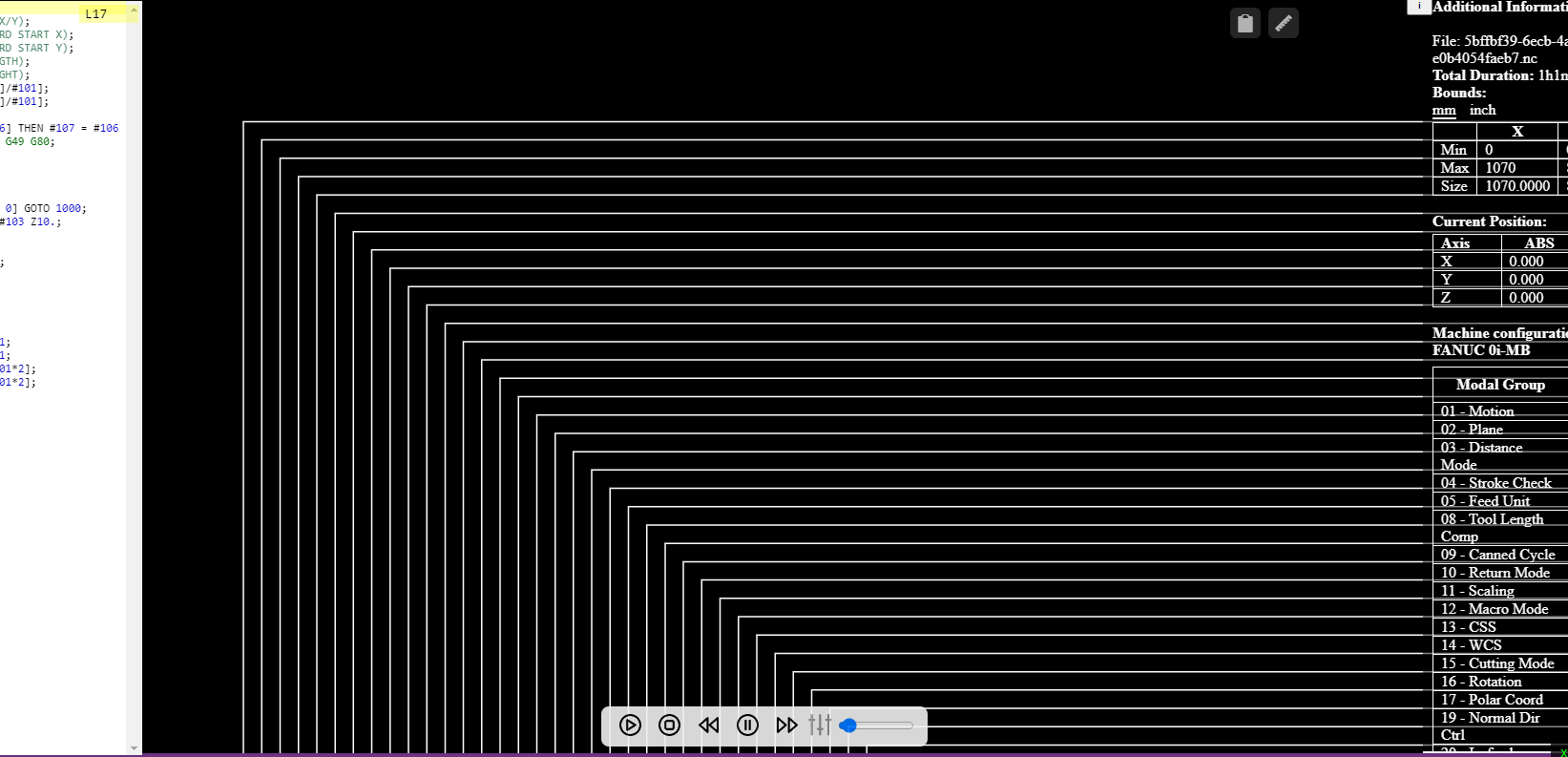
3. 시각화 영역(Visualization Area)
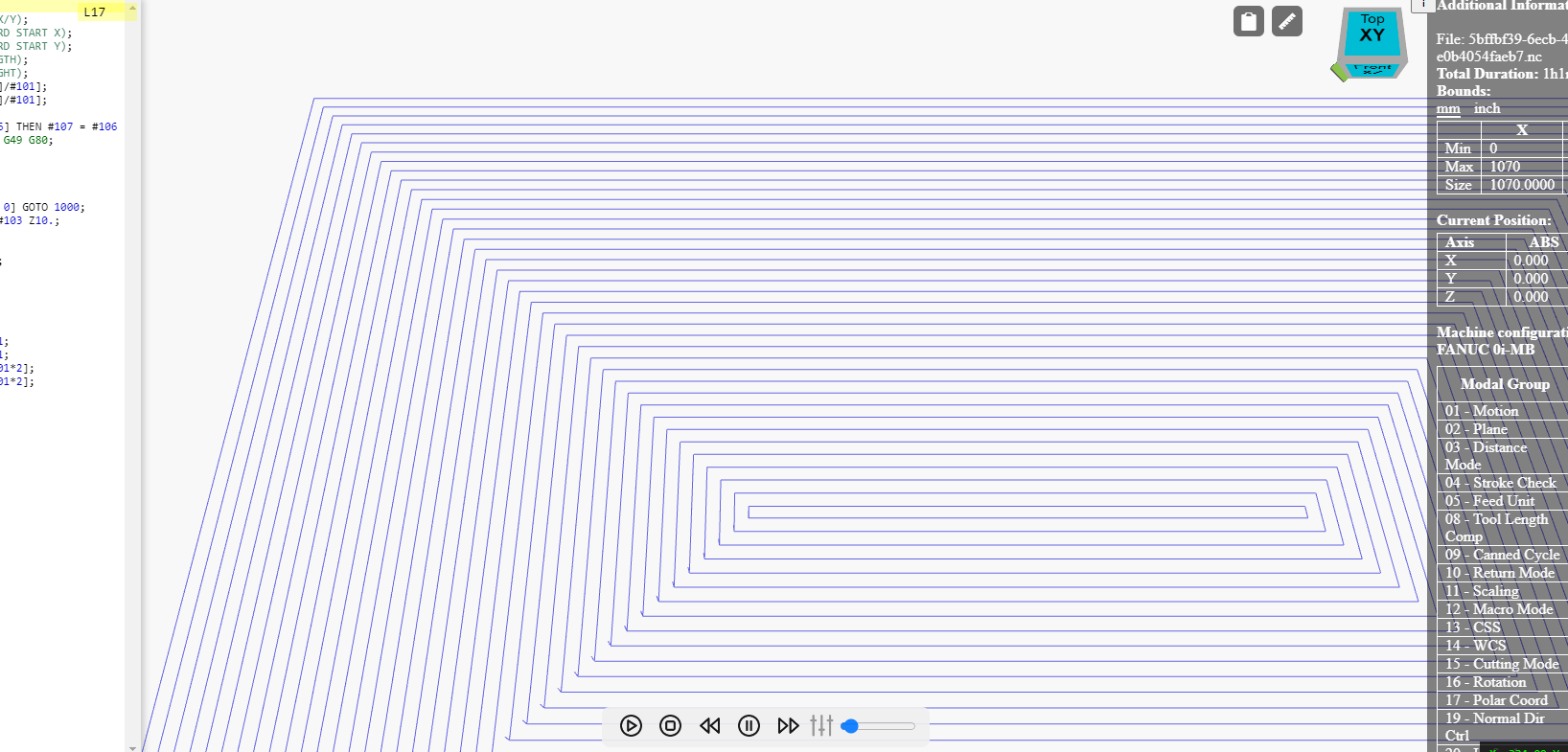
오른쪽에는 툴패스를 표시하는 시각화 영역이 있습니다:
• 3D 모드 — 회전, 줌, 팬이 가능한 실제에 가까운 동작 모델.
• 2D 모드 — XY 경로를 세밀하게 분석할 수 있는 평면 상단 뷰.
• G0/G1/G2/G3 동작을 구분하는 색상 표현.
• 공구, 스톡(재료), 좌표 그리드 등의 요소를 표시/숨기기.
4. 시뮬레이션 제어 패널
시각화 영역 아래에는 시뮬레이션을 제어하는
컨트롤 패널이 있습니다:
• Start, Pause, Reset, Step 버튼 — 한 줄씩 단계별 실행을 제어.
• 시뮬레이션 속도 조절 슬라이더.
• 현재 실행 중인 줄 표시 Lxxx.
• 현재 위치에서 시작하는 버튼 (From L).

5. 정보 패널(Information Panels)
추가 정보 패널에는 다음이 포함됩니다:
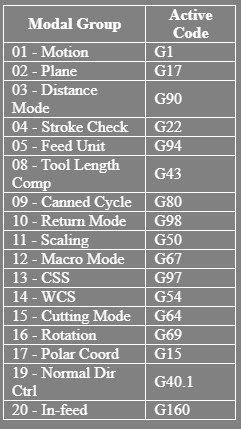
• Modal Groups — 현재 활성화된 G/M/S/T/F/H/D 코드를 표시합니다.
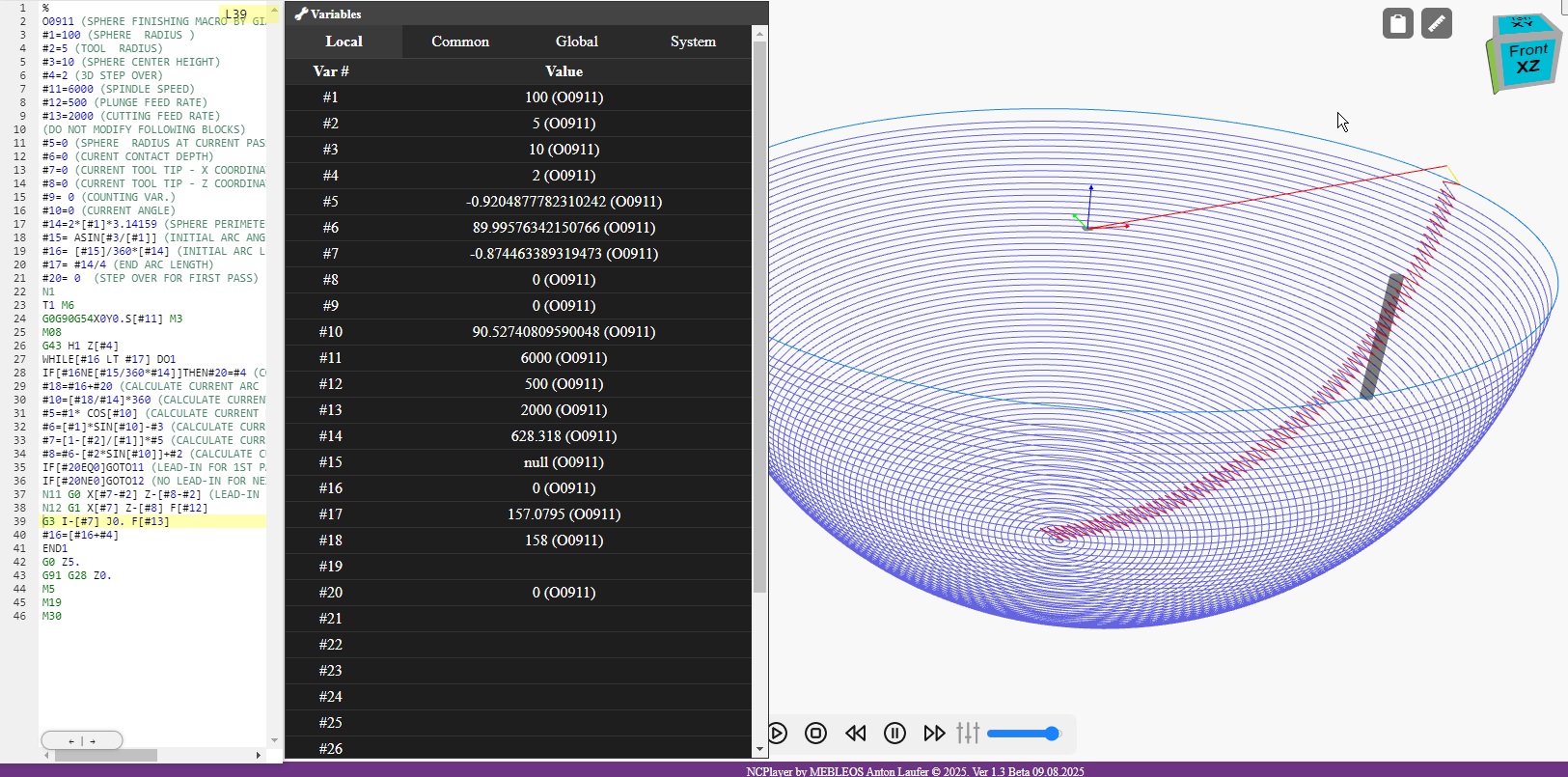
• Variable Table — 매크로 변수 # 값의 실시간 목록을 보여 줍니다.
• Statistics — 경로 길이, 가공 시간, 명령 개수 등의 통계를 제공합니다.
6. 설정 및 테마(Settings and Themes)
우측 상단에는 언어 선택기(language selector)가 있습니다.
모든 설정(뷰 모드, 테마, 표시 옵션 등)은 localStorage에 저장되며,
다음 실행 시 자동으로 복원됩니다.