CNC 프로그램 코드 교체 도구
Replace Tool 창은 CNC 프로그램(NC) 안에서 반복적으로 등장하는 텍스트를 안전하고 시각적으로 교체할 수 있도록 해 줍니다. 이 도구는 모든 일치 항목을 줄 번호와 함께, 그리고 Before → After 미리보기로 보여 주며, 전체 프로그램에 대한 일괄 교체 또는 한 번에 하나씩 선택 교체를 수행할 수 있는 옵션을 제공합니다.
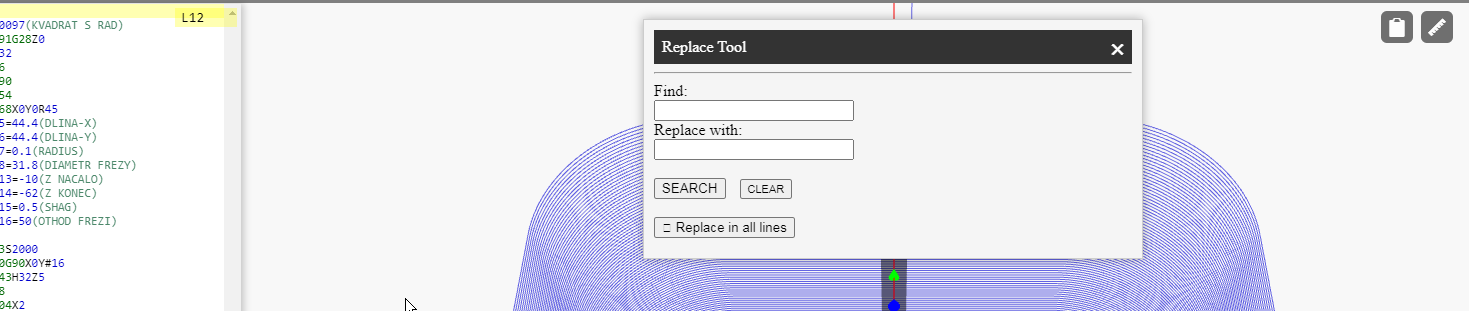
입력 필드와 버튼
-
Find: 검색하려는 문자열을 입력합니다
(예:
#4,G43,F200). G-code 한 줄 안에서의 부분 문자열 검색을 지원합니다. -
Replace with: 찾은 문자열을 어떤 문자열로 교체할지 지정합니다
(예:
#4를#14로 교체). - SEARCH — 검색을 실행하고, 창 하단에 일치 항목 목록을 생성합니다.
- CLEAR — 입력 필드와 결과 영역을 모두 초기화합니다.
검색 결과 및 미리보기
SEARCH 버튼을 누르면, 양식 아래에 검색 결과 목록이 표시됩니다:
-
Line — 에디터 줄 번호(예:
L25). - Before — 원래 코드 조각( 빨간색으로 강조 표시 ).
- After — 교체 후 결과( 초록색으로 강조 표시 ).
- Replace — 해당 줄에만 선택적으로 교체를 수행하는 버튼입니다.
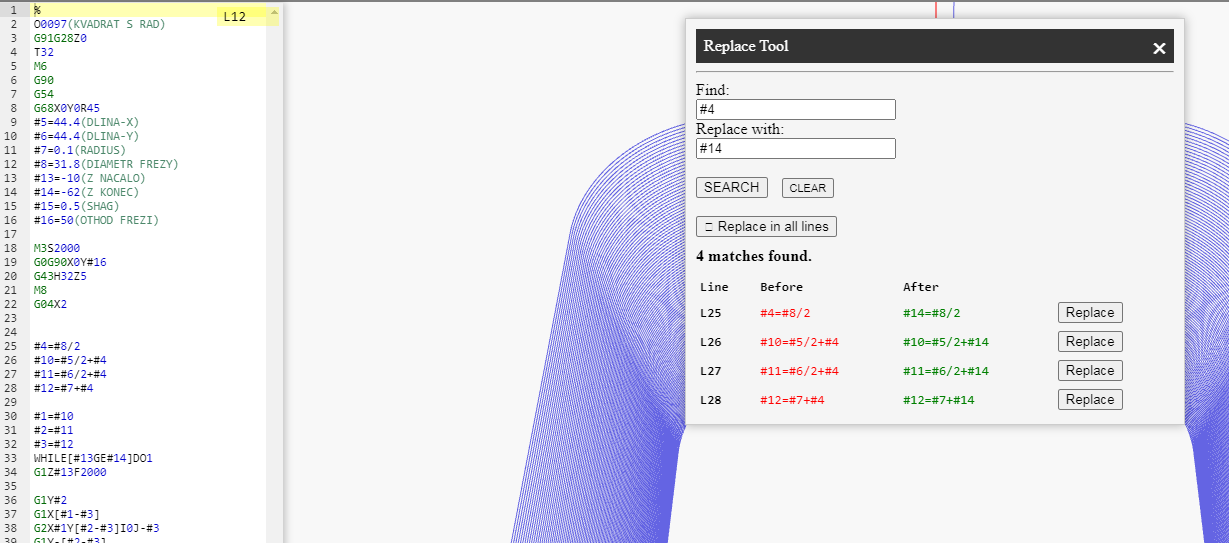
일괄 교체(Bulk Replacement)
찾은 모든 줄에서 한 번에 교체하려면
Replace in all lines 버튼을 사용합니다.
- 일괄 교체를 실행하기 전에, Find 패턴이 원하지 않는 위치(예: 주석 내부)에 영향을 주지 않는지 결과 목록을 반드시 확인하세요.
- 필요하다면 일괄 교체 대신, 실제로 변경이 필요한 줄에만 개별 Replace 버튼을 사용해 선택적으로 교체하는 것이 좋습니다.
동작 방식 및 제한 사항
-
검색은 부분 문자열(substring) 기준이며
정규식(regular expressions)을 지원하지 않습니다.
정확히 특정 토큰만 찾고 싶다면(예:
#4만,#40은 제외), 공백이나 경계 문자를 함께 지정하거나 미리보기 결과를 주의 깊게 확인해야 합니다. - 교체는 현재 에디터 내용에 직접 적용됩니다. 실수로 잘못 교체한 경우 Undo (Ctrl+Z)로 되돌릴 수 있습니다.
- Find 필드는 비워 둘 수 없습니다 — 유효한 검색 문자열을 입력하지 않으면 도구가 경고 메시지를 표시합니다.
- 새로운 검색을 실행할 때(SEARCH) 일치 항목 목록이 다시 만들어지며, 이를 통해 패턴을 빠르게 조정하고 결과를 비교할 수 있습니다.
실전 사용 예
-
로컬 변수 교체: 서브프로그램 전체에서
#4→#14. -
이송 속도 통일: 마무리 패스에서
F200→F300. -
공구 길이 보정 값 변경: 선택된 줄에서만
H01→H11(개별 Replace 버튼 사용).
Tip: 대량 교체 후에는 반드시 시뮬레이션을 실행해 NC 로직과 툴패스가 정상적으로 유지되는지 확인하세요.
NCPlayer by MEBLEOS © 2026