소재 추가 및 제거
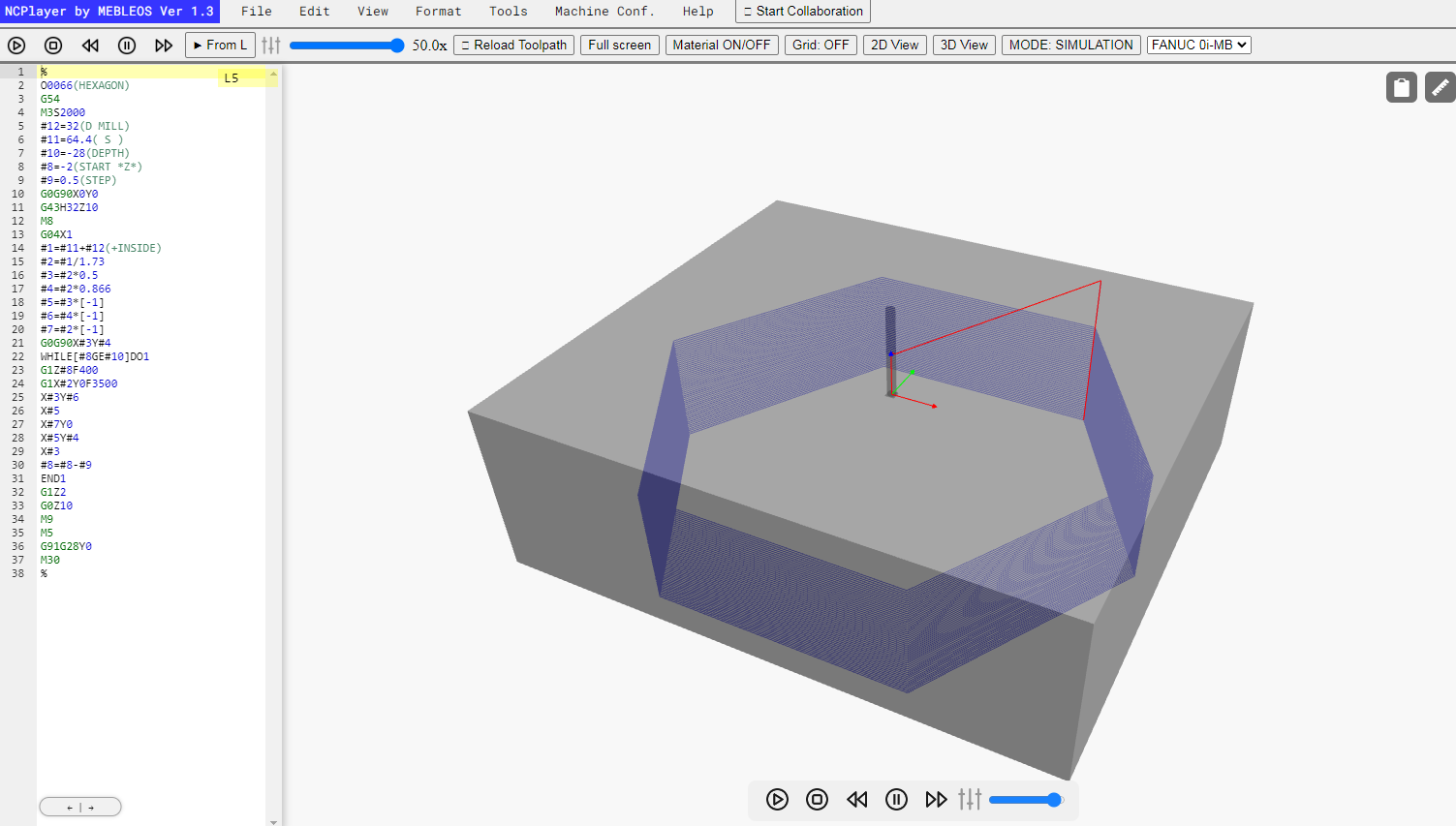
Add and Remove Material 기능은 NCPlayer에서 가공 시뮬레이션을 위한 초기 소재(스톡) 블록을 정의할 수 있게 해 줍니다. 이는 절삭 경로를 정확하게 표시하고, 프로그램이 실제 CNC 장비에서의 가공 과정과 일치하는지 평가하는 데 특히 중요합니다.
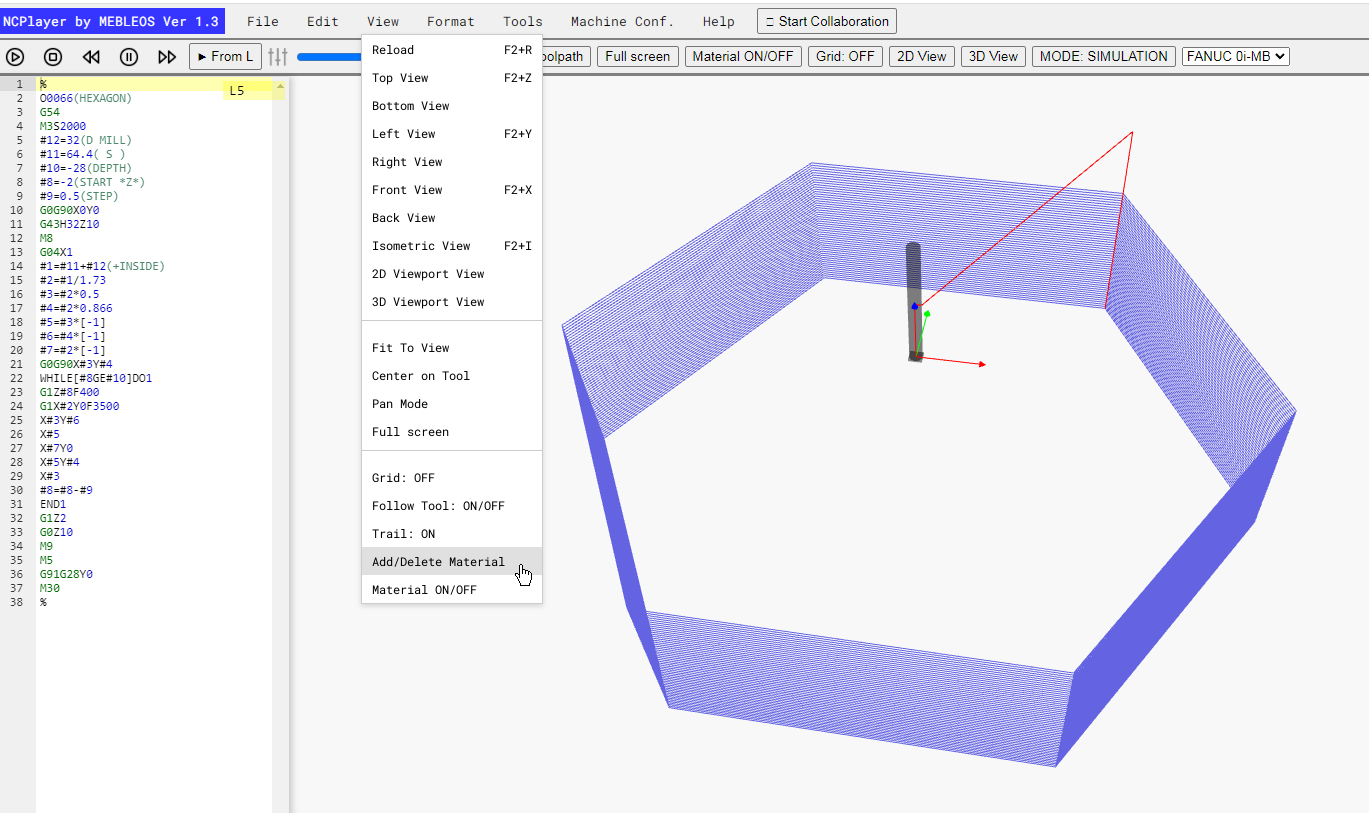
소재 설정 창(Material Setup Window)
이 기능을 실행하면 Select material origin 대화 상자가 나타나며, 여기에서 다음을 설정할 수 있습니다:
- 원점을 설정할 대상을 선택:
- Part – 공작물(완성품)의 원점.
- Material – 소재(스톡)의 원점(시뮬레이션에서 가장 많이 사용).
- 원점 위치 설정 – 다이어그램을 사용하여 중심, 코너, 모서리의 중간 지점 등에서 선택합니다. 다이어그램에서 파란 영역은 소재(스톡)를, 흰 원은 선택된 원점 위치를 나타냅니다.
- 간극(GAP) 설정:
- GAP X – X축 방향에서 원점과 소재 가장자리 사이의 간극.
- GAP Y – Y축 방향 간극.
- GAP Z – Z축 방향 간극(보통 양수는 소재를 위로 올리고, 음수는 아래로 내리는 값).
- 단위 설정: mm와 inch 사이를 전환할 수 있습니다.

컨트롤 버튼
- Add – 지정한 파라미터로 소재를 시뮬레이션 장면에 추가합니다.
- Cancel – 소재 추가를 취소합니다.
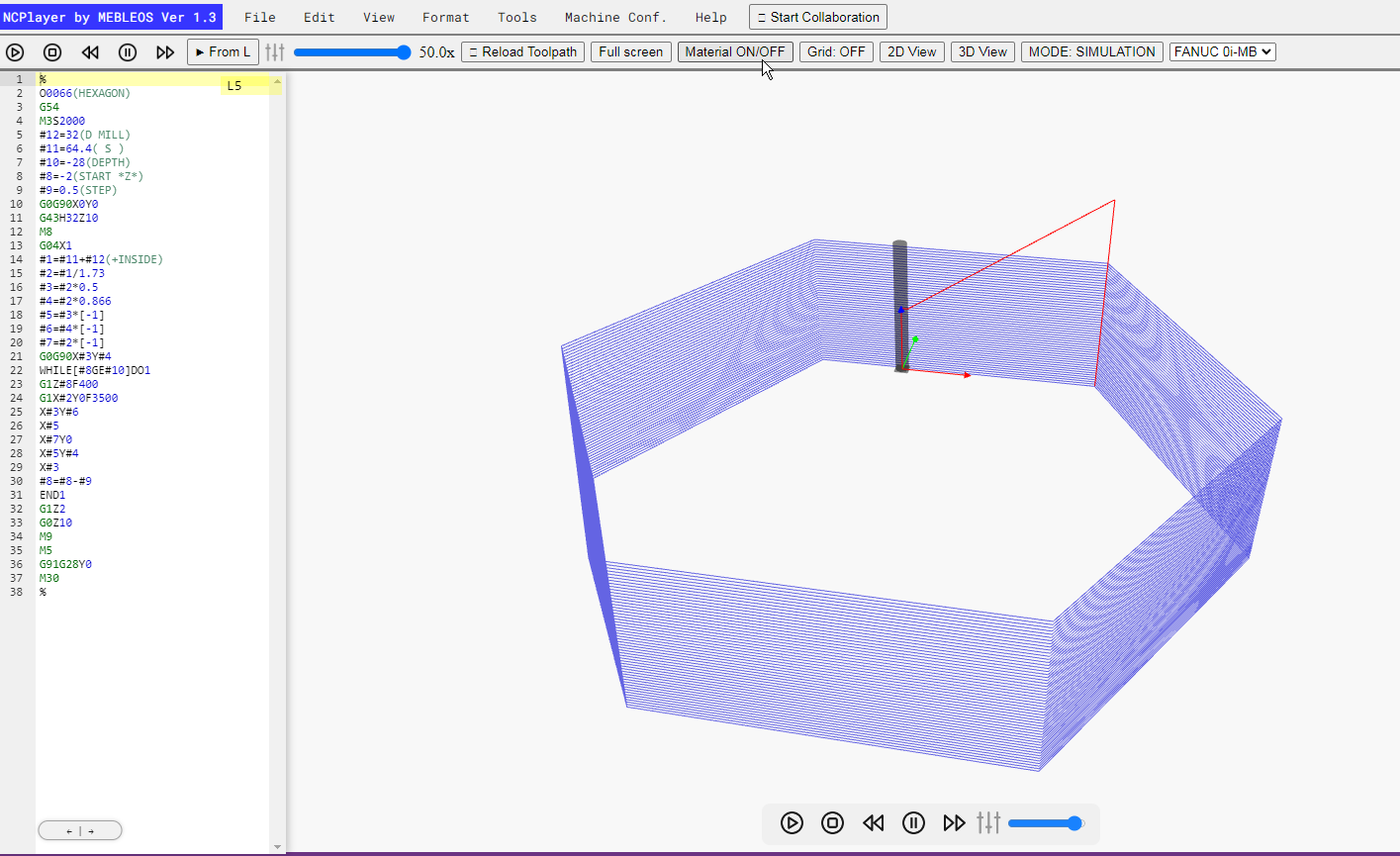
- Delete material – 현재 장면에 추가된 소재를 제거합니다 (소재가 이미 추가된 경우에만 활성화).
왜 중요한가요?
올바른 소재 설정을 통해 다음과 같은 작업이 가능합니다:
- 실제 가공에 최대한 가까운 형태로 공정 시뮬레이션을 수행할 수 있습니다.
- 툴패스가 소재(스톡) 경계를 벗어나는지 여부를 확인할 수 있습니다.
- 소재 안에서 공작물의 위치와 가공 여유(클리어런스)를 평가할 수 있습니다.
사용 예시
- NCPlayer에서 G-code를 엽니다.
- Tools 메뉴에서 Material ON/OFF를 선택하거나, 툴바의 해당 버튼을 클릭합니다.
- 표시되는 창에서 Material을 선택하고, 원점 위치를 지정한 뒤, GAP 값을 설정하고 단위를 선택합니다.
- Add 버튼을 눌러 소재(스톡)를 추가합니다.
- 필요하다면 Delete material을 사용하여 소재를 제거합니다.
NCPlayer by MEBLEOS © 2026