단축키 (F2)
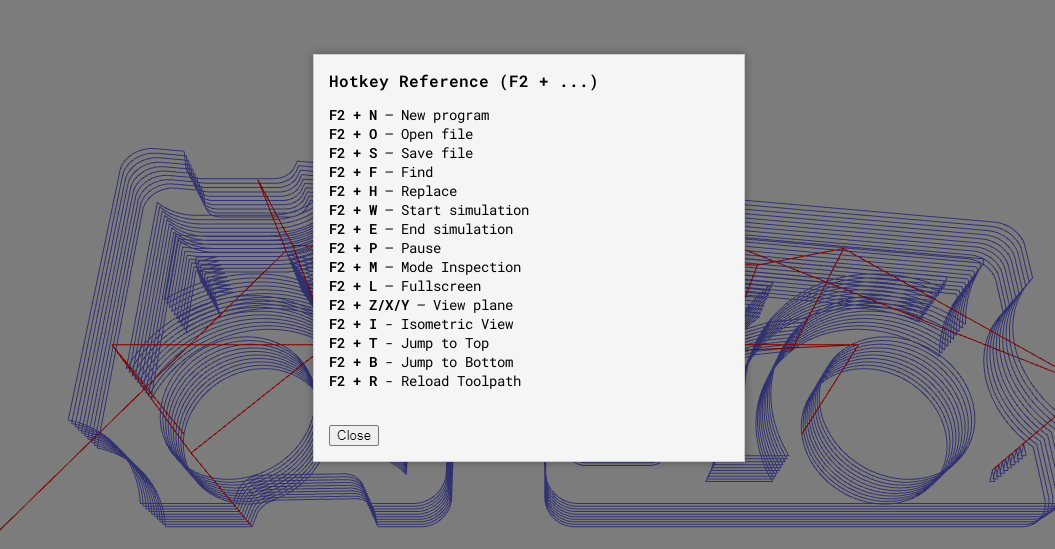
단축키 (Hotkey Reference)
NCPlayer에서는 키보드 단축키를 사용해
주요 기능에 빠르게 접근할 수 있습니다.
F2 + … 조합은 F2 키를 누른 상태에서 동작합니다.
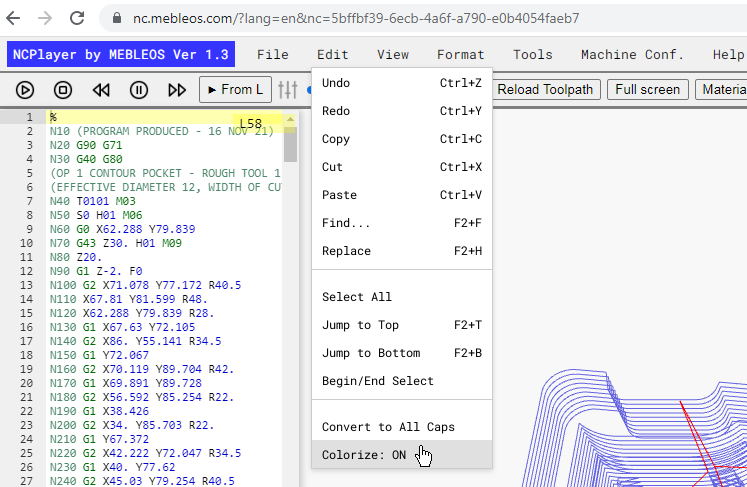
아래 스크린샷은 단축키 힌트가 표시된 Edit 메뉴를 보여 줍니다.
F2 조합
• F2 + N — 새 프로그램(New Program)
• F2 + O — 파일 열기(Open File)
• F2 + S — 파일 저장(Save File)
• F2 + F — 찾기(Find)
• F2 + H — 바꾸기(Replace)
• F2 + W — 시뮬레이션 시작(Start Simulation)
• F2 + E — 시뮬레이션 종료(End Simulation)
• F2 + P — 일시정지(Pause)
• F2 + M — 검사 모드(Inspection Mode)
• F2 + L — 전체 화면 모드(Fullscreen Mode)
• F2 + Z / X / Y — Z/X/Y 평면 보기(View in Z/X/Y Plane)
• F2 + I — 등각 보기(Isometric View)
• F2 + T — 맨 위로 이동(Jump to Top)
• F2 + B — 맨 아래로 이동(Jump to Bottom)
• F2 + R — 툴패스 다시 로드(Reload Toolpath)
표준 단축키
• Ctrl + Z / Ctrl + Y — 실행 취소 / 다시 실행(Undo / Redo)
• Ctrl + C / Ctrl + X / Ctrl + V — 복사 / 잘라내기 / 붙여넣기 (Copy / Cut / Paste)
• Ctrl + A — 모두 선택(Select All)
• Ctrl + F — 찾기(Find)
• Ctrl + H — 바꾸기(Replace)
사용 팁
• F2를 누른 상태에서 해당 알파벳 키를 누르면
메뉴를 열지 않고 바로 명령이 실행됩니다.
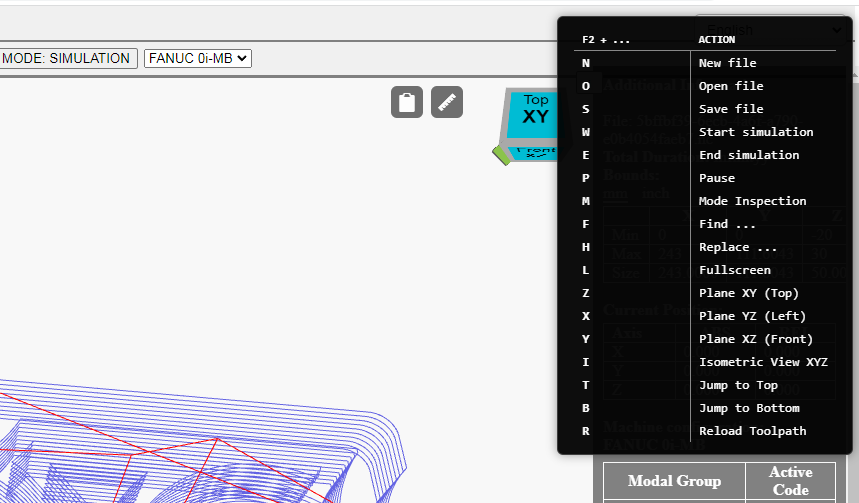
• 시뮬레이션 중에는 실시간 툴패스 분석을 위해
Pause (F2+P)와
Inspection Mode (F2+M) 같은
빠른 명령을 사용할 수 있습니다.
• 단축키는 드롭다운 Edit 메뉴 및 기타 섹션 우측에 표시되므로,
필요할 때 힌트를 참고할 수 있습니다.