수동 표시 모드 선택
NCPlayer는 다양한 모델 표시 뷰 전환 시스템을 제공하여, 운영자가 툴패스나 공구 자체를 분석할 때 최적의 관찰 각도를 선택할 수 있도록 합니다.
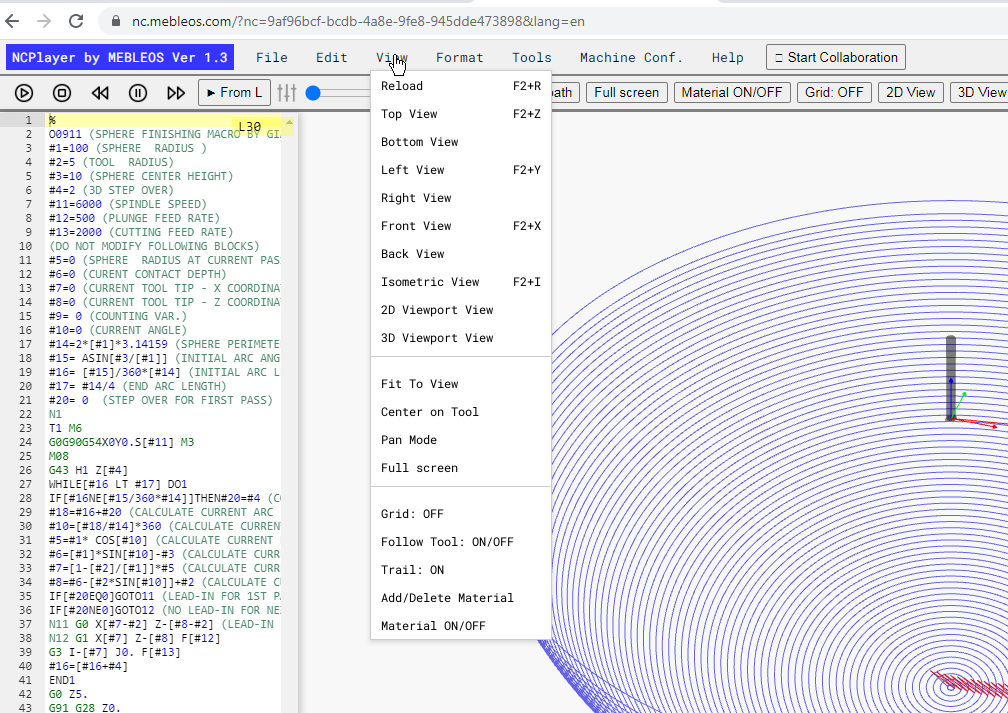
View 메뉴에서 선택 가능한 뷰
View 메뉴에는 다음과 같은 뷰들이 있으며, 메뉴를 통해서나 단축키를 통해 활성화할 수 있습니다:
- Top View — 위에서 내려다보는 뷰 (
F2+Z) - Bottom View — 아래에서 올려다보는 뷰
- Left View — 왼쪽에서 보는 뷰 (
F2+Y) - Right View — 오른쪽에서 보는 뷰
- Front View — 정면에서 보는 뷰 (
F2+X) - Back View — 후면에서 보는 뷰
- Isometric View — 등각(아이소메트릭) 투영 뷰 (
F2+I) - 2D Viewport View — 평면 2D 표시
- 3D Viewport View — 전체 3D 표시
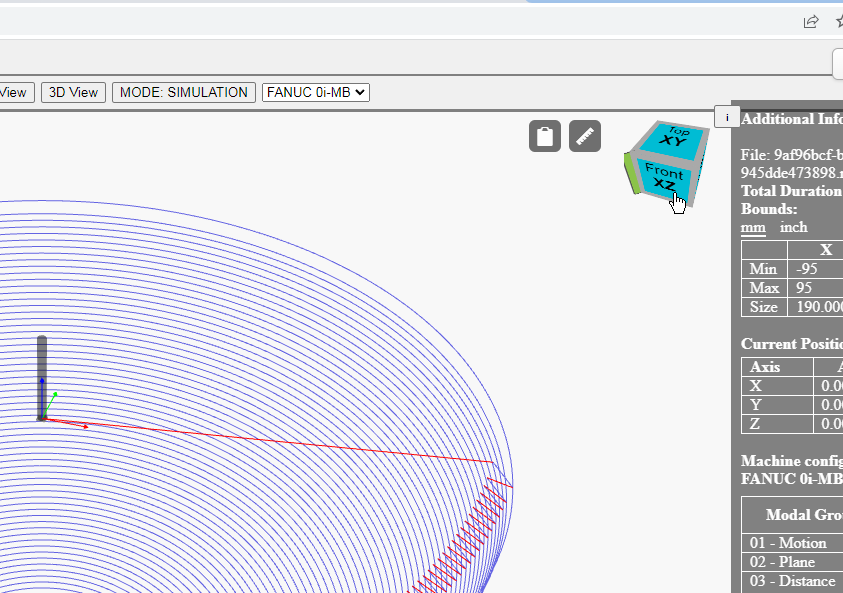
ViewCube
뷰포트 우측 상단에는 인터랙티브한 ViewCube가 있습니다. 이를 사용하여 다음과 같은 작업을 할 수 있습니다:
- 고정된 뷰(Top, Front, Left 등) 사이를 빠르게 전환.
- 모델을 90° 또는 180° 단위로 회전.
- 등각 및 커스텀(사용자 지정) 뷰 각도 선택.
- 회전에 더해 줌과 팬을 조합하여 디테일을 정밀하게 확인.
실무 활용 예
- 언더컷 및 가공 영역 검사 — Bottom 또는 측면 뷰를 이용하면 툴패스 오류를 쉽게 발견할 수 있습니다.
- 복잡한 3D 가공 제어 — Isometric View는 공작물 형상을 전체적으로 파악하는 데 도움을 줍니다.
- 스크린샷 및 자료 준비 — 인쇄나 내보내기(Export) 전에 최적의 관찰 각도를 설정할 때 유용합니다.
NCPlayer by MEBLEOS © 2026