시뮬레이션 도구
NCPlayer의 시뮬레이션 도구 패널은 재생 제어, 분석 및 G-code 툴패스 탐색을 위해 설계되었습니다. 모든 버튼은 상단 툴바와 중앙 시뮬레이션 블록(3D/2D 화면 아래)에 모두 배치되어 있어, 다양한 보기 모드에서 편리하게 사용할 수 있습니다.

주요 버튼
- ▶ Start — G-code 시뮬레이션을 프로그램 처음부터 또는 선택한 줄(“From L” 사용 시)에서 시작합니다.
- ⏸ Pause — 시뮬레이션을 일시 정지하여, 현재 위치에서 계속 실행할 수 있습니다.
- ⏹ Stop — 시뮬레이션을 중지하고 공구를 초기 위치로 되돌립니다.
- ⏭ Forward — 프로그램을 한 번 클릭할 때마다 한 줄씩 단계별로 실행합니다.
- ⏮ Back — 툴패스를 따라 역방향으로 단계별 이동하며, 최근 단계를 “되돌리는” 동작을 수행합니다.
- ▶ From L — 현재 에디터 줄에서 시뮬레이션을 시작합니다(코드를 클릭하면 L 번호가 설정됩니다).
- 🔄 Reload — 페이지 전체를 새로고침하지 않고 툴패스만 다시 로드합니다.
- 🌐 Modes — SIMULATION(3D 시각화) 모드와 INSPECTION(툴패스 분석 및 코드 내비게이션) 모드 사이를 전환합니다.
- ⛯ View — 보기 평면(XY, XZ, YZ), 등각(isometric) 보기 선택, 또는 카메라를 위/아래에서 배치합니다.
- 🔍 Speed — 시뮬레이션 애니메이션 속도를 조정하는 슬라이더입니다.
- 🚩 Trail — 공구가 지나간 경로의 표시를 켜거나 끕니다.
- 🗖 Fullscreen — 시뮬레이터를 전체 화면 모드와 일반 창 모드 사이에서 전환합니다.
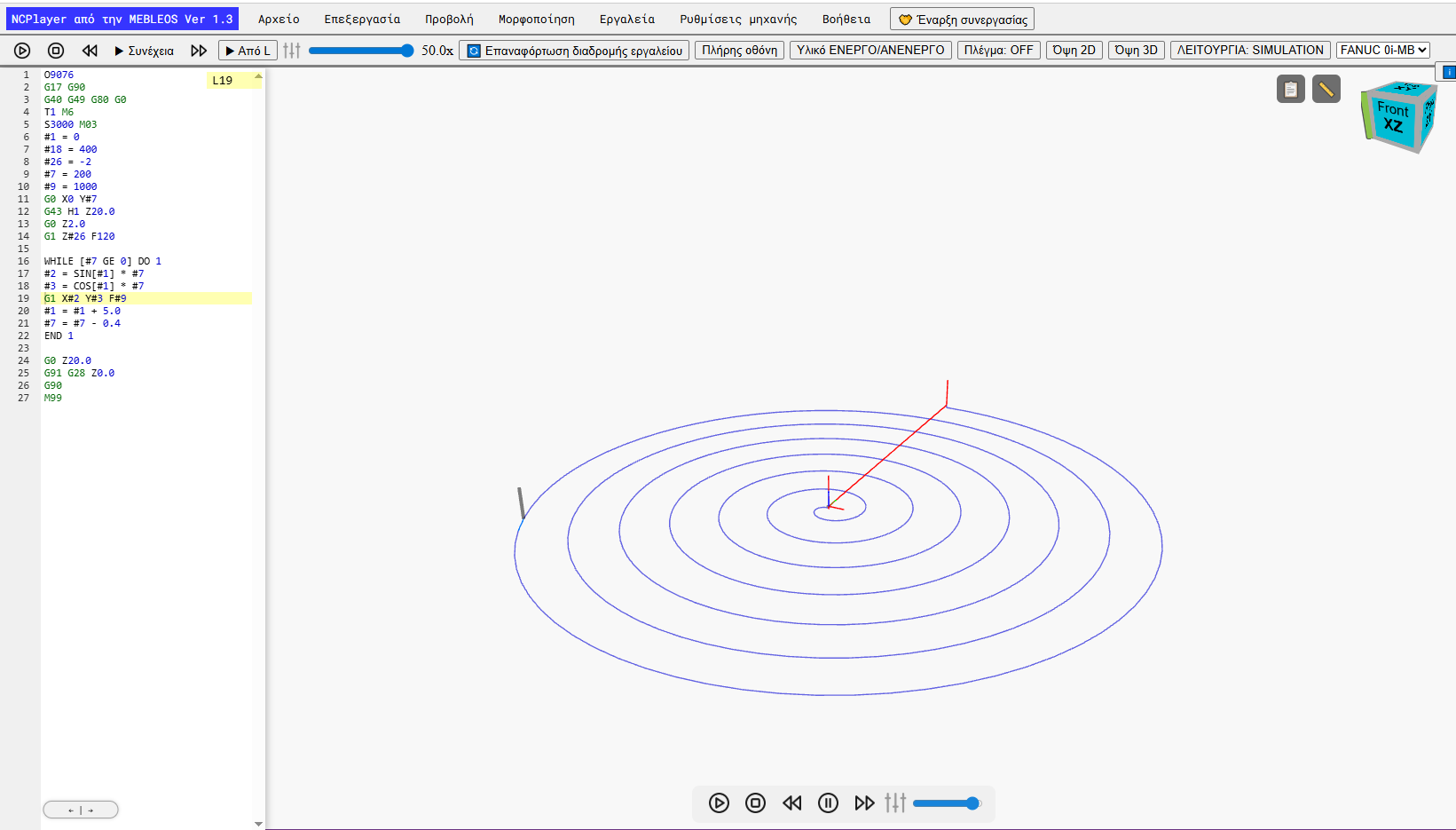
힌트 & 단축키
- 버튼 위에 마우스를 올리면 해당 버튼 이름과 단축키가 포함된 툴팁이 표시됩니다.
-
주요 명령은
F2 + 키조합으로 실행할 수 있습니다 (자세한 내용은 단축키 섹션을 참조하세요). - 3D 모드에서 카메라 컨트롤: 회전 — 마우스 왼쪽 버튼(LMB), 패닝 — Shift+LMB, 줌 — 마우스 휠.
NCPlayer by MEBLEOS © 2026