Przełączanie między widokami 2D/3D
Przełączanie między widokami 2D/3D
Przeznaczenie
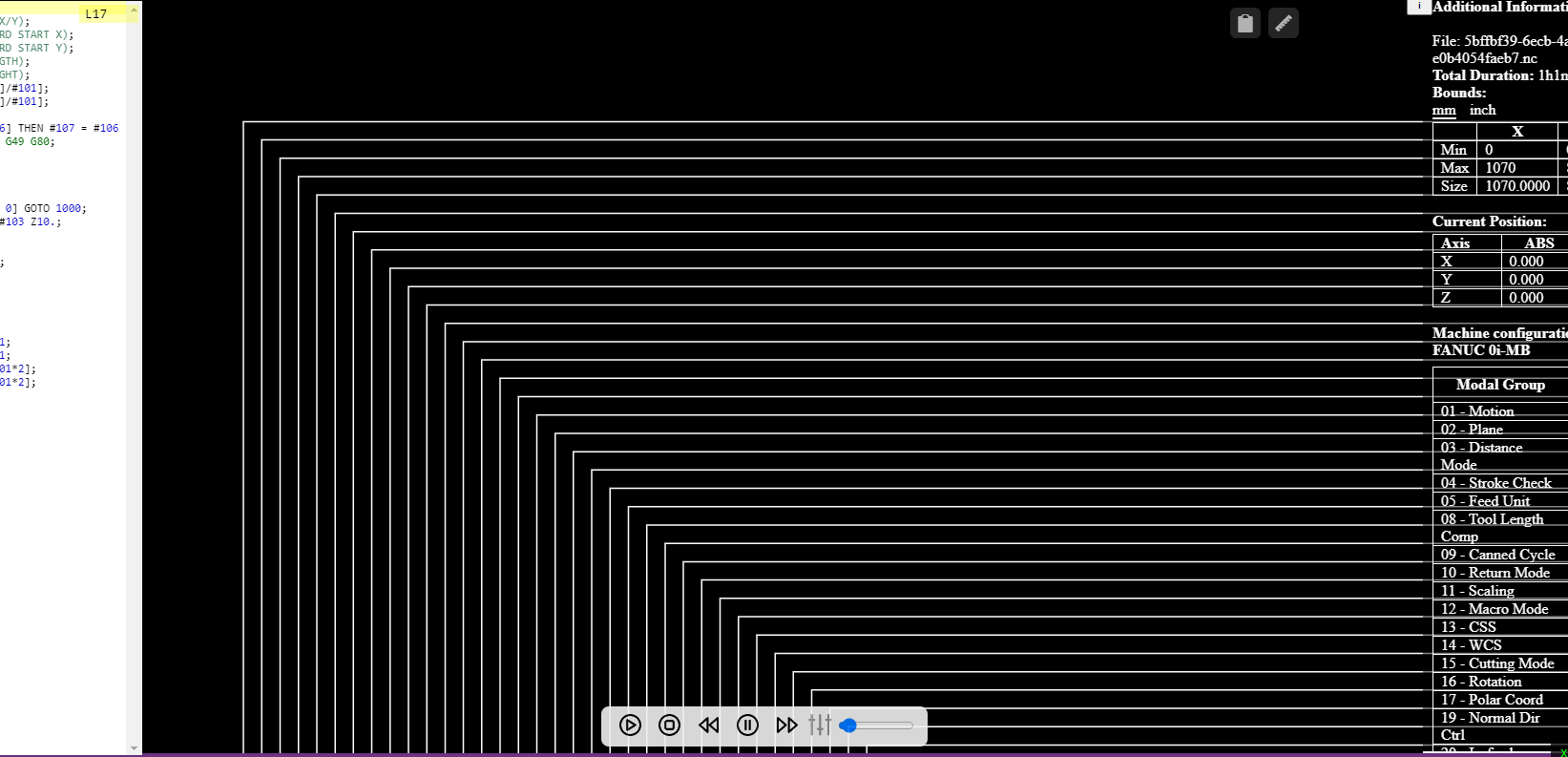
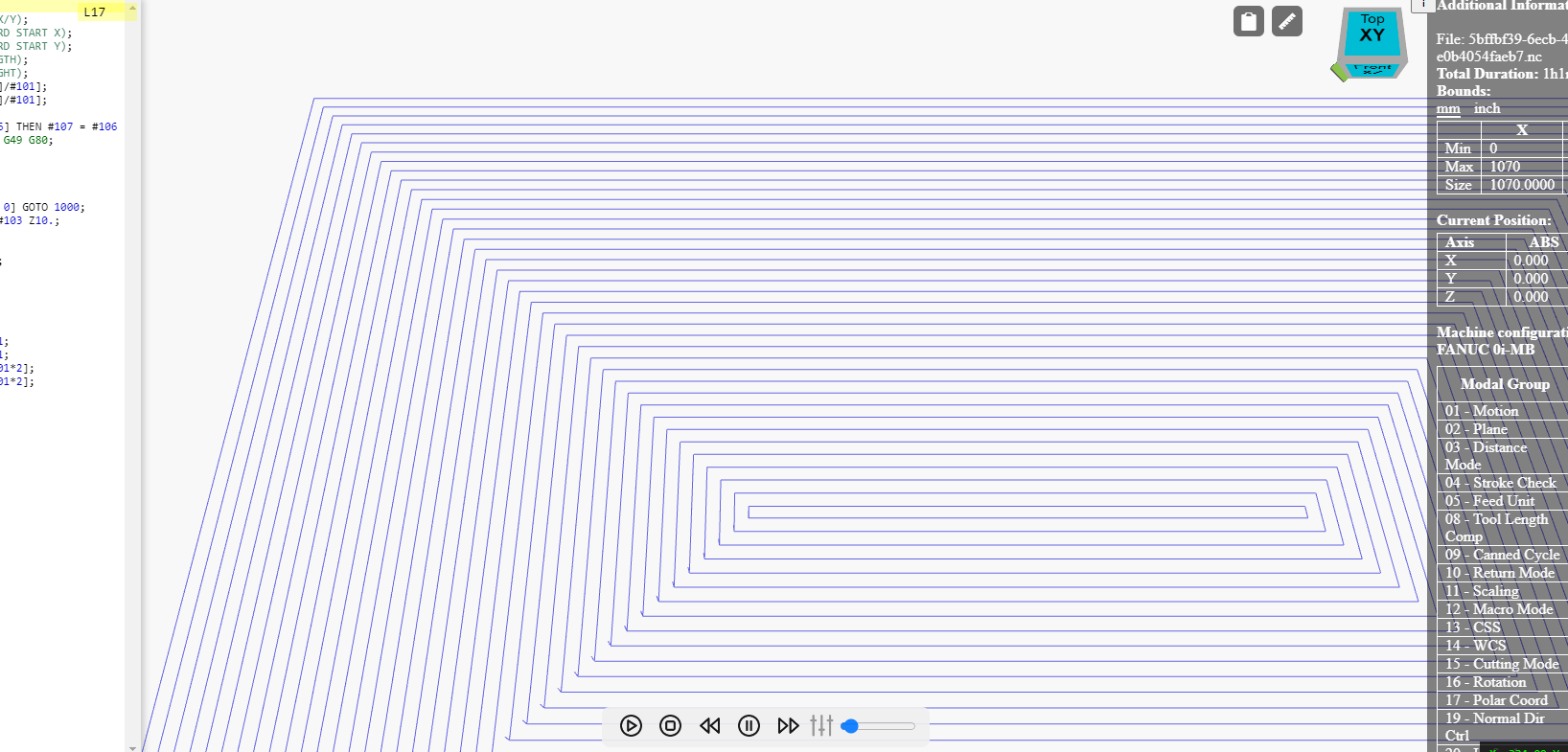
Ta funkcja umożliwia użytkownikowi natychmiastowe przełączanie się między płaskim widokiem 2D trajektorii narzędzia a pełnym wizualizatorem 3D w NCPlayer. Zapewnia to wygodną analizę programu sterującego (NC) w zależności od potrzeb:
- Widok 2D — do dokładnego badania projekcji trajektorii na wybraną płaszczyznę.
- Widok 3D — do kompleksowego przeglądu całej obróbki w przestrzeni.
Gdzie się znajduje
- Menu główne: View → 2D View, View → 3D View
- Panel sterowania nad oknem symulacji: przyciski 2D View i 3D View
Zasada działania
Po wybraniu trybu 2D lub 3D NCPlayer:
- Zachowuje bieżącą pozycję kamery i skalę.
- Przełącza renderowanie między TwoDView (widok z góry, z możliwością panoramowania i powiększania) a ThreeDView (pełny podgląd 3D z obracaniem, panoramowaniem i zmianą skali).
- Aktualizuje wyświetlanie trajektorii narzędzia, materiałów, siatki i śladu trajektorii zgodnie z wybranym trybem.
- W razie potrzeby aktywuje lub wyłącza ViewCube (dla trybu 3D).
Zastosowanie
- Widok 2D — idealny do kontroli współrzędnych X/Y, analizy płaskich konturów, sprawdzania poprawności posuwów i ruchów bez wizualnego „szumu” renderu przestrzennego.
- Widok 3D — używany do wizualizacji złożonych obróbek przestrzennych, oceny głębokości skrawania, pracy z wieloma osiami.
Przykładowy scenariusz
- Użytkownik ładuje program sterujący dla obróbki 5-osiowej.
- Do wstępnej weryfikacji geometrii wybierany jest 3D View.
- Do szczegółowej analizy projekcji konturu na płaszczyźnie XY przełącza się na 2D View.
- Po wprowadzeniu poprawek ponownie włączany jest 3D View dla końcowej oceny wizualnej.
NCPlayer by MEBLEOS © 2026