Ręczny wybór widoku wyświetlania
W NCPlayer dostępny jest elastyczny system przełączania widoków modelu, który pozwala operatorowi wybrać optymalny kąt do analizy trajektorii lub narzędzia.
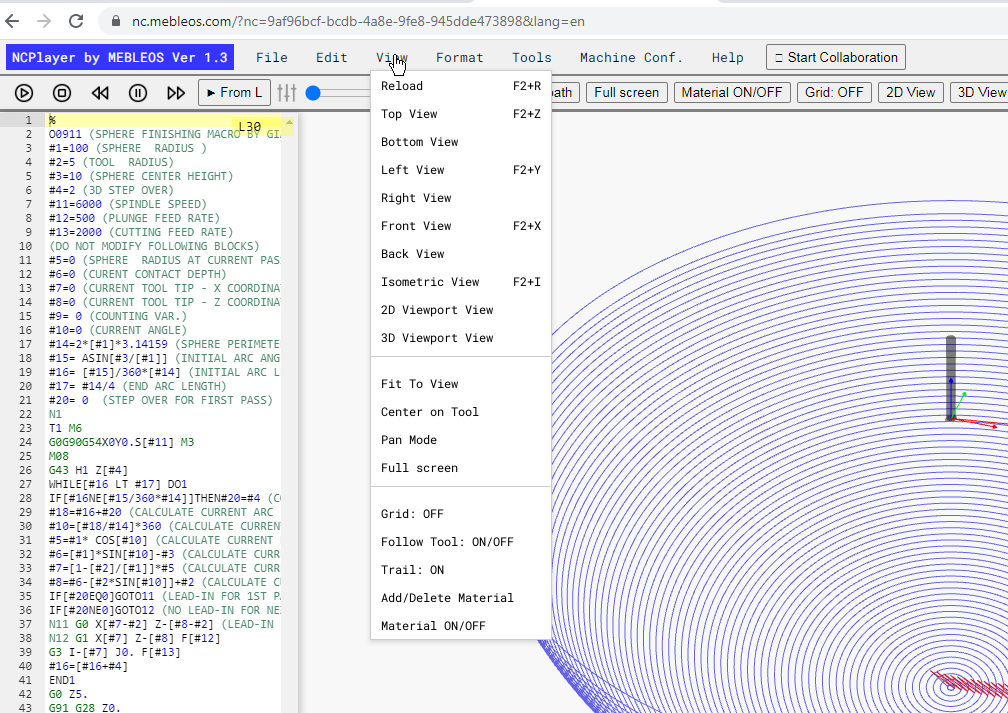
Widoki z menu View
W menu View dostępne są następujące widoki, które można aktywować zarówno przez menu, jak i za pomocą skrótów klawiszowych:
- Top View — Widok z góry (
F2+Z) - Bottom View — Widok od dołu
- Left View — Widok z lewej (
F2+Y) - Right View — Widok z prawej
- Front View — Widok z przodu (
F2+X) - Back View — Widok z tyłu
- Isometric View — Widok izometryczny (
F2+I) - 2D Viewport View — Płaski widok w 2D
- 3D Viewport View — Przestrzenny widok w 3D
ViewCube
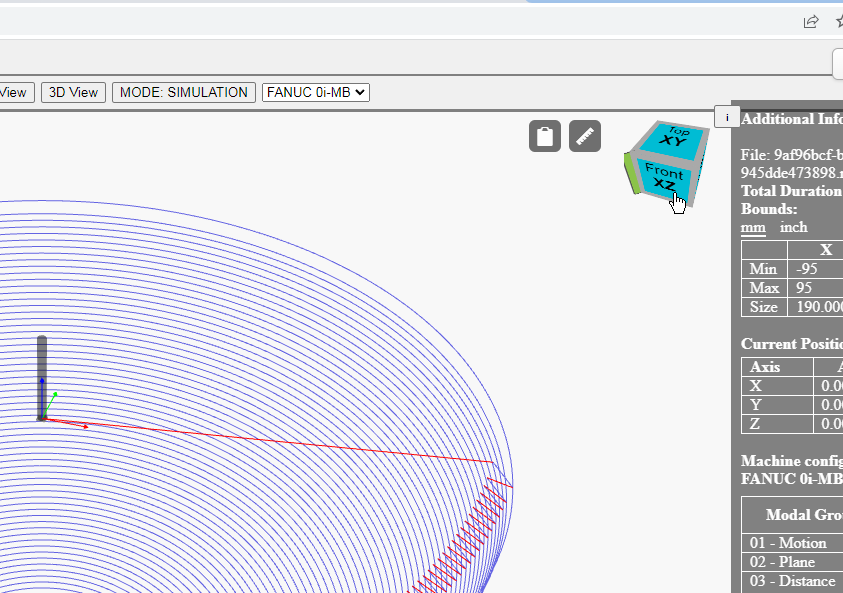
W prawym górnym rogu obszaru podglądu znajduje się interaktywny ViewCube. Dzięki niemu można:
- Szybko przełączać się między stałymi widokami (z góry, z przodu, z lewej itd.).
- Obracać model o 90° lub 180°.
- Wybierać widoki izometryczne i niestandardowe kąty obserwacji.
- Kombinować obrót z powiększaniem i przesuwaniem dla szczegółowej inspekcji.
Praktyczne zastosowania
- Sprawdzanie podcięć i stref obróbki — widok od dołu lub z boku pomaga wykryć błędy w trajektorii.
- Kontrola złożonych operacji 3D — widok izometryczny daje ogólny obraz kształtu detalu.
- Przygotowanie zrzutów ekranu — wybór optymalnego kąta przed drukiem lub eksportem.
NCPlayer by MEBLEOS © 2026