Dodawanie i usuwanie materiału
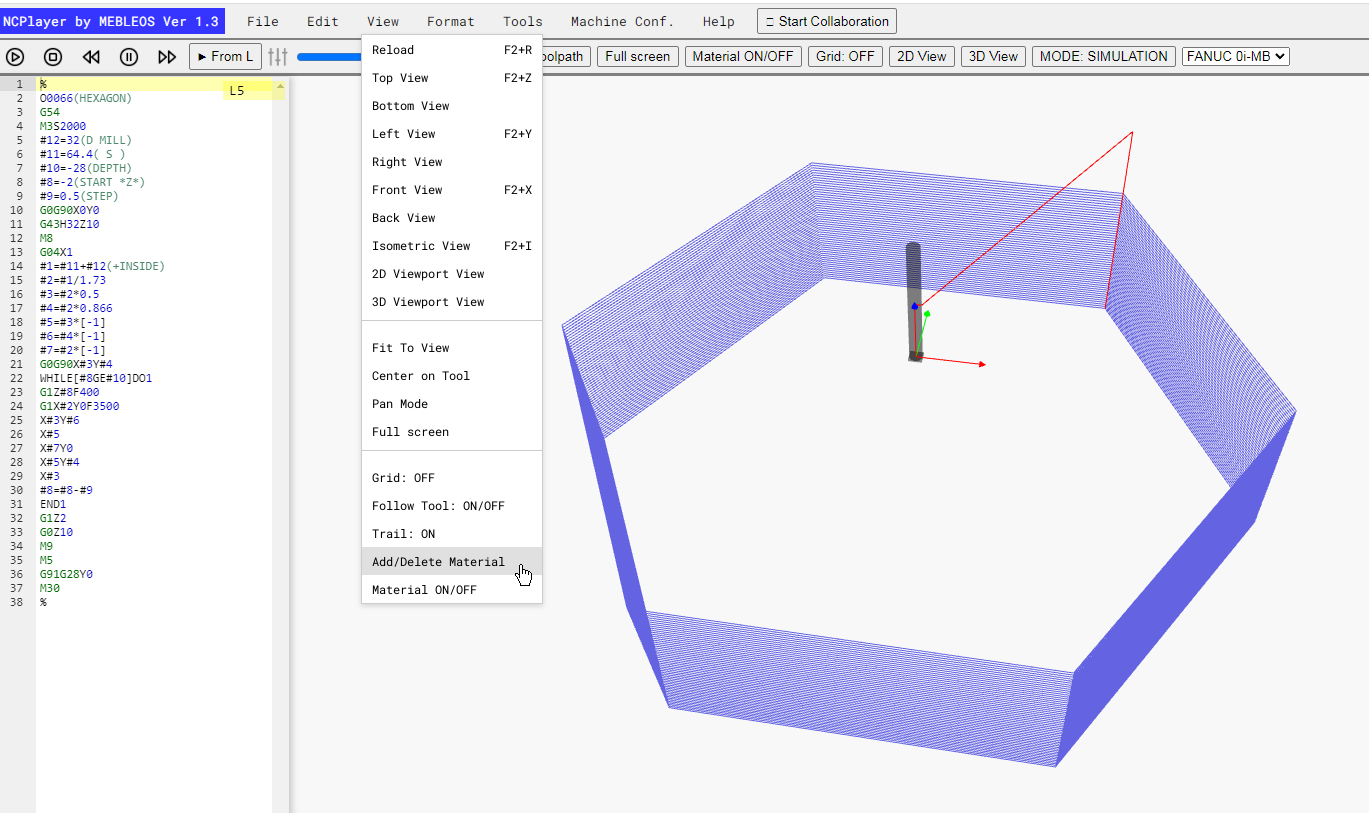
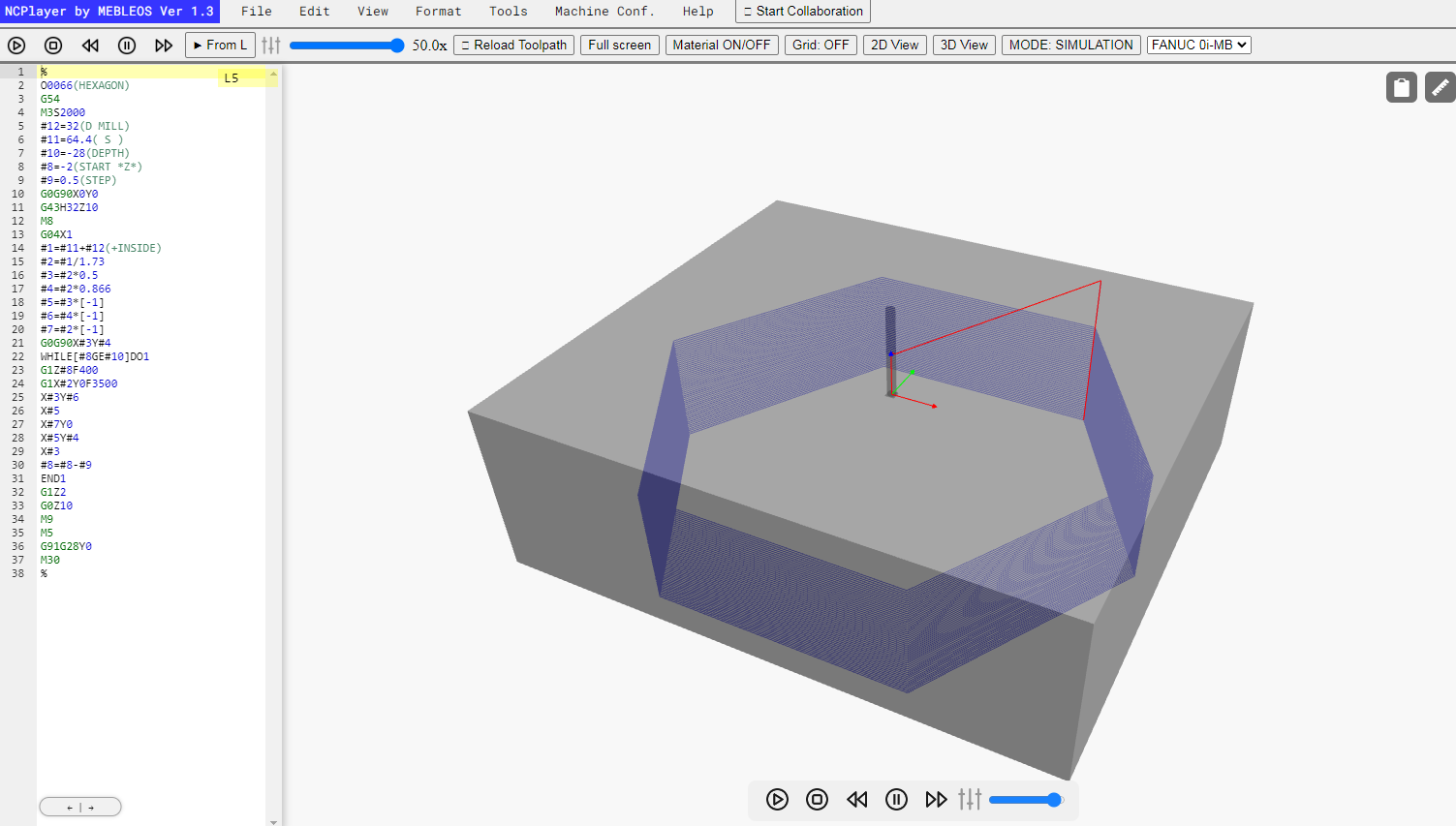
Funkcja Dodawanie i usuwanie materiału w NCPlayer pozwala użytkownikowi zdefiniować początkowy blok półfabrykatu do symulacji obróbki. Jest to szczególnie ważne dla poprawnego wyświetlania trajektorii skrawania i oceny zgodności programu z rzeczywistym procesem na maszynie CNC.
Okno konfiguracji materiału
Po aktywacji funkcji pojawia się okno dialogowe Select material origin (Wybór początku układu współrzędnych materiału), w którym można:
- Wybrać obiekt do ustawienia początku układu współrzędnych:
- Part – początek układu współrzędnych dla detalu.
- Material – początek układu współrzędnych dla półfabrykatu (najczęściej używany w symulacji).
- Ustawić położenie początku układu współrzędnych według schematu (środek, narożniki, środki krawędzi). Na schemacie niebieski obszar oznacza materiał, a biały okrąg – wybrany punkt początku układu współrzędnych.
- Ustawić szczeliny (GAP):
- GAP X – odstęp między zerem układu współrzędnych a krawędzią półfabrykatu w osi X.
- GAP Y – odstęp w osi Y.
- GAP Z – odstęp w osi Z (zwykle wartość dodatnia do podniesienia półfabrykatu lub ujemna do jego zagłębienia).
- Jednostki miary: przełączanie pomiędzy mm i inch.

Przyciski sterujące
- Add – dodaje materiał z podanymi parametrami do sceny symulacji.
- Cancel – anuluje dodawanie materiału.
- Delete material – usuwa aktualny materiał ze sceny (aktywne, jeśli materiał został już dodany).
Po co to jest potrzebne
Prawidłowe ustawienie materiału pozwala:
- Symulować proces obróbki w sposób maksymalnie zbliżony do rzeczywistości.
- Sprawdzić, czy trajektoria narzędzia nie wychodzi poza granice półfabrykatu.
- Oceniać położenie detalu w materiale oraz możliwe szczeliny technologiczne.
Przykład użycia
- Otwórz kod G w NCPlayer.
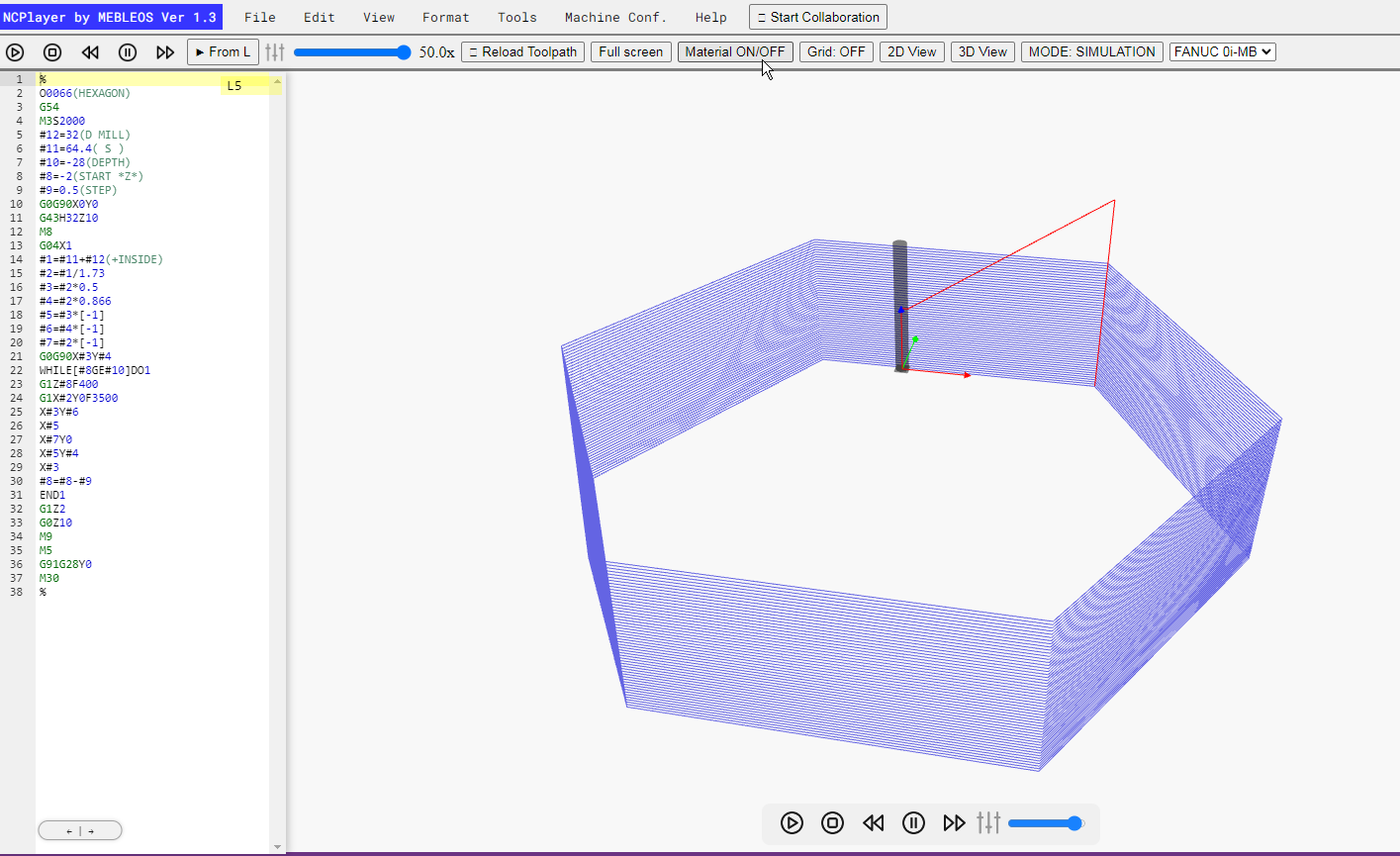
- W menu Tools wybierz opcję Material ON/OFF lub kliknij odpowiedni przycisk na pasku narzędzi.
- W wyświetlonym oknie wybierz Material, wskaż pozycję zera, ustaw szczeliny i jednostki miary.
- Kliknij Add, aby dodać półfabrykat.
- W razie potrzeby usuń materiał za pomocą Delete material.
NCPlayer by MEBLEOS © 2026