Symulacja na maszynie CNC
Funkcja Symulacja na maszynie CNC pozwala oglądać wykonywanie programu sterującego nie tylko jako abstrakcyjną trajektorię narzędzia, ale także jako pracę rzeczywistej maszyny z uwzględnieniem stołu, półfabrykatu, wrzeciona oraz ograniczeń osi. W tym trybie NCPlayer pokazuje, czy maszyna jest w stanie fizycznie obrobić detal przy zadanych współrzędnych i parametrach ustawienia.
Taki tryb jest szczególnie przydatny przy sprawdzaniu nowych programów sterujących, ustawianiu G54 oraz doborze położenia materiału na stole. Od razu widzisz, czy półfabrykat mieści się w obszarze roboczym, czy maszyna nie wychodzi poza limity osi X/Y/Z oraz czy punkt zerowy detalu został wybrany poprawnie.
Zalety symulacji na maszynie
- Praca maszyny jest widoczna w sposób przejrzysty: na ekranie poruszają się osie X/Y/Z, wrzeciono i narzędzie, a nie tylko linia trajektorii.
- Sprawdzenie ustawienia: można z wyprzedzeniem ocenić, czy materiał i przesunięcie G54 są poprawnie ustawione.
- Kontrola limitów: symulacja uwzględnia rzeczywiste ograniczenia osi; przy wyjściu poza zakres może wystąpić alarm OVERTRAVEL.
- Bezpieczeństwo: widzisz potencjalnie niebezpieczne ruchy jeszcze przed uruchomieniem programu na rzeczywistej maszynie.
- Elastyczna analiza: w każdej chwili można zatrzymać symulację, zmienić położenie półfabrykatu i powtórzyć przebieg.
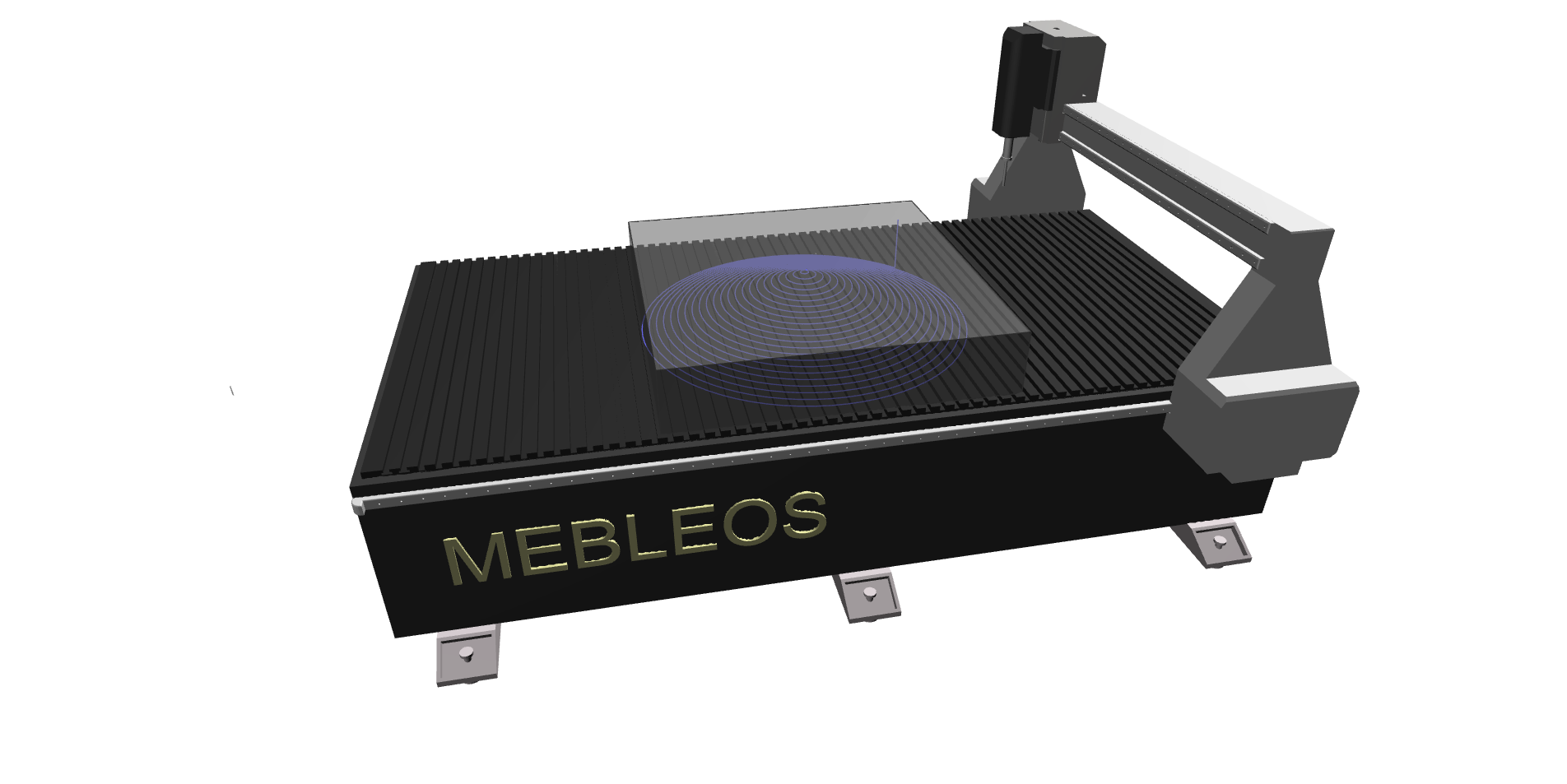
Przygotowanie do symulacji
-
Dodaj i włącz materiał.
Najpierw należy zdefiniować półfabrykat: jego wymiary oraz położenie względem trajektorii obróbki i stołu. Materiał musi znajdować się w granicach stołu maszyny i odpowiadać obszarowi obróbki programu. -
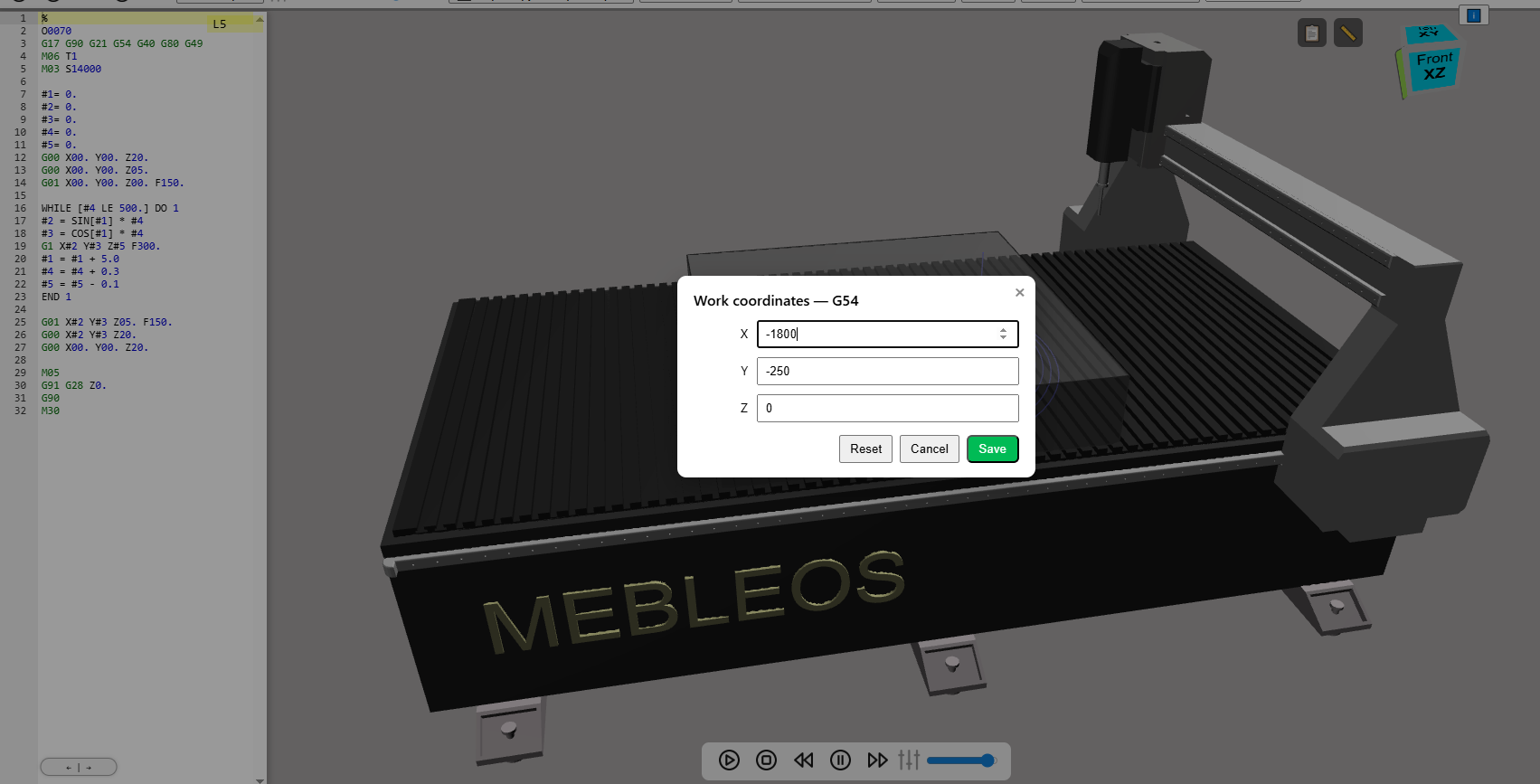
Ustaw współrzędne robocze (G54).
Punkt zerowy detalu (G54) ustawiany jest jako przesunięcie względem zera maszyny (zera bazowego) — zazwyczaj jest to prawy tylny róg stołu.
Przesunięcie powinno być skierowane w lewo/do tyłu, czyli mieć wartości ujemne: na przykład X-1000, Y-500.
Ustaw G54 tak, aby materiał w całości mieścił się na stole i mógł zostać obrobiony bez wychodzenia maszyny poza limity. -
Uwzględnij ograniczenia osi.
Jeśli przy wybranych G54 i wymiarach materiału półfabrykat fizycznie „nie mieści się” w obszarze roboczym, symulacja obróbki nie będzie mogła zostać wykonana — maszyna ma określone limity dla każdej osi w obu kierunkach, a ich przekroczenie zostanie zablokowane.
Włączenie maszyny i start symulacji
-
Włącz maszynę w NCPlayer.
Po ustawieniu materiału i współrzędnych roboczych otwórz menu Maszyna i kliknij Dodaj maszynę CNC. W scenie pojawi się model maszyny powiązany z trajektorią i współrzędnymi G54. -
Uruchom symulację.
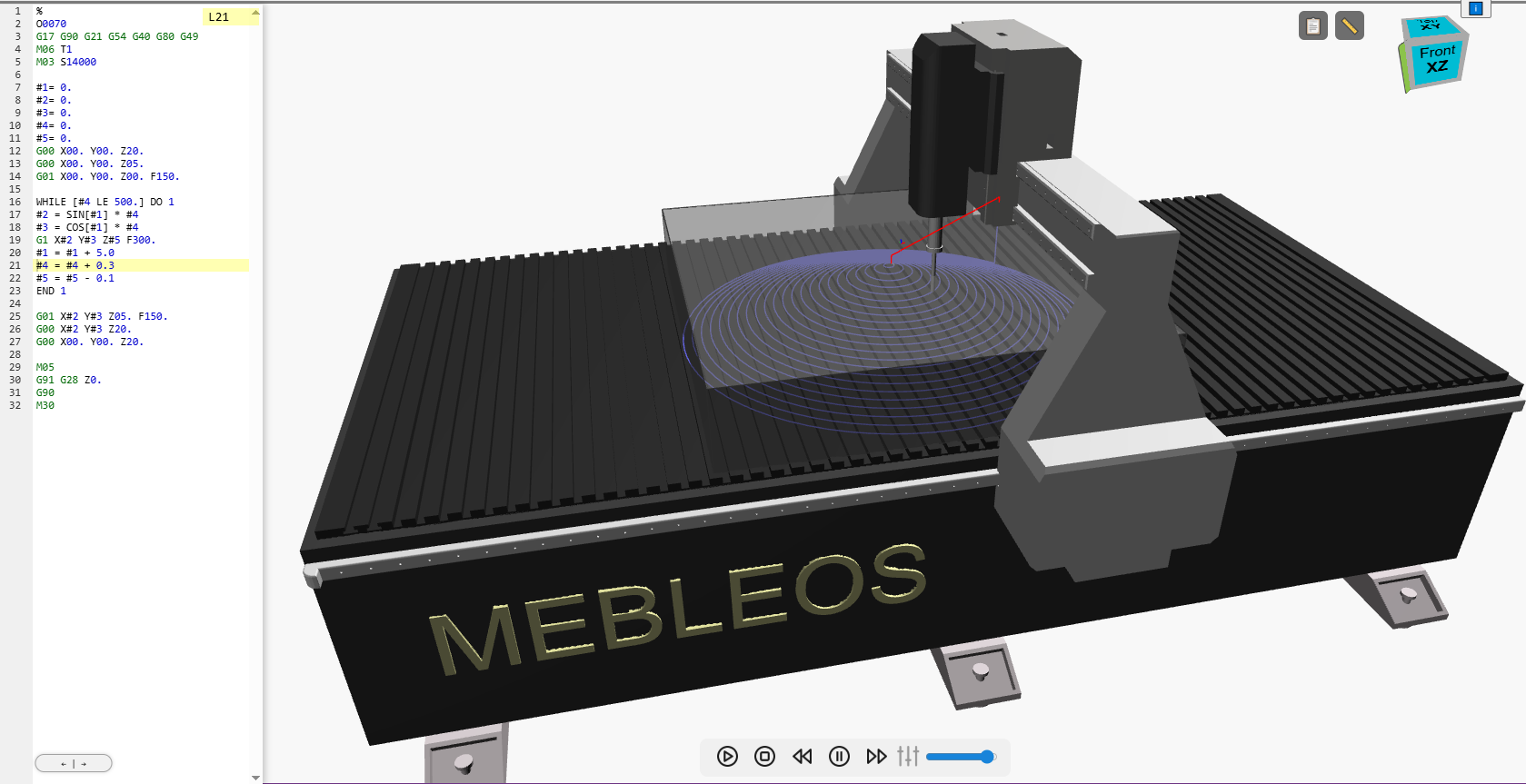
Przejdź do menu Symulacja i naciśnij ikonę Play (odpowiednik przycisku START CYCLE). Maszyna przemieści się do zera detalu według G54 i rozpocznie wykonywanie programu zgodnie z G-kodem. -
Zakończenie symulacji.
Symulacja automatycznie kończy się po wykonaniu całego programu sterującego (UP). W tym momencie widzisz końcowe położenie narzędzia oraz efekt przejścia po trajektorii.
Zatrzymanie, powrót i sterowanie ręczne
-
Zatrzymanie symulacji (RESET).
Po naciśnięciu Stop (RESET) wykonywanie symulacji natychmiast zostaje przerwane, a osie maszyny wracają do zera położenia początkowego (zera maszyny). Jest to odwzorowanie standardowego zachowania maszyny przy awaryjnym lub wymuszonym zatrzymaniu. -
Sterowanie ręczne G53 / JOG.
W menu Konfiguracja maszyny dostępne jest sterowanie ręczne: G53 / JOG do ruchów w układzie współrzędnych maszyny i precyzyjnego podjeżdżania osi. Z JOG i G53 można korzystać, gdy w danej chwili nie jest uruchomiona symulacja. -
Zmiana położenia materiału i ponowny start.
W każdej chwili możesz zmienić położenie materiału / obróbki względem stołu maszyny (przesunięcie półfabrykatu, korekta G54), a następnie ponownie uruchomić symulację. Pozwala to szybko dobrać optymalne położenie detalu jeszcze przed rzeczywistą ustawką.
Tryb Symulacja na maszynie CNC zmienia NCPlayera z prostego przeglądarki trajektorii w pełnoprawną wirtualną maszynę. Używaj go do sprawdzania ustawki, testowania nowych programów i szkoleń — oszczędza to czas, zmniejsza ryzyko uszkodzeń i pomaga z większą pewnością uruchamiać obróbkę na rzeczywistym sprzęcie.