Narzędzie wyszukiwania w kodzie programu NC
W NCPlayer okno Find Tool umożliwia szybkie wyszukiwanie fragmentów kodu G w edytorze. Dostępne są trzy metody: wyszukiwanie ogólne, wyszukiwanie w zaznaczeniu oraz wyszukiwanie w zakresie linii. Okno otwiera się przez menu Tools → Find lub skrótem klawiszowym F2 + F.
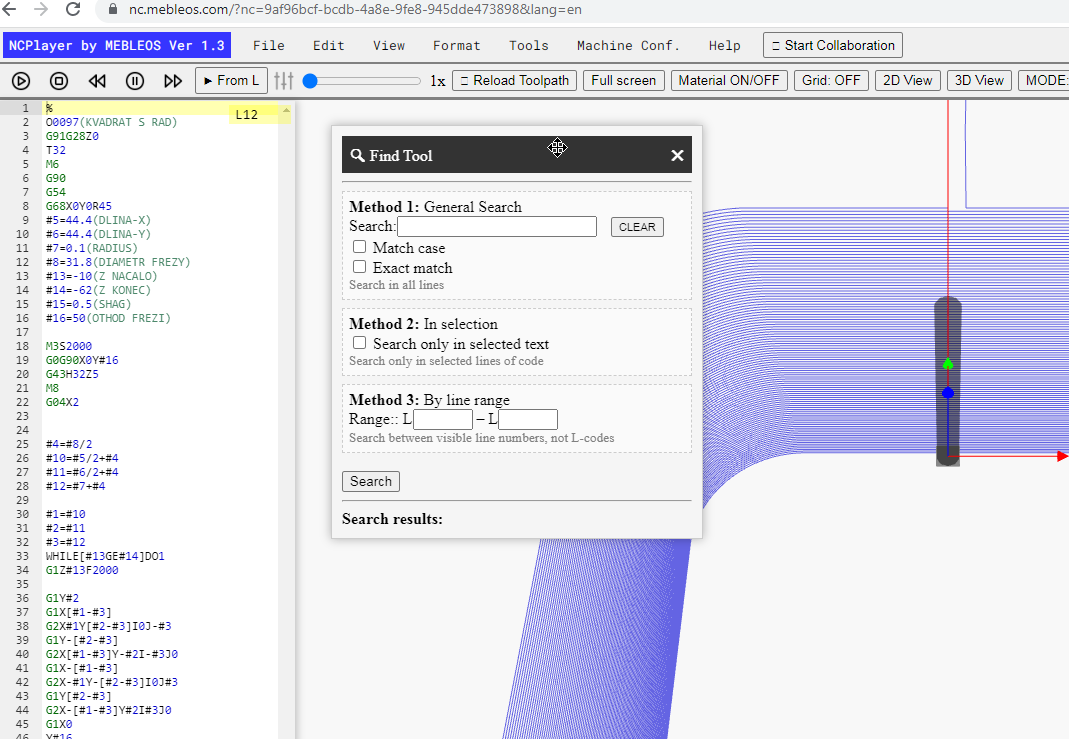
Metoda 1: General Search
Wyszukiwanie ogólne skanuje cały tekst w edytorze.
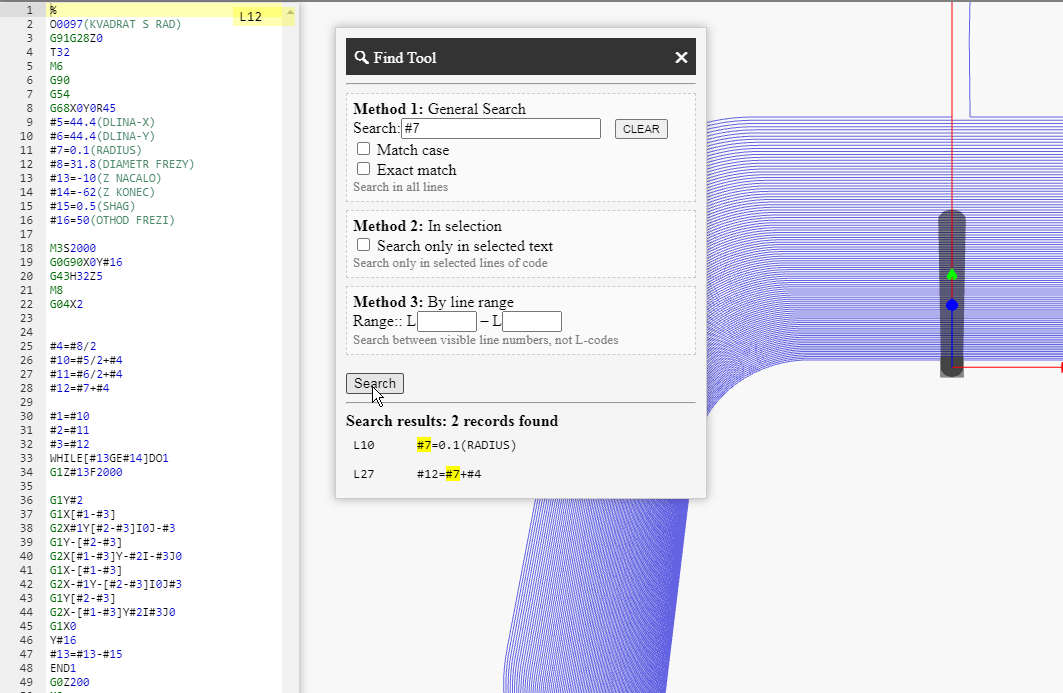
-
Search: pole do wpisania szukanego ciągu znaków. Obsługiwane jest wyszukiwanie zarówno liter/cyfr, jak i fragmentów komend
(np.
G43,F300,IF [). - CLEAR — czyści pole wyszukiwania i poprzednie wyniki.
-
— uwzględnia wielkość liter.
Po włączeniu
G1≠g1. -
— dokładne dopasowanie ciągu bez częściowych wyników.
Przydatne do wyszukiwania całych tokenów (np. tylko
G0, ale nieG00/G01). - Search in all lines — wyszukiwanie odbywa się we wszystkich liniach bieżącego programu.
Metoda 2: In selection
Wyszukiwanie odbywa się tylko w zaznaczonym fragmencie kodu. Przydatne, gdy trzeba szukać w jednym podrozdziale/podprogramie lub w kilku liniach pętli.
- Najpierw zaznacz myszką odpowiednie linie w edytorze.
- — ogranicza obszar wyszukiwania do zaznaczenia.
- Search only in selected lines of code — potwierdzenie, że wyszukiwanie nie wyjdzie poza zaznaczone linie.
- Parametry Match case i Exact match z Metody 1 również są brane pod uwagę, jeśli są włączone.
Metoda 3: By line range
Wyszukiwanie w zakresie widocznych numerów linii edytora (a nie po numerach bloków typu Nxxx czy Lxxx w programie).
Jest to wygodne, gdy trzeba przeskanować np. tylko linie 120–300 bieżącego pliku.
- Range: L [od] — L [do] — wprowadź numery linii edytora (wyświetlane po lewej stronie tekstu). Zakres jest inkluzywny: linia „od” i „do” również biorą udział w wyszukiwaniu.
-
Search between visible line numbers, not L-codes — przypomnienie, że chodzi właśnie o linie edytora,
a nie o kody G
N/Lwewnątrz programu. - Jeśli pole jest puste — wyszukiwanie odbywa się w całym pliku (jak w Metodzie 1).
- Nieprawidłowe wartości (np. litery, liczby ujemne, „od” większe niż „do”) są ignorowane — zakres nie zostanie zastosowany.
Wykonanie i wyniki
- Search — uruchamia wyszukiwanie z uwzględnieniem wybranej metody i opcji (wielkość liter i dokładne dopasowanie).
- Search results — na dole okna wyświetlane są znalezione dopasowania z numerami linii i krótkim fragmentem tekstu.
- Przejście do linii: kliknięcie wyniku przenosi kursor edytora do odpowiedniej linii i podświetla ją; obszar symulacji zostaje w razie potrzeby przewinięty do tej pozycji.
- Ponowne wyszukiwanie: zmień zapytanie/opcje i kliknij Search ponownie — lista zostanie zaktualizowana.
Wskazówki
-
Aby znaleźć tylko komendy typu
G0(i nie wychwytywaćG01), włącz Exact match lub dodaj spację/koniec linii w zapytaniu (np.G0). -
Do wyszukania wszystkich wystąpień zmiennej
#100niezależnie od wielkości liter wyłącz Match case — wtedy zostaną znalezione także warianty w komentarzach/wielkich/małych literach. - Jeśli chcesz zawęzić obszar analizy podprogramu, użyj In selection lub By line range, aby nie przeszukiwać całego pliku.
- Wyczyść zapytanie i wyniki przyciskiem CLEAR.
NCPlayer by MEBLEOS © 2026