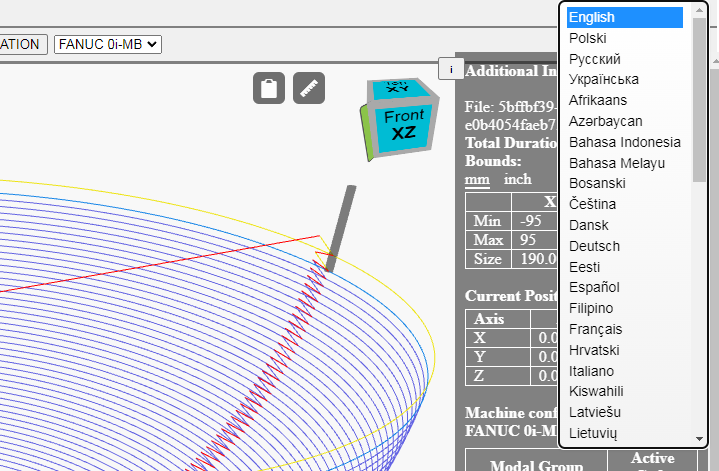
Interfejs NCPlayer
Serwis NCPlayer posiada wygodny i intuicyjny interfejs, który umożliwia szybkie ładowanie i analizę kodu G, uruchamianie symulacji oraz konfigurację parametrów wyświetlania. Poniżej przedstawiono przegląd głównych elementów interfejsu.
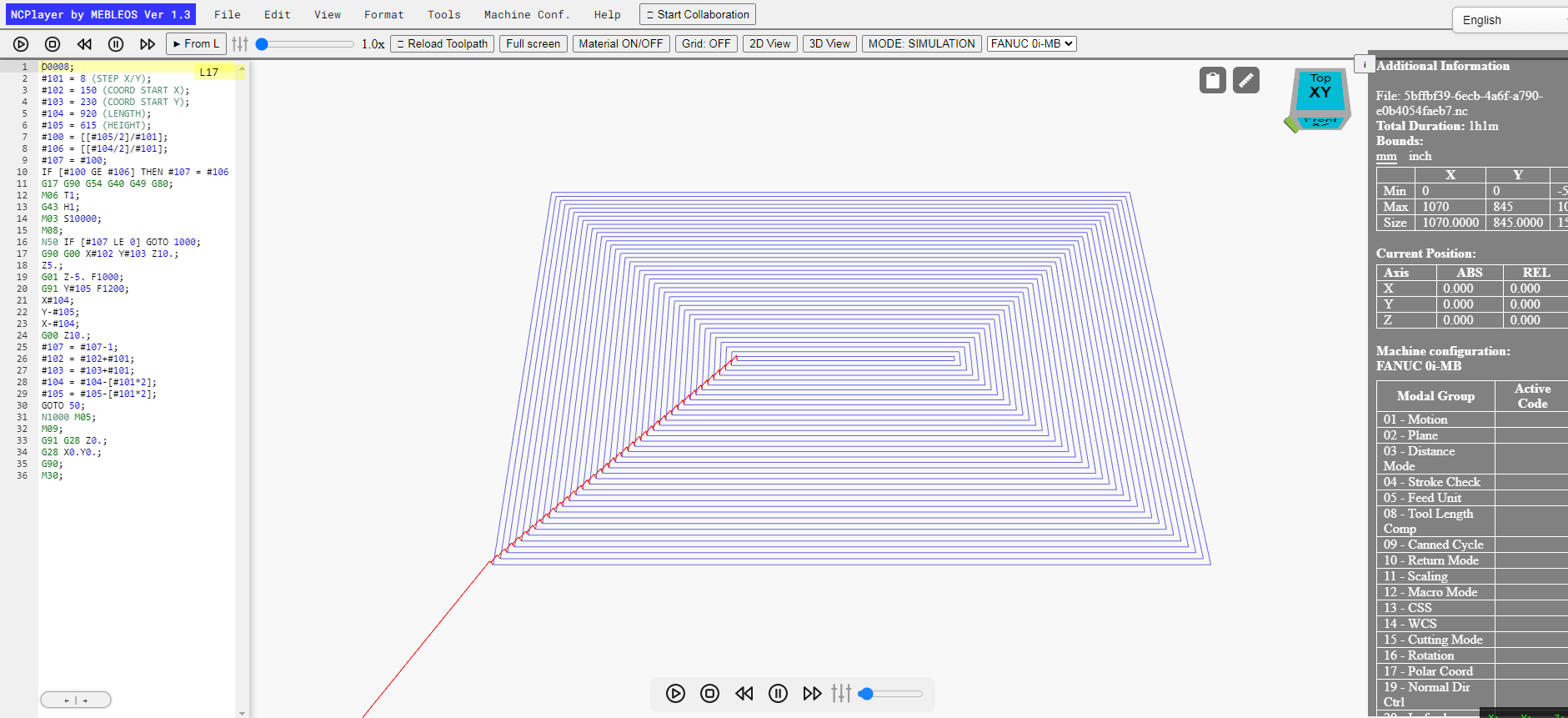
1. Górny pasek narzędzi
Górny pasek zawiera menu główne oraz przyciski szybkiego dostępu:
• File — ładowanie, zapisywanie i wybór programów demo.
• Edit — narzędzia do formatowania kodu (dodawanie spacji, usuwanie komentarzy, numeracja bloków).
• View — przełączanie między trybami wyświetlania 2D i 3D.
• Tools — funkcje dodatkowe (wyszukiwanie, linijka, pomiar trajektorii).

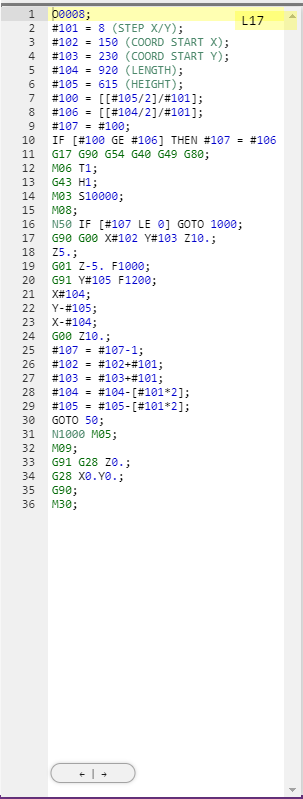
2. Edytor kodu G
Po lewej stronie okna znajduje się edytor kodu G z podświetlaniem składni i numeracją linii.
Obsługuje on:
• Podświetlanie aktywnej linii podczas symulacji.
• Przejście do linii po kliknięciu na trajektorii.
• Możliwość formatowania kodu bezpośrednio w oknie.
• Automatyczne przywracanie ostatniej sesji.
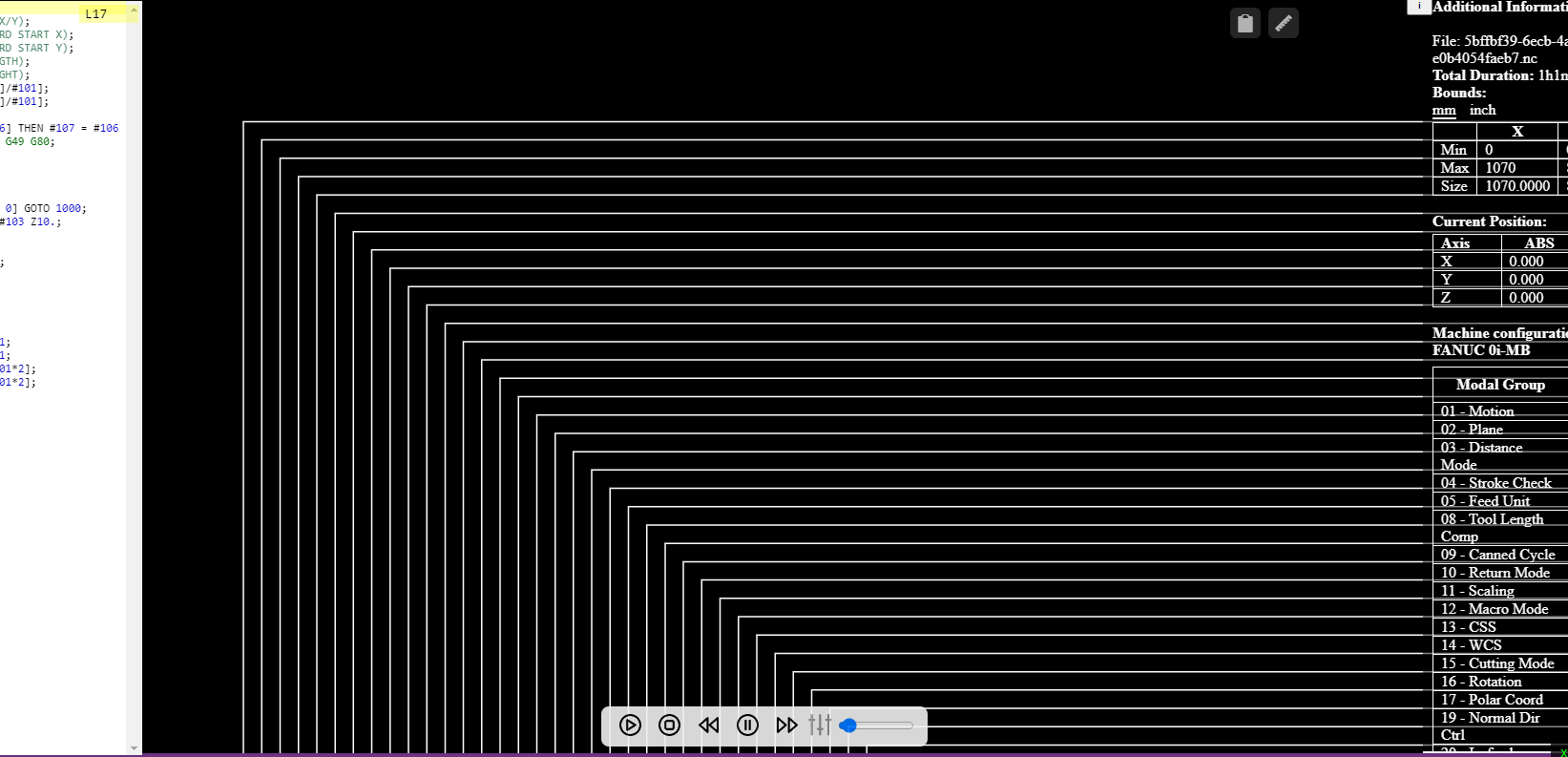
3. Obszar wizualizacji
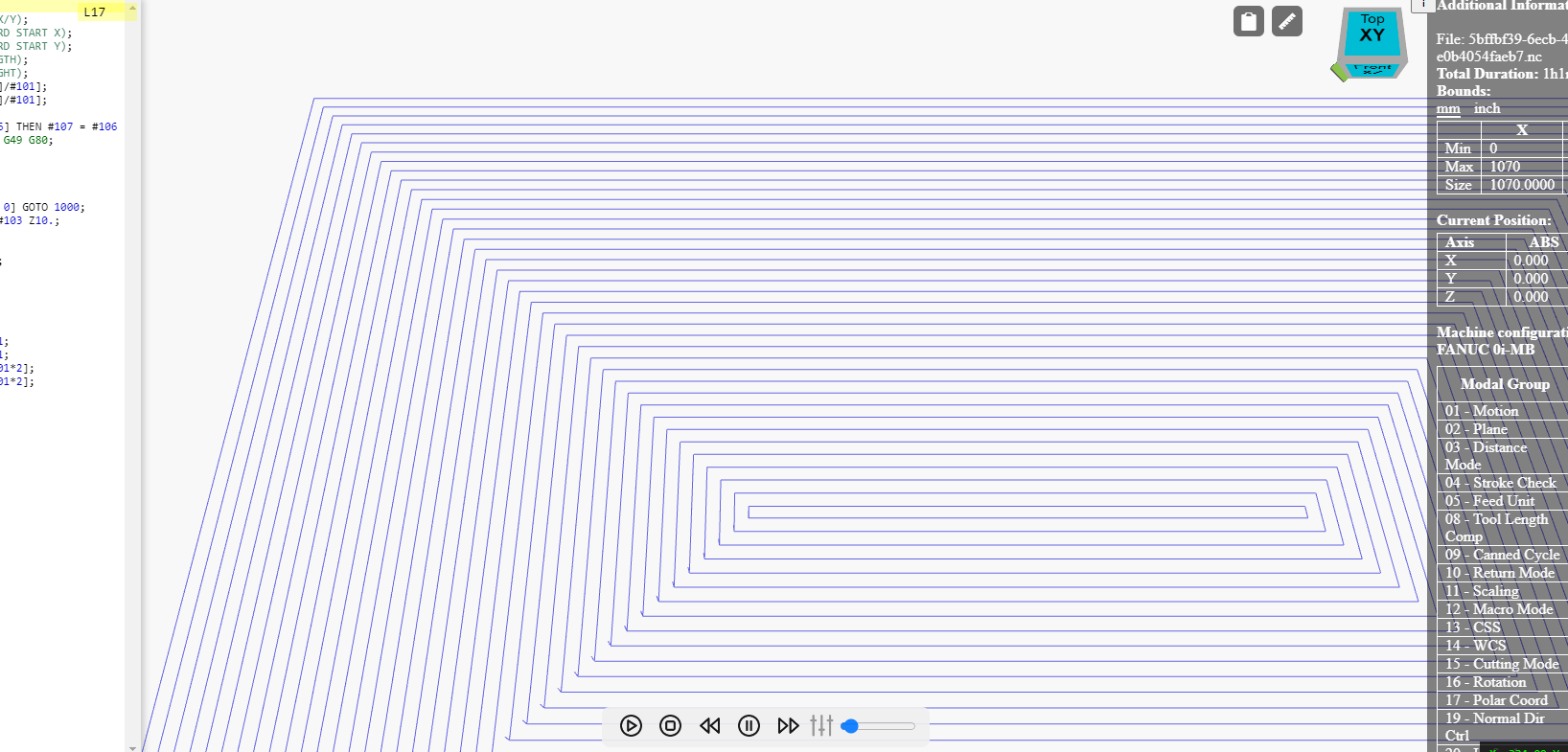
Po prawej stronie znajduje się obszar wizualizacji, w którym wyświetlana jest trajektoria narzędzia:
• W trybie 3D — realistyczny model ruchu z możliwością obracania, skalowania i przesuwania widoku.
• W trybie 2D — widok z góry dla szczegółowej analizy trajektorii XY.
• Kolorowe rozróżnienie ruchów G0/G1/G2/G3.
• Możliwość ukrywania/pokazywania poszczególnych elementów (narzędzie, materiał, siatka współrzędnych).
4. Panel sterowania symulacją
Panel sterowania znajduje się pod obszarem wizualizacji i zawiera:
• Przyciski Start, Pauza, Reset oraz Krok do wykonywania programu linia po linii.
• Suwak regulacji prędkości.
• Wskaźnik bieżącej linii Lxxx.
• Przycisk uruchomienia od aktualnej pozycji (From L).

5. Panele informacyjne
Dodatkowo dostępne są panele:
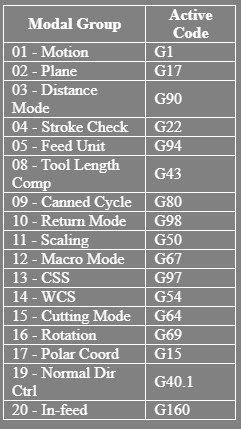
• Grupy modalne — wyświetlają aktualnie aktywne kody G/M/S/T/F/H/D.
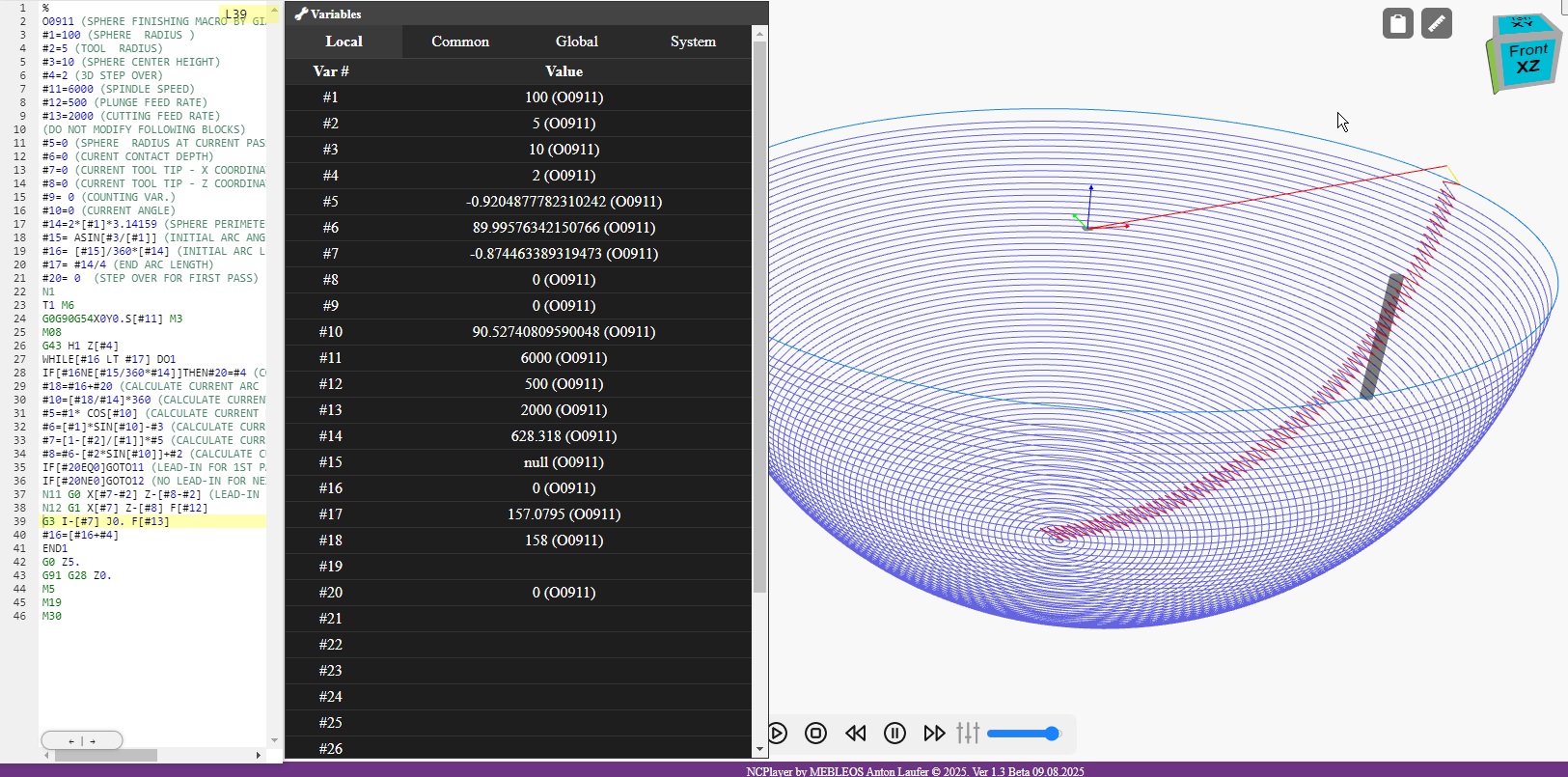
• Tabela zmiennych — lista wartości makro-zmiennych # w czasie rzeczywistym.
• Statystyka — długość ścieżki, czas obróbki, liczba poleceń.
6. Ustawienia i motywy
W prawym górnym rogu znajduje się wybór języka.
Wszystkie ustawienia (widok, motyw, parametry wyświetlania) są zapisywane w localStorage i przywracane przy kolejnym uruchomieniu.