Passare tra viste 2D/3D
Passare tra viste 2D/3D
Scopo
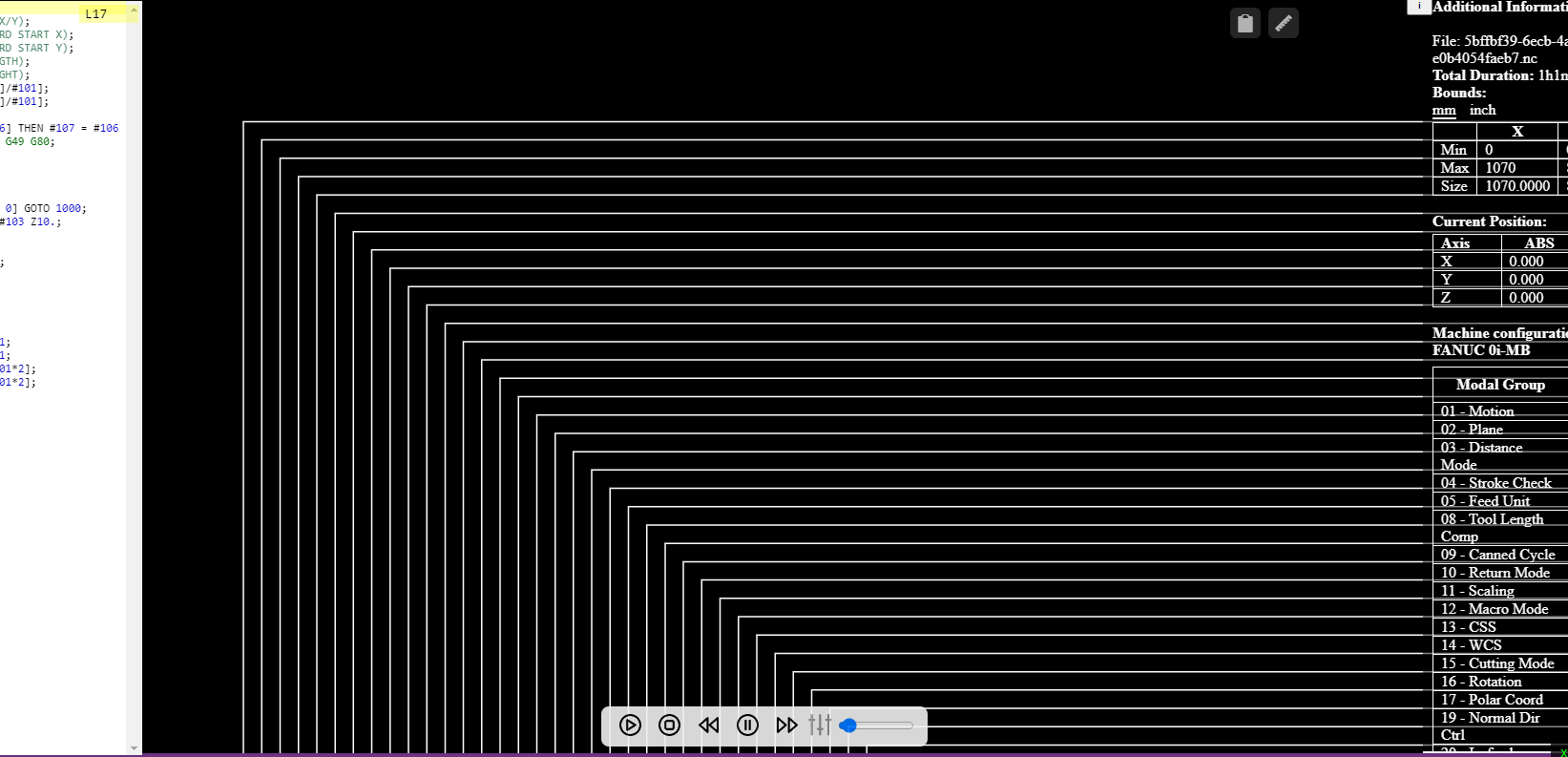
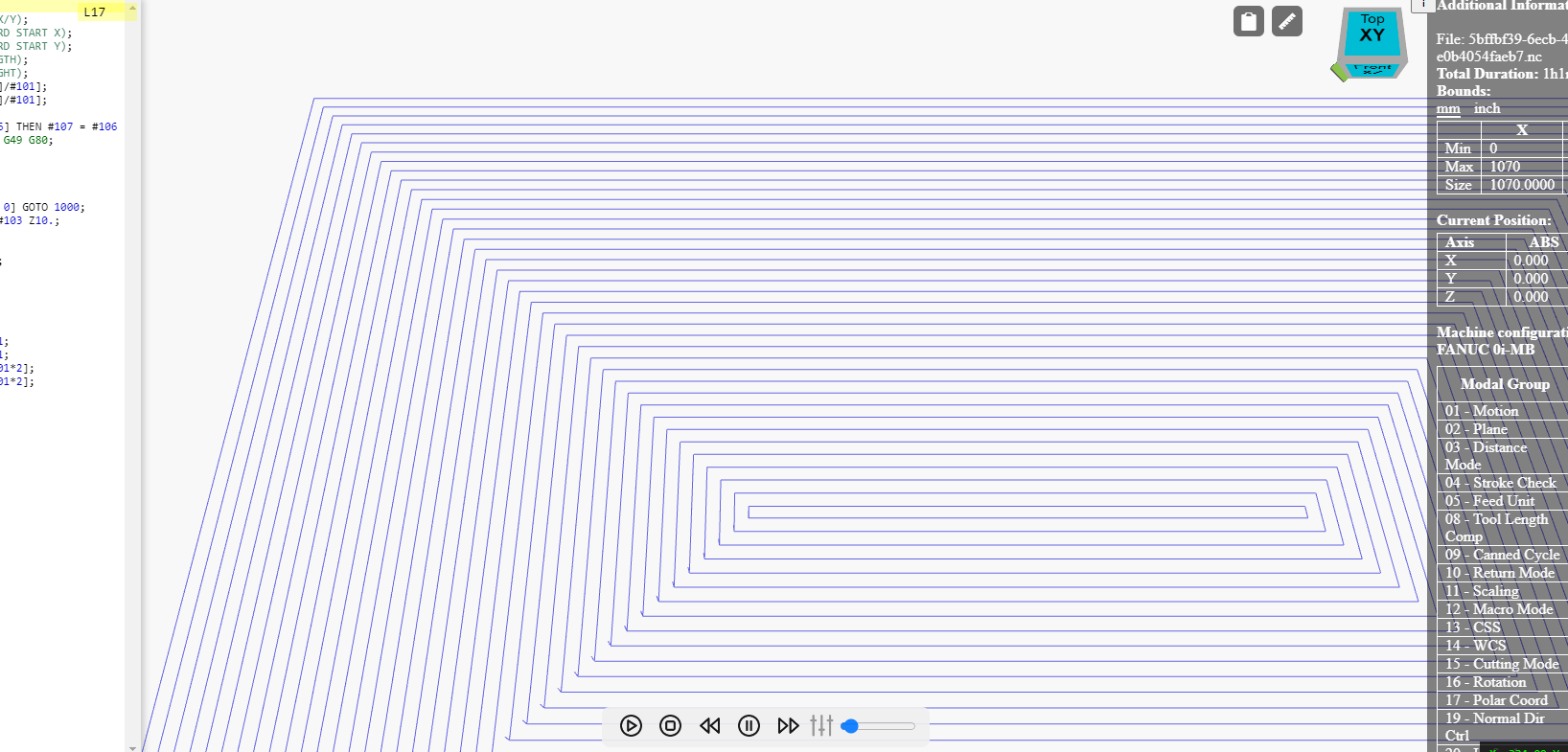
Questa funzione permette all’utente di passare istantaneamente tra la rappresentazione piana 2D del percorso utensile e il visualizzatore 3D completo in NCPlayer. Consente un’analisi comoda del programma CNC a seconda del tipo di lavoro:
- Vista 2D — per un’ispezione precisa delle proiezioni del percorso utensile sul piano selezionato.
- Vista 3D — per una visione d’insieme completa di tutto il processo di lavorazione nello spazio.
Posizione
- Menu principale: View → 2D View, View → 3D View
- Pannello di controllo sopra la finestra di simulazione: pulsanti 2D View e 3D View
Come funziona
Quando si seleziona la modalità 2D o 3D, NCPlayer:
- Salva la posizione corrente della camera e il livello di zoom.
- Commuta il rendering tra TwoDView (vista dall’alto con pan e zoom) e ThreeDView (vista 3D completa con rotazione, pan e zoom).
- Aggiorna la visualizzazione del percorso utensile, dei materiali, della griglia e della traccia del percorso in base alla modalità selezionata.
- Attiva o disattiva il ViewCube (per la modalità 3D) se necessario.
Utilizzo
- Vista 2D — ideale per controllare le coordinate X/Y, analizzare i contorni piani e verificare avanzamenti e movimenti senza il “rumore” del rendering 3D.
- Vista 3D — usata per visualizzare lavorazioni spaziali complesse, valutare la profondità di taglio e lavorare con più assi.
Esempio di scenario
- L’utente carica un programma CNC per una lavorazione a 5 assi.
- Per il controllo iniziale della geometria viene selezionata la Vista 3D.
- Per un controllo dettagliato della proiezione del contorno sul piano XY, l’utente passa alla Vista 2D.
- Dopo le modifiche, la Vista 3D viene riattivata per la valutazione visiva finale.
NCPlayer by MEBLEOS © 2026