Strumento di ricerca nel codice del programma NC
In NCPlayer, la finestra Find Tool permette di trovare rapidamente i frammenti di G-code nell’editor. Sono disponibili tre metodi: General Search, In selection e By line range. La finestra può essere aperta tramite il menu Tools → Find oppure con la scorciatoia F2 + F.
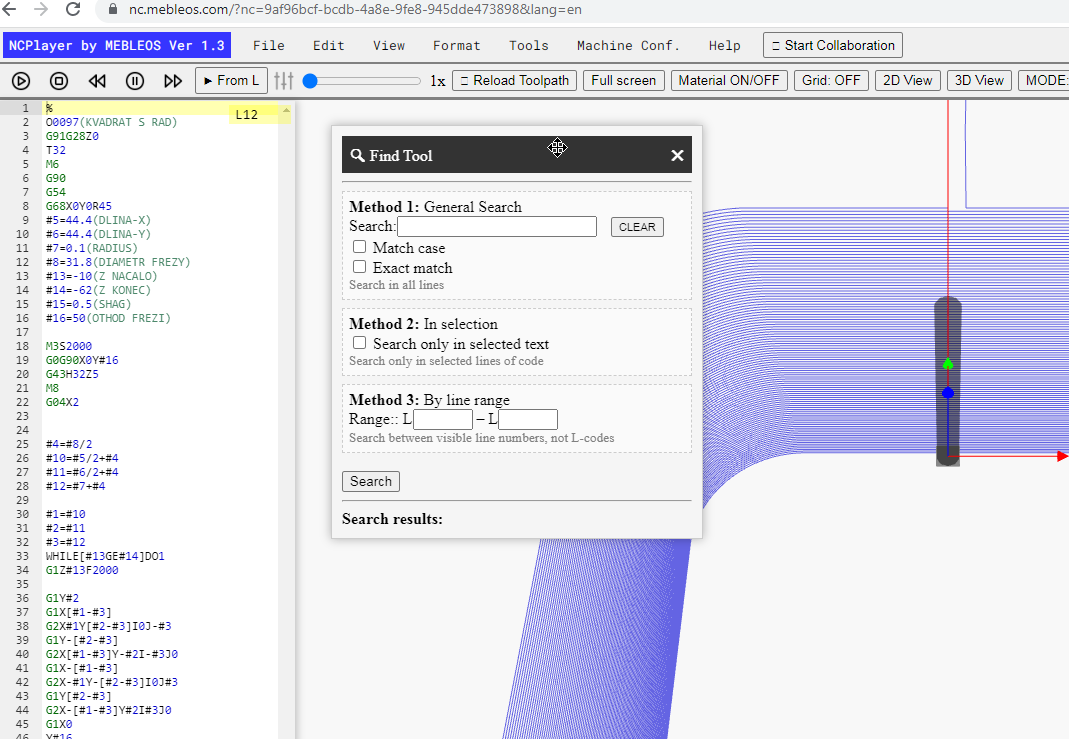
Metodo 1: General Search
General Search analizza l’intero testo dell’editor.
-
Search: campo di input per la stringa di ricerca. Supporta la ricerca per lettere/numeri e per frammenti parziali di comandi
(ad es.
G43,F300,IF [). - CLEAR — pulisce il campo di input e i risultati precedenti.
-
— ricerca con distinzione tra maiuscole e minuscole.
Quando è attiva,
G1≠g1. -
— corrispondenza esatta della stringa senza risultati parziali.
Utile per trovare token interi (ad es. solo
G0, ma nonG00/G01). - Search in all lines — la ricerca viene eseguita su tutte le righe del programma corrente.
Metodo 2: In selection
Esegue la ricerca solo all’interno del frammento di codice selezionato. È comodo quando devi cercare in una singola sezione/sottoprogramma o in alcune righe di un ciclo.
- Per prima cosa seleziona con il mouse le righe desiderate nell’editor.
- — limita l’area di ricerca al testo selezionato.
- Search only in selected lines of code — conferma che la ricerca non andrà oltre le righe selezionate.
- I parametri Match case e Exact match del Metodo 1 vengono applicati anche qui se attivati.
Metodo 3: By line range
Esegue la ricerca all’interno di un intervallo di numeri di riga visibili nell’editor
(non in base ai numeri di blocco come Nxxx o Lxxx nel programma).
È utile quando, ad esempio, devi analizzare solo le righe 120–300 del file corrente.
- Range: L [from] — L [to] — inserisci i numeri di riga dell’editor (visualizzati a sinistra del testo). L’intervallo è inclusivo: sia la riga “from” sia la riga “to” sono incluse nella ricerca.
-
Search between visible line numbers, not L-codes — promemoria che si tratta delle righe dell’editor,
non dei G-code
N/Lall’interno del programma. - Se il campo è vuoto — viene cercato l’intero file (come nel Metodo 1).
- I valori non validi (ad es. lettere, numeri negativi, “from” maggiore di “to”) vengono ignorati — l’intervallo non viene applicato.
Esecuzione e risultati
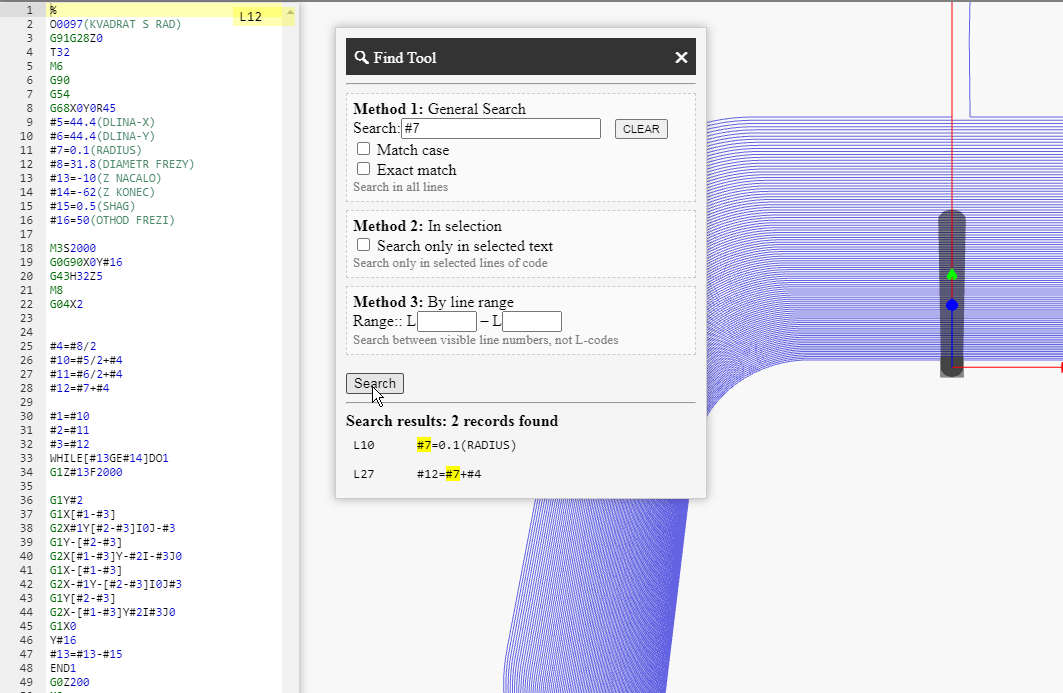
- Search — avvia la ricerca tenendo conto del metodo e delle opzioni selezionate (distinzione maiuscole/minuscole ed esatta corrispondenza).
- Search results — nella parte inferiore della finestra vengono visualizzate le occorrenze trovate con i numeri di riga e un breve frammento di testo.
- Go to line: facendo clic su un risultato, il cursore dell’editor si sposta sulla riga corrispondente e la evidenzia; l’area di simulazione scorre fino a tale posizione, se necessario.
- Repeat search: modifica la query/le opzioni e fai clic di nuovo su Search — l’elenco verrà aggiornato.
Suggerimenti
-
Per trovare solo comandi come
G0(senza includereG01), attiva Exact match oppure aggiungi uno spazio/fine riga nella query (ad es.G0). -
Per trovare tutte le occorrenze della variabile
#100indipendentemente dal caso, disattiva Match case — verranno trovati anche i match nei commenti e con diverse combinazioni di maiuscole/minuscole. - Per restringere l’analisi a un sottoprogramma, usa In selection oppure By line range in modo da non dover analizzare l’intero file.
- Pulisci la query e i risultati con il pulsante CLEAR.