Stampa del codice del programma CNC
In NCPlayer puoi stampare il testo del G-code direttamente dal browser. Questo è utile per inviare il programma CNC in officina, archiviarlo o rivederlo su carta.
Come stampare un programma
- Apri il programma CNC desiderato nell’editor di NCPlayer (carica un file, scegli una demo oppure creane uno nuovo).
-
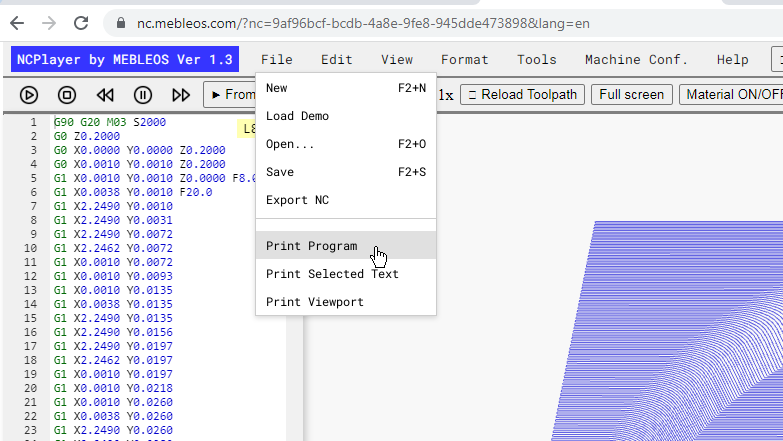
Nel menu superiore seleziona File → Print.
Se utilizzi la scorciatoia di sistema
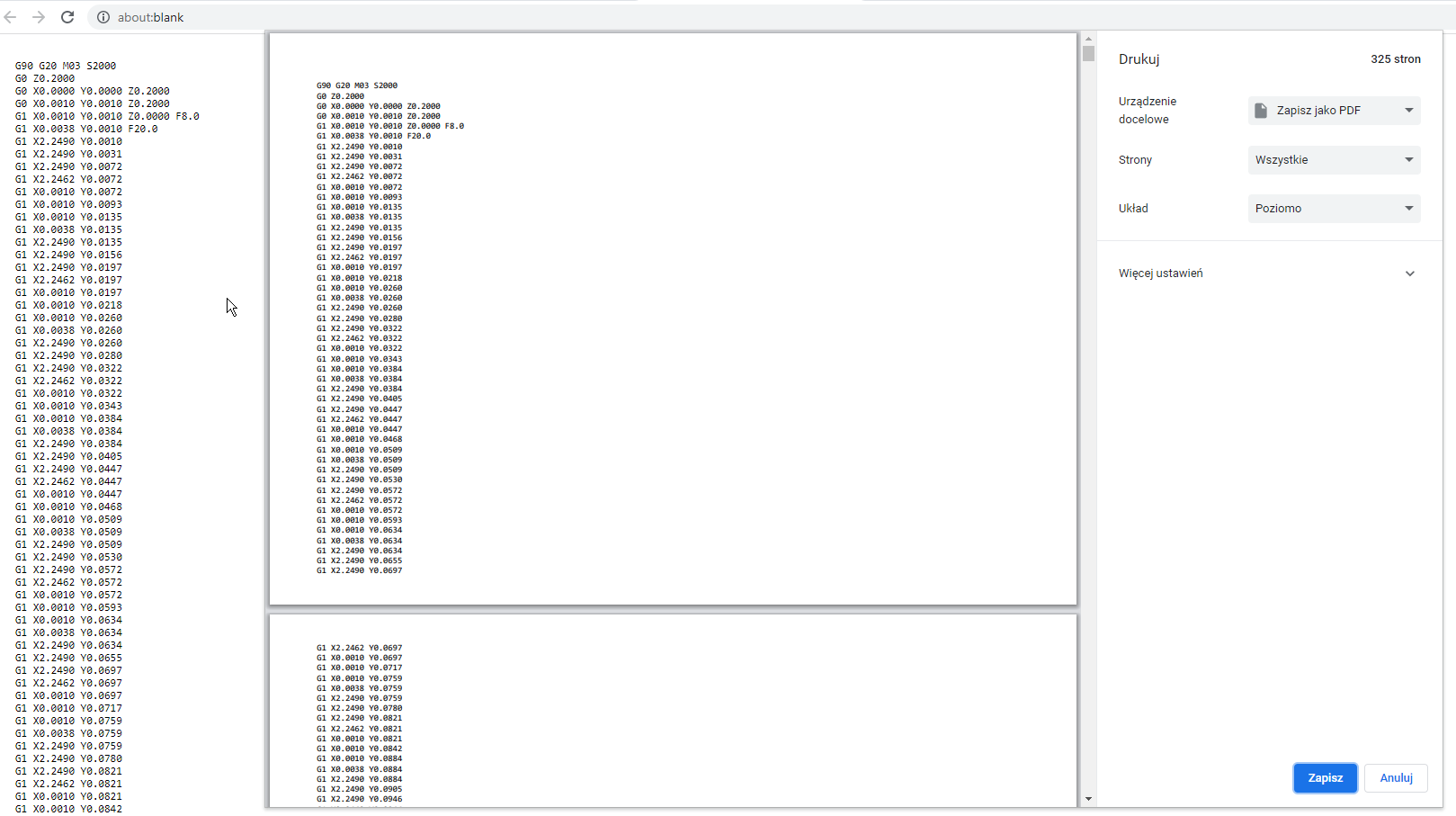
Ctrl + P(Windows/Linux) /⌘ + P(macOS), nella stampa verranno inclusi anche i pulsanti visibili, il che potrebbe risultare poco leggibile. - Nella finestra di dialogo di stampa di sistema, seleziona una stampante e, se necessario, regola le impostazioni: formato carta, orientamento, margini e scala.
- Fai clic su Print.
Caratteristiche e raccomandazioni
- La stampa è gestita dagli strumenti integrati del browser; verrà stampato solo il testo G-code dall’editor, senza pannelli di controllo o visualizzazione 3D/2D.
- Per salvare su file invece di stampare, scegli come stampante l’opzione “Salva come PDF”.
-
Per una migliore leggibilità, prima della stampa puoi usare gli strumenti di formattazione:
allineare gli spazi, rinumerare i blocchi, rimuovere il contenuto superfluo, normalizzare
i codici
G/M/Te regolare il carattere di fine blocco;. - Si consiglia di eseguire una breve simulazione prima della stampa per verificare il percorso utensile e la logica del programma.
NCPlayer by MEBLEOS © 2026