Selezione manuale della modalità di visualizzazione
NCPlayer offre un sistema flessibile per il cambio delle viste di visualizzazione del modello, permettendo all’operatore di scegliere l’angolo ottimale per analizzare il percorso utensile o l’utensile stesso.
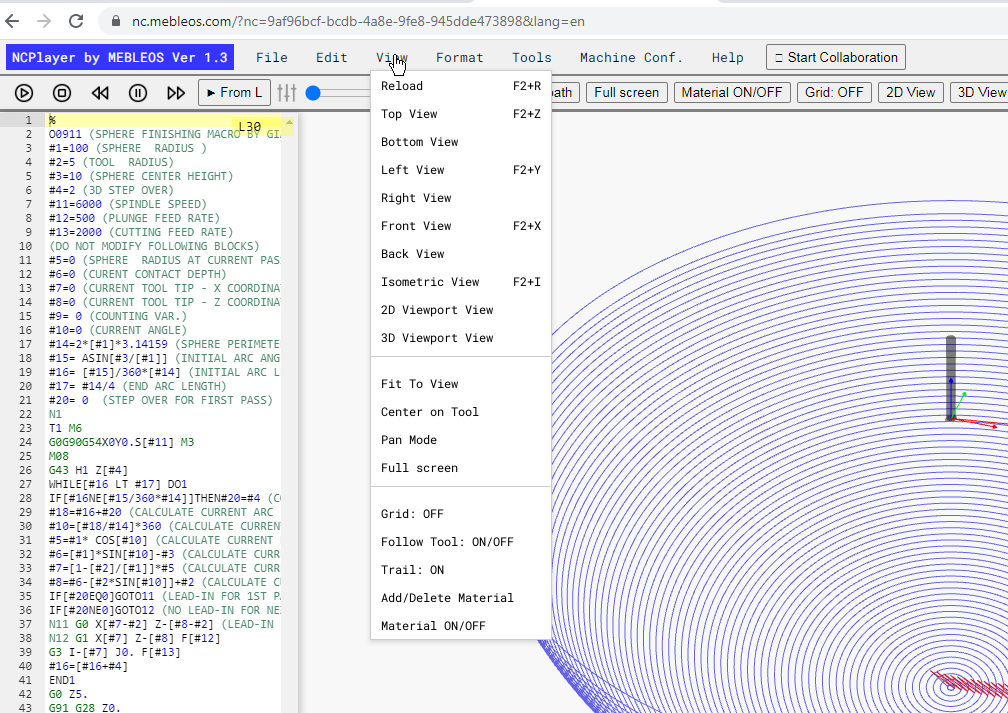
Viste dal menu View
Il menu View fornisce le seguenti viste, ognuna attivabile sia tramite menu che con tasti di scelta rapida:
- Top View — vista dall’alto (
F2+Z) - Bottom View — vista dal basso
- Left View — vista da sinistra (
F2+Y) - Right View — vista da destra
- Front View — vista frontale (
F2+X) - Back View — vista posteriore
- Isometric View — proiezione isometrica (
F2+I) - 2D Viewport View — visualizzazione 2D piana
- 3D Viewport View — visualizzazione 3D completa
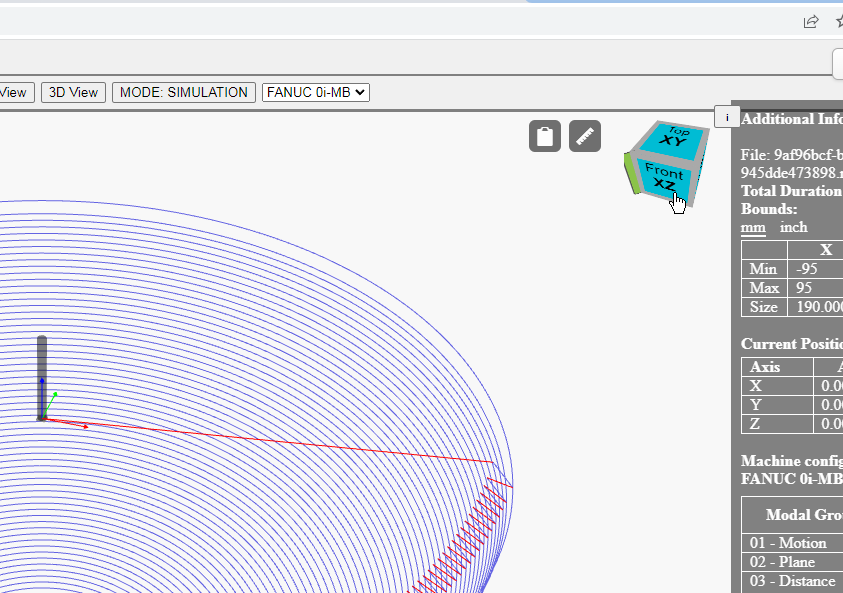
ViewCube
Nell’angolo in alto a destra della finestra di visualizzazione è presente il ViewCube interattivo. Esso consente di:
- Passare rapidamente tra viste fisse (alto, fronte, sinistra, ecc.).
- Ruotare il modello di 90° o 180°.
- Selezionare viste isometriche e angoli personalizzati.
- Combinare rotazione con zoom e pan per un’ispezione dettagliata.
Applicazioni pratiche
- Verifica di sottosquadri e aree lavorate — le viste dal basso o laterali aiutano a individuare errori nel percorso utensile.
- Controllo di lavorazioni 3D complesse — la vista isometrica fornisce una visione d’insieme della forma del pezzo.
- Preparazione di screenshot — scelta dell’angolo ottimale prima della stampa o dell’esportazione.
NCPlayer by MEBLEOS © 2026