Interfaccia NCPlayer
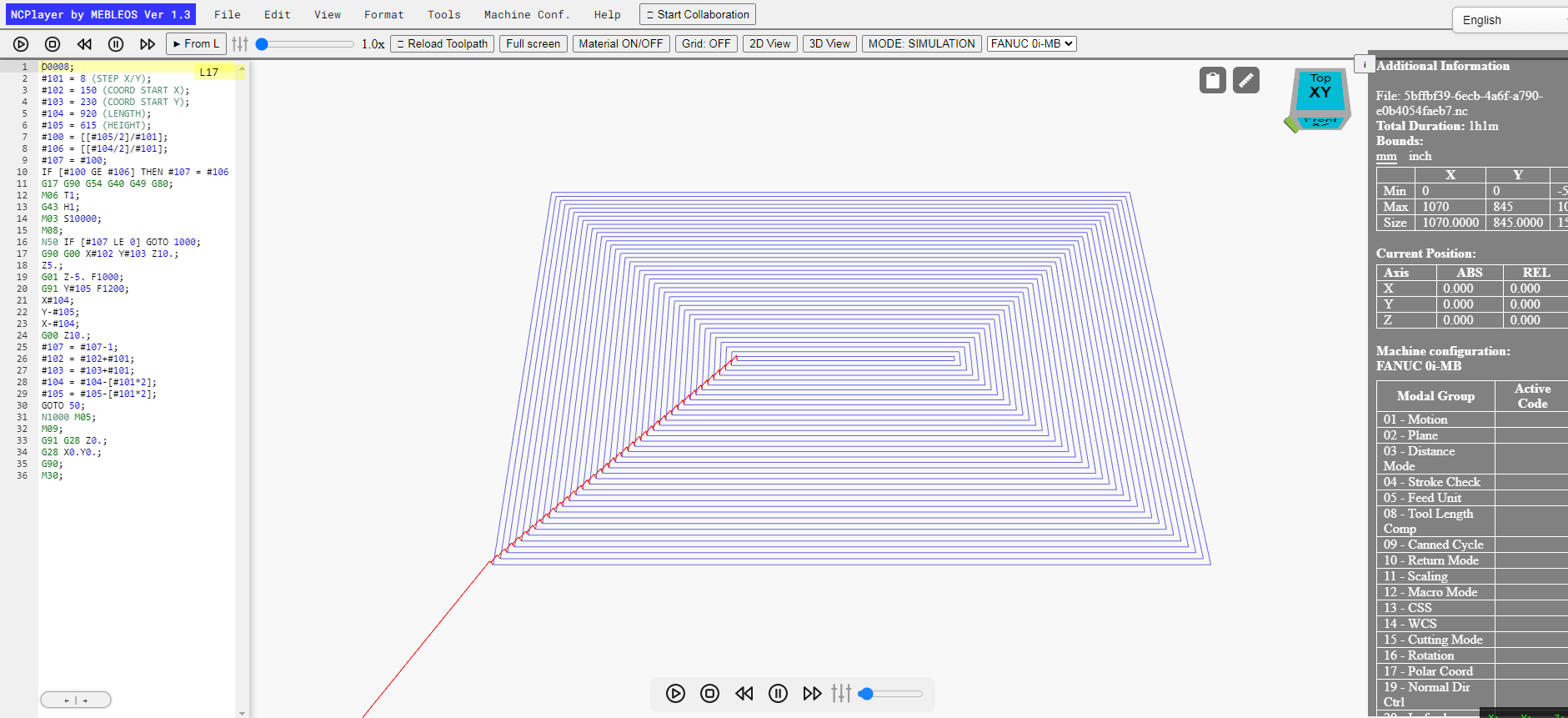
Il servizio NCPlayer offre un’interfaccia comoda e intuitiva che permette di caricare e analizzare rapidamente il G-code, avviare la simulazione e regolare le impostazioni di visualizzazione. Di seguito una panoramica degli elementi principali dell’interfaccia.
1. Barra degli strumenti superiore
La barra superiore contiene il menu principale e i pulsanti di accesso rapido:
• File — caricamento, salvataggio e selezione dei programmi demo.
• Edit — strumenti di formattazione del codice (aggiunta spazi, rimozione commenti, numerazione dei blocchi).
• View — passaggio tra le modalità di visualizzazione 2D e 3D.
• Tools — funzioni aggiuntive (ricerca, righello, misurazione del percorso).

2. Editor G-code
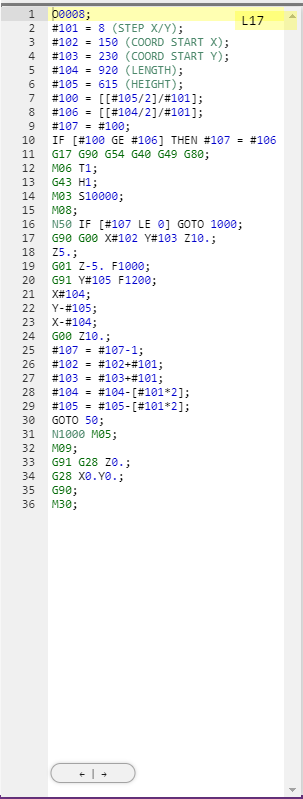
Sul lato sinistro della finestra si trova l’editor G-code con evidenziazione della sintassi e numerazione delle righe.
Supporta:
• Evidenziazione della riga attiva durante la simulazione.
• Salto alla riga corrispondente facendo clic sul percorso utensile.
• Formattazione del codice direttamente nell’editor.
• Ripristino automatico dell’ultima sessione.
3. Area di visualizzazione
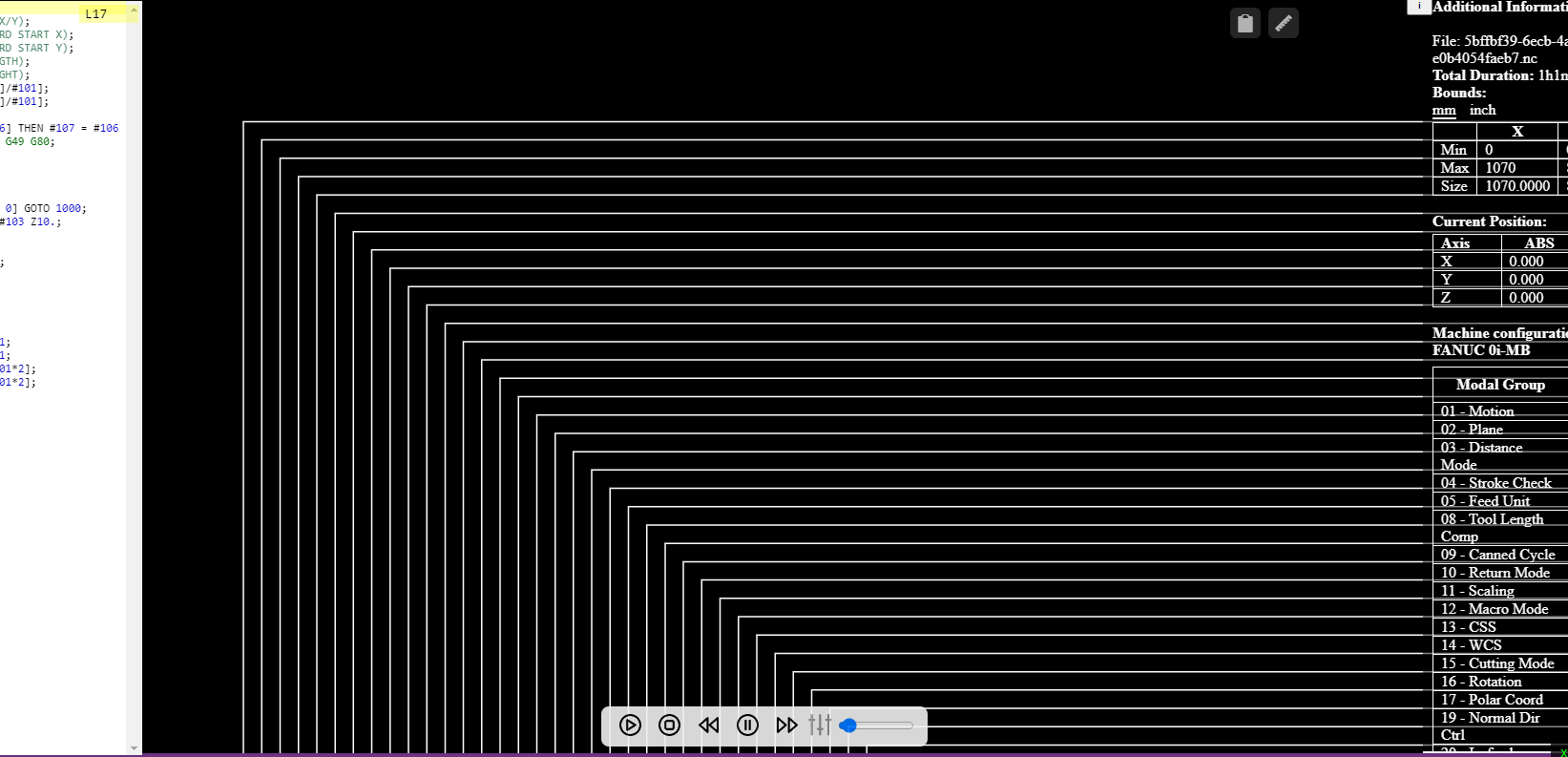
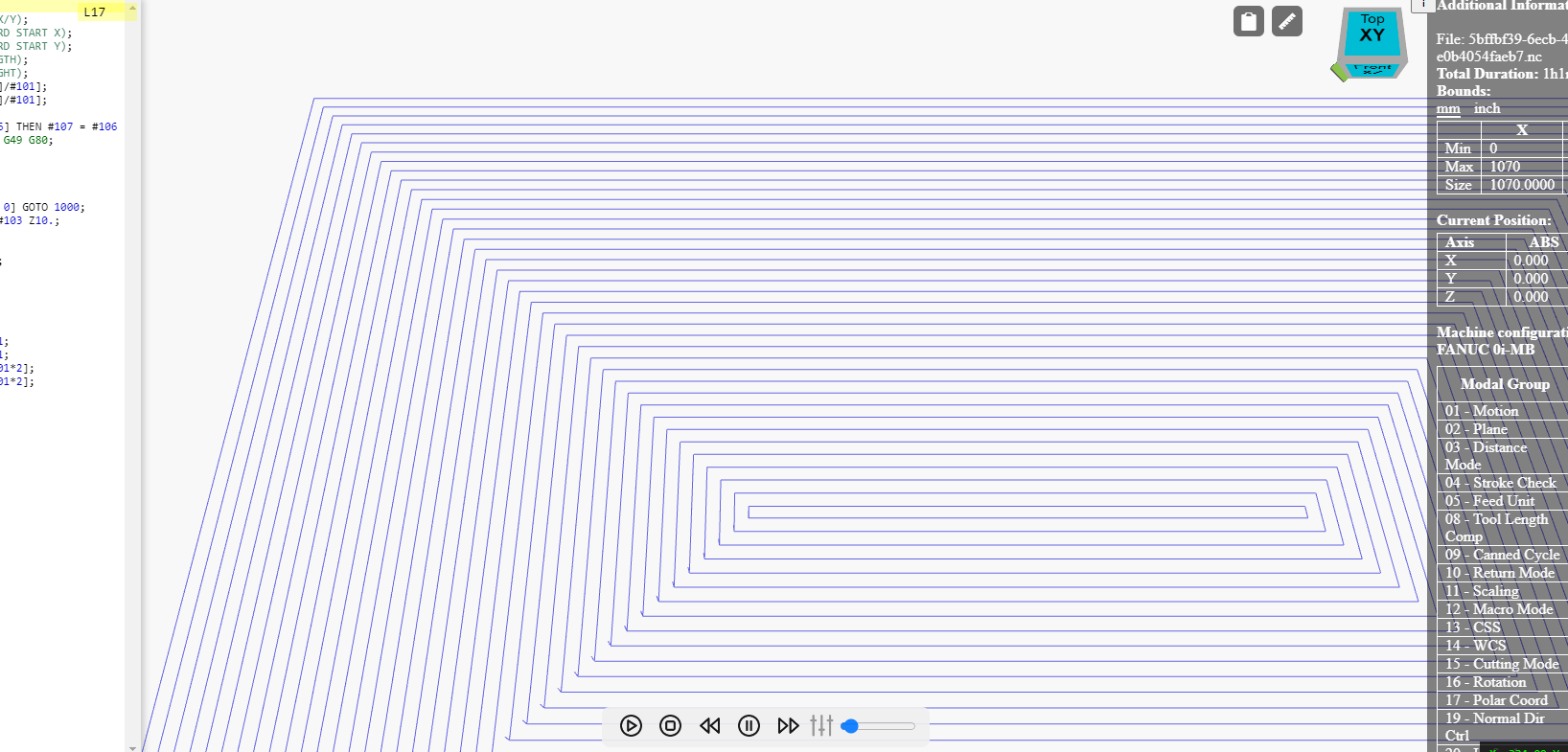
A destra si trova l’area di visualizzazione che mostra il percorso utensile:
• In modalità 3D — modello di movimento realistico con rotazione, zoom e panning.
• In modalità 2D — vista dall’alto per un’analisi dettagliata del percorso XY.
• Differenziazione cromatica dei movimenti G0/G1/G2/G3.
• Possibilità di nascondere/mostrare alcuni elementi (utensile, grezzo, griglia di coordinate).
4. Pannello di controllo della simulazione
Il pannello di controllo si trova sotto l’area di visualizzazione e contiene:
• Pulsanti Start, Pause, Reset e Step per l’esecuzione riga per riga.
• Cursore di regolazione della velocità.
• Indicatore della riga corrente Lxxx.
• Pulsante di avvio dalla posizione corrente (From L).

5. Pannelli informativi
I pannelli aggiuntivi includono:
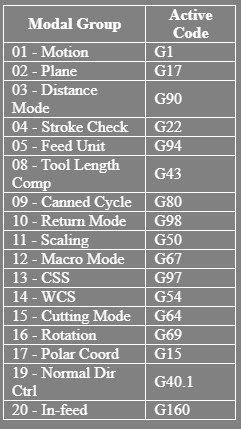
• Modal Groups — mostrano i codici G/M/S/T/F/H/D attivi al momento.
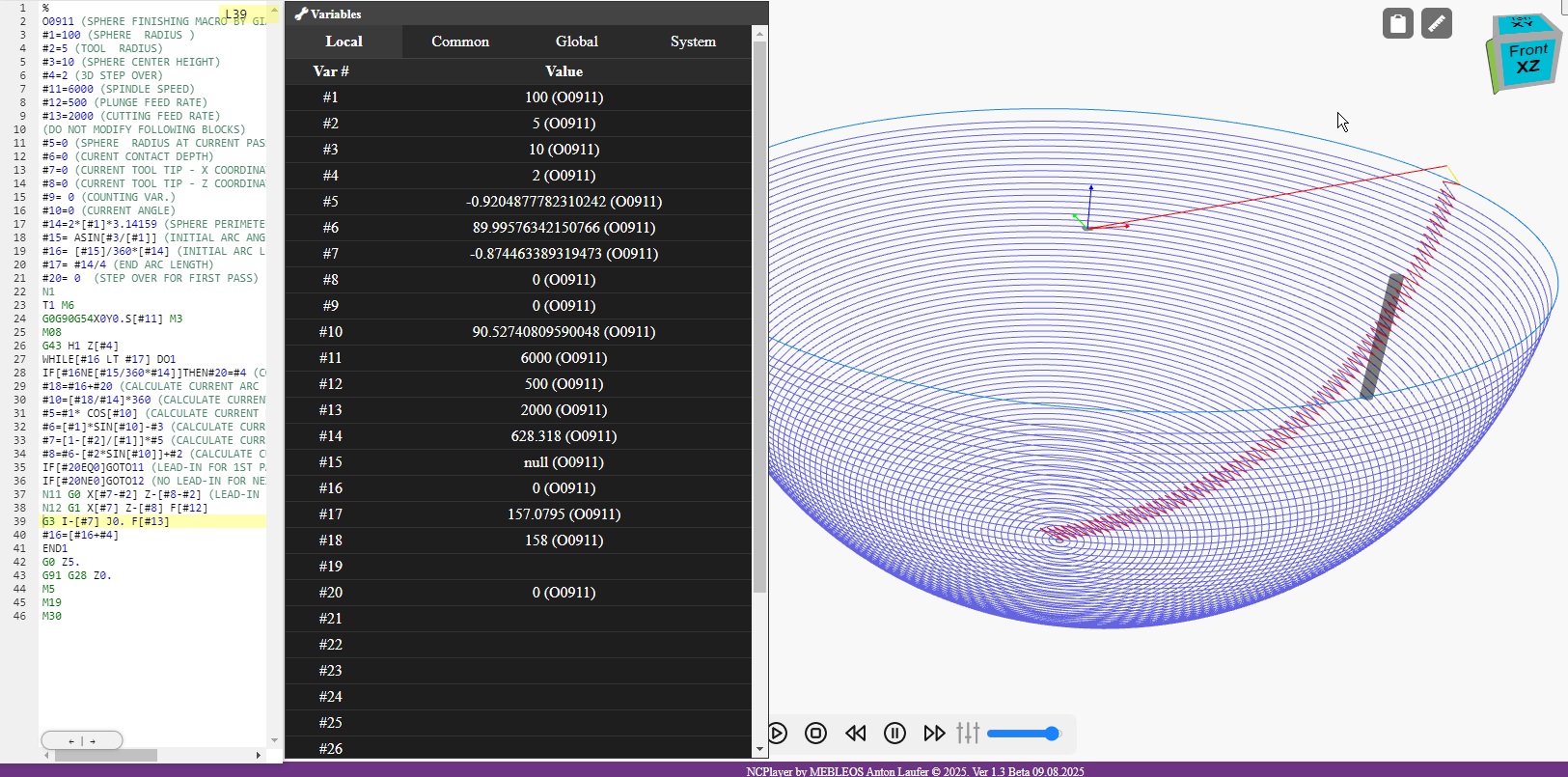
• Variable Table — elenco in tempo reale dei valori delle variabili macro #.
• Statistics — lunghezza del percorso, tempo di lavorazione, numero di comandi.
6. Impostazioni e temi
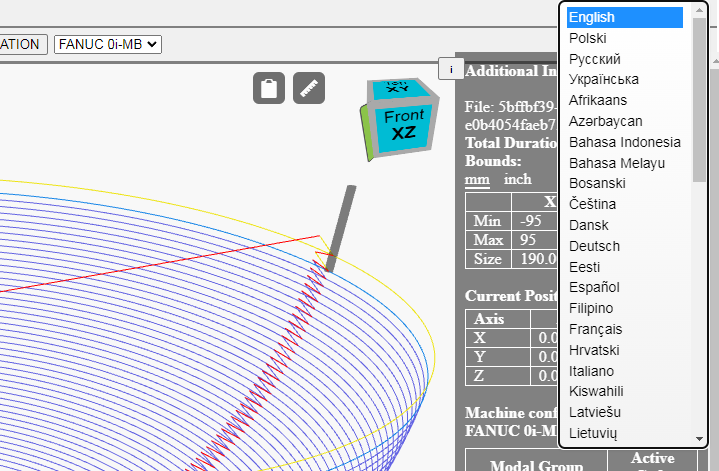
Nell’angolo in alto a destra si trova il selettore della lingua.
Tutte le impostazioni (modalità di vista, tema, opzioni di visualizzazione) vengono salvate in localStorage e ripristinate al successivo avvio.