Strumenti di simulazione
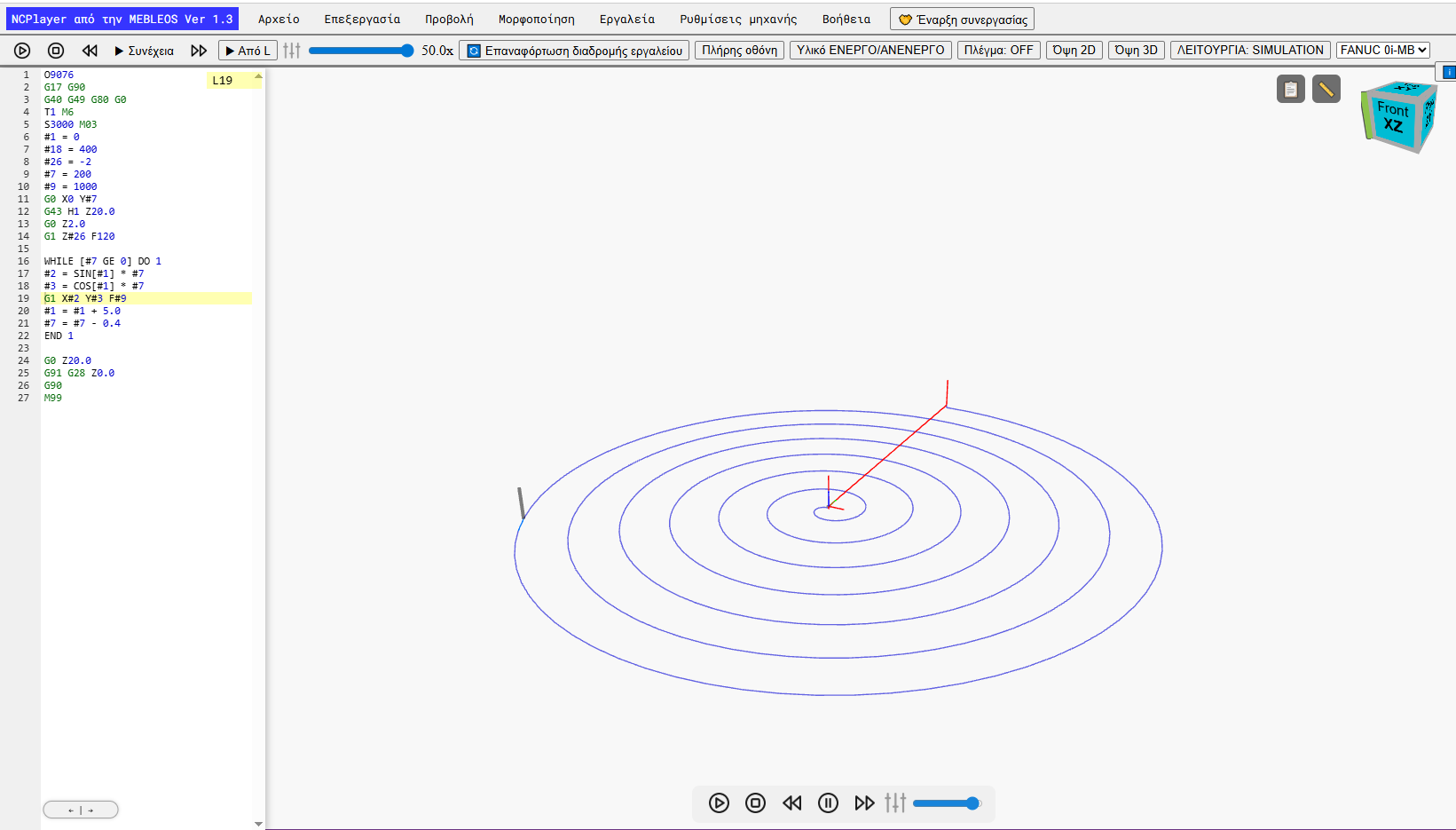
Il pannello degli strumenti di simulazione di NCPlayer è progettato per il controllo della riproduzione, l’analisi e la navigazione lungo il percorso utensile del G-code. Tutti i pulsanti sono duplicati nella barra degli strumenti superiore e nel blocco centrale della simulazione (sotto la scena 3D/2D), rendendone comodo l’uso in diverse modalità di visualizzazione.

Pulsanti principali
- ▶ Start — avvia la simulazione del G-code dall’inizio del programma o dalla riga selezionata (quando si usa “From L”).
- ⏸ Pause — mette temporaneamente in pausa la simulazione, consentendo di proseguire dalla posizione corrente.
- ⏹ Stop — arresta la simulazione e riporta l’utensile nella posizione iniziale.
- ⏭ Forward — esecuzione passo-passo del programma (un comando per ogni clic).
- ⏮ Back — avanzamento inverso passo-passo lungo il percorso utensile (annulla gli ultimi passi).
- ▶ From L — avvia la simulazione dalla riga corrente dell’editor (il numero L viene impostato cliccando sul codice).
- 🔄 Reload — ricarica il percorso utensile senza aggiornare l’intera pagina.
- 🌐 Modes — commuta tra le modalità SIMULATION (visualizzazione 3D) e INSPECTION (analisi del percorso utensile e navigazione nel codice).
- ⛯ View — seleziona il piano di visualizzazione (XY, XZ, YZ), la vista isometrica oppure posiziona la camera sopra/sotto.
- 🔍 Speed — slider per regolare la velocità dell’animazione della simulazione.
- 🚩 Trail — attiva o disattiva la visualizzazione della traccia del percorso già percorso dall’utensile.
- 🗖 Fullscreen — commuta il simulatore tra modalità a schermo intero e finestra.
Suggerimenti e scorciatoie da tastiera
- Passando il mouse sopra un pulsante viene mostrato un tooltip con il suo nome e la scorciatoia da tastiera.
-
I comandi principali possono essere richiamati con la combinazione
F2 + tasto(vedi la sezione Scorciatoie da tastiera). - Controllo della camera in modalità 3D: rotazione — tasto sinistro del mouse (LMB), pan — Shift+LMB, zoom — rotellina del mouse.
NCPlayer by MEBLEOS © 2026