Simulationstools
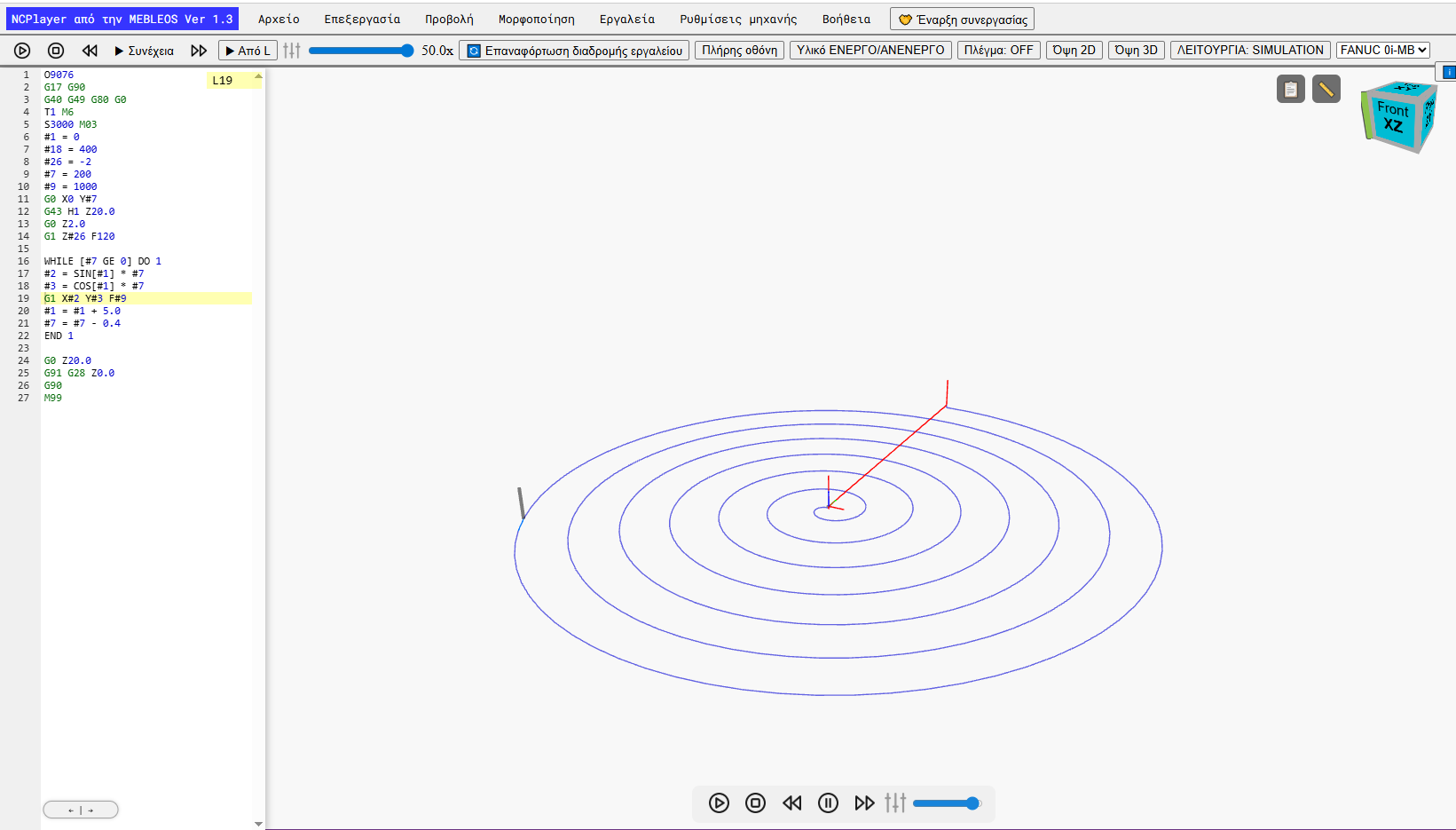
Das Bedienfeld der Simulationstools in NCPlayer dient zur Steuerung der Wiedergabe, Analyse und Navigation entlang der G-Code-Werkzeugbahn. Alle Schaltflächen sind sowohl in der oberen Symbolleiste als auch im zentralen Simulationsblock (unter der 3D-/2D-Szene) vorhanden und können so in verschiedenen Ansichtsmodi bequem verwendet werden.

Hauptschaltflächen
- ▶ Start — startet die G-Code-Simulation vom Programmbeginn oder von der ausgewählten Zeile (bei Verwendung von „From L“).
- ⏸ Pause — pausiert die Simulation vorübergehend, sodass Sie von der aktuellen Position fortfahren können.
- ⏹ Stopp — beendet die Simulation und bringt das Werkzeug zurück in die Ausgangsposition.
- ⏭ Vorwärts — schrittweise Programmausführung (ein Befehl pro Klick).
- ⏮ Rückwärts — schrittweises Zurückgehen entlang der Werkzeugbahn (macht die letzten Schritte rückgängig).
- ▶ From L — startet die Simulation ab der aktuellen Editorzeile (die L-Nummer wird durch Klicken auf den Code festgelegt).
- 🔄 Neu laden — lädt die Werkzeugbahn neu, ohne die Seite zu aktualisieren.
- 🌐 Modi — Umschalten zwischen SIMULATION (3D-Visualisierung) und INSPECTION (Werkzeugbahn-Analyse und Code-Navigation).
- ⛯ Ansicht — Auswahl der Ansichtsebene (XY, XZ, YZ), isometrische Ansicht oder Kamera von oben/unten positionieren.
- 🔍 Geschwindigkeit — Schieberegler zur Anpassung der Simulationsgeschwindigkeit.
- 🚩 Spur — schaltet die Anzeige der Werkzeugspur ein/aus.
- 🗖 Vollbild — wechselt den Simulator zwischen Vollbild- und Fenstermodus.
Hinweise & Tastenkürzel
- Beim Überfahren einer Schaltfläche mit der Maus erscheint ein Tooltip mit Name und Tastenkürzel.
-
Hauptbefehle können mit der
F2 + Taste-Kombination ausgelöst werden (siehe den Abschnitt Tastenkürzel). - Kamerasteuerung im 3D-Modus: Drehen — LMT, Verschieben — Shift+LMT, Zoomen — Mausrad.
NCPlayer by MEBLEOS © 2026