Suchwerkzeug im NC-Programmcode
In NCPlayer ermöglicht das Fenster Suchwerkzeug, G-Code-Fragmente im Editor schnell zu finden. Es stehen drei Methoden zur Verfügung: Allgemeine Suche, In Auswahl und Nach Zeilenbereich. Das Fenster kann über das Menü Werkzeuge → Suchen oder die Tastenkombination F2 + F geöffnet werden.
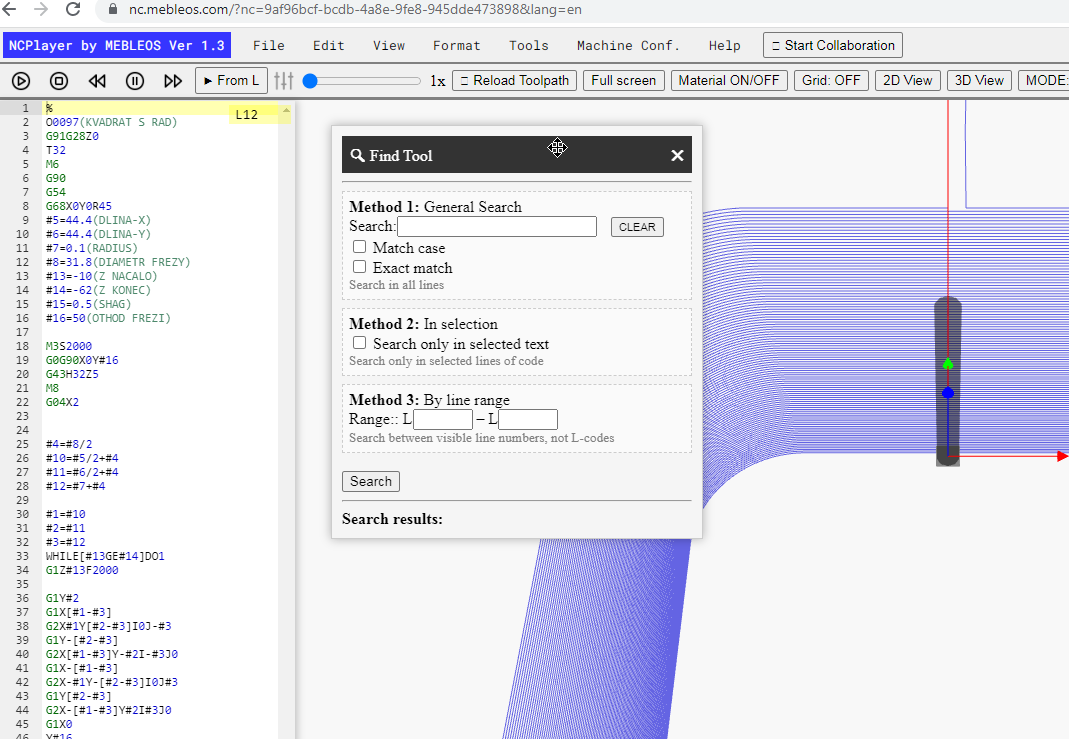
Methode 1: Allgemeine Suche
Die Allgemeine Suche durchsucht den gesamten Text des Editors.
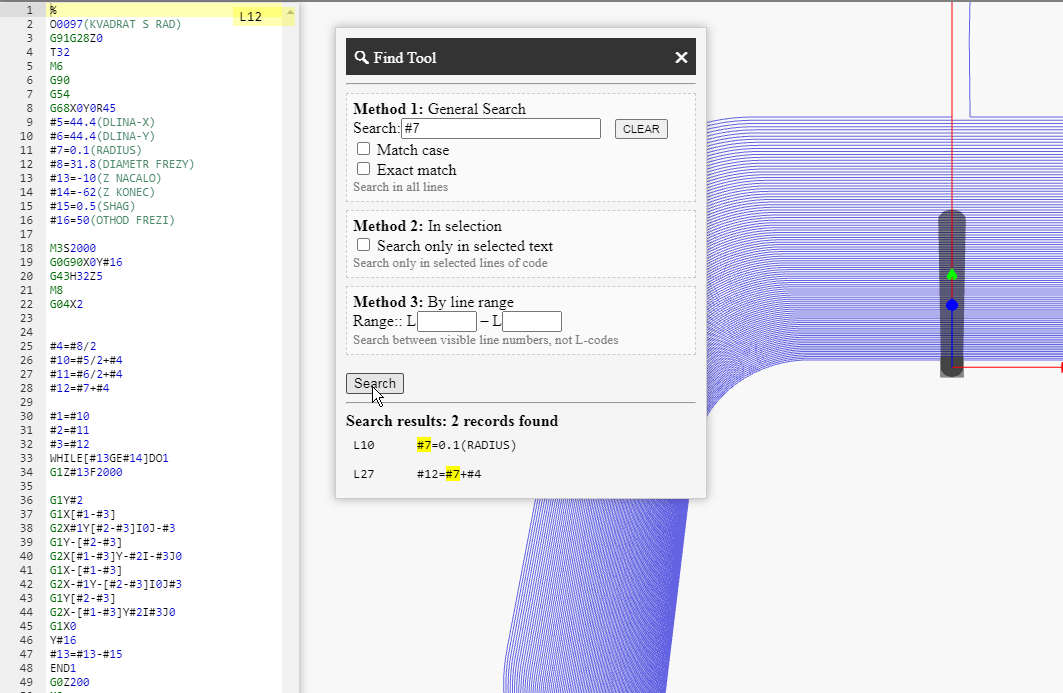
-
Suchen: Eingabefeld für den Suchstring. Unterstützt die Suche nach Buchstaben/Zahlen sowie nach Teilbefehlen
(z. B.
G43,F300,IF [). - CLEAR — löscht das Eingabefeld und die bisherigen Ergebnisse.
-
— unterscheidet zwischen Groß- und Kleinschreibung.
Wenn aktiviert, gilt
G1≠g1. -
— exakte Zeichenfolgensuche ohne Teiltreffer.
Nützlich, um ganze Tokens zu finden (z. B. nur
G0, aber nichtG00/G01). - In allen Zeilen suchen — die Suche wird über alle Zeilen des aktuellen Programms ausgeführt.
Methode 2: In Auswahl
Durchsucht nur den markierten Codeabschnitt. Praktisch, wenn Sie nur in einem Abschnitt/Unterprogramm oder in mehreren Zeilen eines Zyklus suchen möchten.
- Markieren Sie zuerst die gewünschten Zeilen im Editor mit der Maus.
- — begrenzt den Suchbereich auf die Auswahl.
- Nur in den ausgewählten Codezeilen suchen — bestätigt, dass die Suche nicht über die markierten Zeilen hinausgeht.
- Die Parameter Groß-/Kleinschreibung beachten und Exakte Übereinstimmung aus Methode 1 werden ebenfalls angewendet, wenn sie aktiviert sind.
Methode 3: Nach Zeilenbereich
Durchsucht einen Bereich der sichtbaren Editor-Zeilenummern (nicht nach Blocknummern wie Nxxx oder Lxxx im Programm).
Nützlich, wenn Sie z. B. nur die Zeilen 120–300 der aktuellen Datei durchsuchen möchten.
- Bereich: L [von] — L [bis] — geben Sie die Zeilennummern des Editors ein (links neben dem Text angezeigt). Der Bereich ist inklusive: sowohl die „von“- als auch die „bis“-Zeile werden in die Suche einbezogen.
-
Suche zwischen sichtbaren Zeilennummern, nicht nach L-Codes — Erinnerung, dass sich dies auf Editorzeilen bezieht,
nicht auf
N/L-G-Codes im Programm. - Wenn das Feld leer ist — wird die gesamte Datei durchsucht (wie in Methode 1).
- Ungültige Werte (z. B. Buchstaben, negative Zahlen, „von“ größer als „bis“) werden ignoriert — der Bereich wird nicht angewendet.
Ausführung und Ergebnisse
- Suchen — startet die Suche unter Berücksichtigung der gewählten Methode und Optionen (Groß-/Kleinschreibung und exakte Übereinstimmung).
- Suchergebnisse — am unteren Rand des Fensters werden die gefundenen Treffer mit Zeilennummern und einem kurzen Textausschnitt angezeigt.
- Gehe zu Zeile: durch Anklicken eines Ergebnisses springt der Editor-Cursor zur entsprechenden Zeile und hebt sie hervor; der Simulationsbereich scrollt bei Bedarf an diese Position.
- Suche wiederholen: ändern Sie die Abfrage/Optionen und klicken Sie erneut auf Suchen — die Liste wird aktualisiert.
Tipps
-
Um nur Befehle wie
G0zu finden (ohneG01zu erfassen), aktivieren Sie Exakte Übereinstimmung oder fügen Sie ein Leerzeichen/Zeilenende in der Abfrage hinzu (z. B.G0). -
Um alle Vorkommen der Variable
#100unabhängig von der Schreibweise zu finden, deaktivieren Sie Groß-/Kleinschreibung beachten — so werden auch Treffer in Kommentaren und mit unterschiedlichen Buchstabenformen gefunden. - Um die Analyse auf ein Unterprogramm einzuschränken, verwenden Sie In Auswahl oder Nach Zeilenbereich, sodass nicht die gesamte Datei durchsucht werden muss.
- Löschen Sie Abfrage und Ergebnisse mit der Schaltfläche CLEAR.