Druck der Ansicht
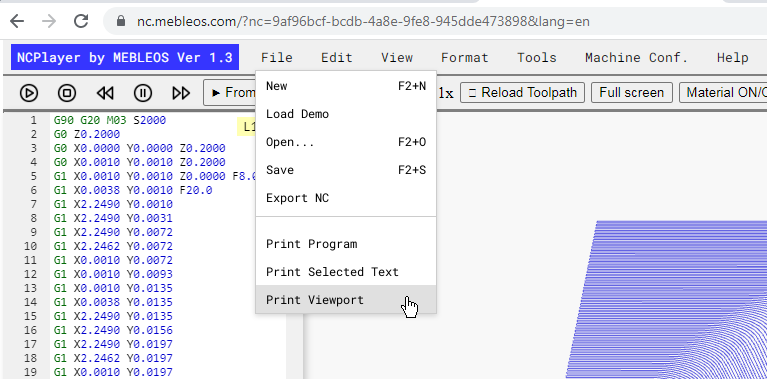
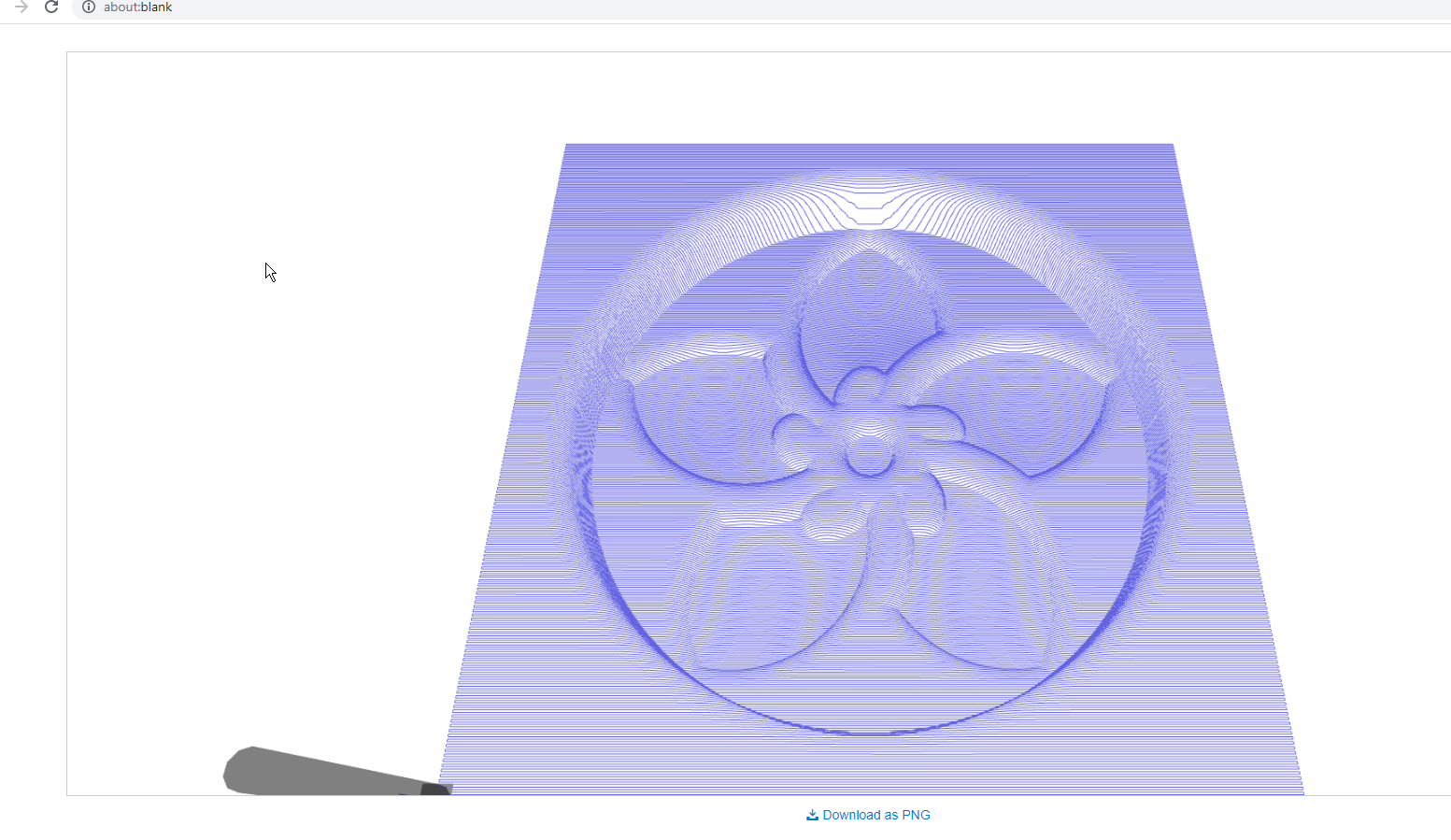
NCPlayer verfügt über eine Funktion Ansicht drucken, mit der Sie den aktuell im Simulationsfenster angezeigten Werkzeugweg und die Modellansicht ausdrucken können. Dies ist besonders nützlich zur Dokumentation von Bearbeitungsprozessen oder zum Erstellen übersichtlicher visueller Materialien für Berichte und Präsentationen.
So drucken Sie die Ansicht
- Stellen Sie sicher, dass das 3D-/2D-Anzeigefenster geladen ist und das CNC-Programm visualisiert wird.
- Passen Sie Zoomstufe, Kameraperspektive und Sichtbarkeit der Elemente (Raster, Werkzeugweg, Rohmodell) nach Bedarf an.
- Klicken Sie in der Simulationssymbolleiste auf die Schaltfläche Ansicht drucken.
- Wählen Sie im Vorschaufenster Ihren Drucker oder die Option „Als PDF speichern“.
- Bestätigen Sie den Druck. Falls erforderlich, können Sie die Bilddatei auch herunterladen.
Funktionen
- Es wird nur der Visualisierungsbereich (3D oder 2D) gedruckt – der Code-Editor und andere Interface-Elemente werden ausgeschlossen.
- Wenn der Vollbildmodus aktiviert ist, entspricht der Ausdruck der aktuellen Zoomstufe und Kameraposition.
- UI-Elemente wie Schaltflächen, Panels und Cursor werden nicht in das gedruckte Bild übernommen.
NCPlayer by MEBLEOS © 2026