Manuelle Auswahl des Anzeigemodus
NCPlayer bietet ein flexibles System zum Umschalten der Modellansichten, sodass der Bediener den optimalen Blickwinkel zur Analyse der Werkzeugbahn oder des Werkzeugs selbst wählen kann.
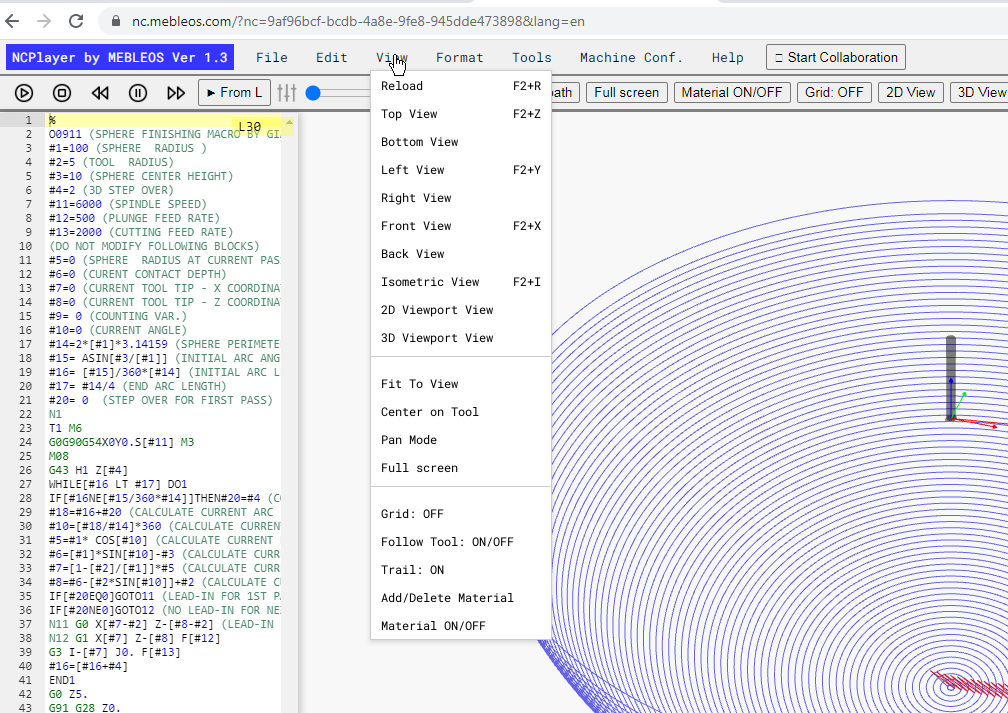
Ansichten über das Ansicht-Menü
Im Ansicht-Menü stehen folgende Ansichten zur Verfügung, die entweder über das Menü oder per Tastenkombination aktiviert werden können:
- Draufsicht — Ansicht von oben (
F2+Z) - Untersicht — Ansicht von unten
- Linke Ansicht — Ansicht von links (
F2+Y) - Rechte Ansicht — Ansicht von rechts
- Vorderansicht — Ansicht von vorne (
F2+X) - Rückansicht — Ansicht von hinten
- Isometrische Ansicht — isometrische Projektion (
F2+I) - 2D-Ansicht — flache 2D-Darstellung
- 3D-Ansicht — vollständige 3D-Darstellung
ViewCube
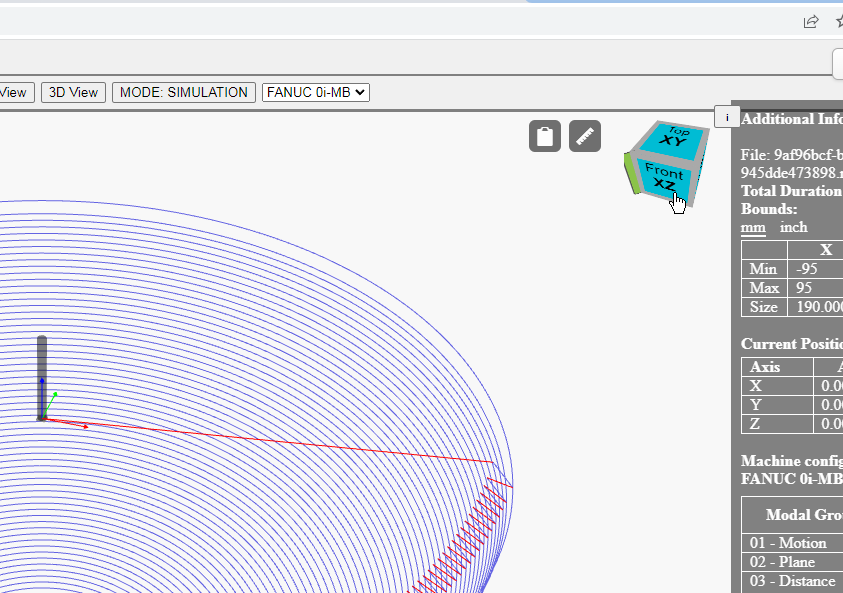
In der oberen rechten Ecke des Ansichtsfensters befindet sich ein interaktiver ViewCube. Mit diesem können Sie:
- Schnell zwischen festen Ansichten (oben, vorne, links usw.) wechseln.
- Das Modell um 90° oder 180° drehen.
- Isometrische und benutzerdefinierte Blickwinkel auswählen.
- Drehung mit Zoom und Verschieben kombinieren, um Details genau zu prüfen.
Praktische Anwendungen
- Kontrolle von Hinterschnitten und Bearbeitungsbereichen — Unter- oder Seitenansichten helfen, Werkzeugbahnfehler zu erkennen.
- Überprüfung komplexer 3D-Operationen — die isometrische Ansicht vermittelt ein Gesamtverständnis der Werkstückform.
- Vorbereitung von Screenshots — optimalen Blickwinkel vor dem Drucken oder Exportieren auswählen.
NCPlayer by MEBLEOS © 2026