Material hinzufügen und entfernen
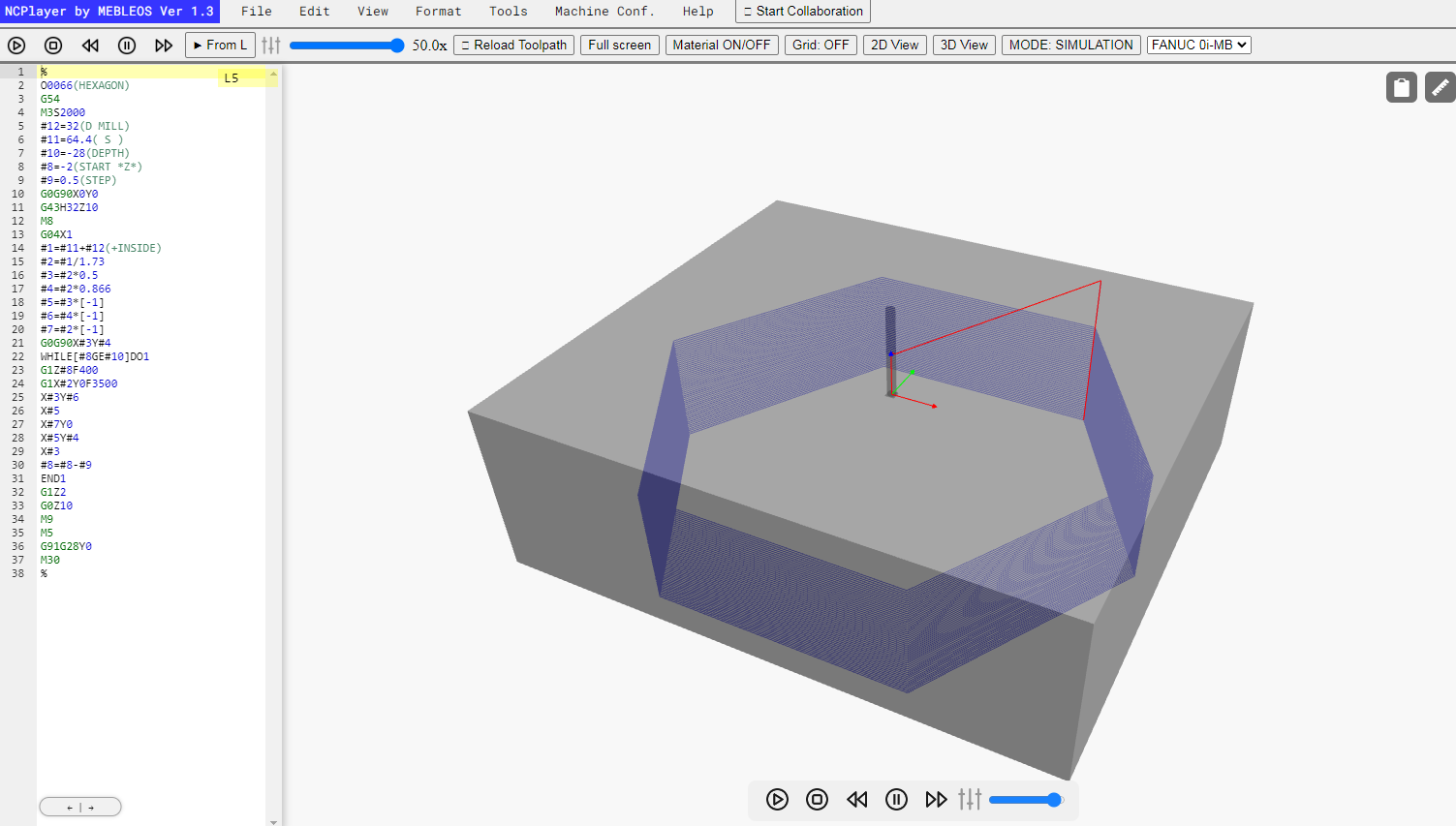
Die Funktion Material hinzufügen und entfernen in NCPlayer ermöglicht es dem Benutzer, den Ausgangsblock (Rohmaterial) für die Bearbeitungssimulation festzulegen. Dies ist besonders wichtig für die genaue Darstellung der Werkzeugbahn und zur Bewertung, ob das Programm dem realen Prozess an einer CNC-Maschine entspricht.
Fenster für Materialeinstellungen
Wenn diese Funktion aktiviert wird, erscheint ein Dialogfenster Materialnullpunkt wählen, in dem Sie Folgendes einstellen können:
- Objekt für den Nullpunkt wählen:
- Teil – Nullpunkt für das Werkstück.
- Material – Nullpunkt für das Rohmaterial (am häufigsten für Simulationen verwendet).
- Nullpunkt-Position festlegen mit Hilfe des Diagramms (Mitte, Ecken, Mittelpunkte der Kanten). Im Diagramm stellt die blaue Fläche das Rohmaterial dar, und der weiße Kreis markiert den gewählten Nullpunkt.
- Abstände (GAP) einstellen:
- GAP X – Abstand zwischen Nullpunkt und Materialkante entlang der X-Achse.
- GAP Y – Abstand entlang der Y-Achse.
- GAP Z – Abstand entlang der Z-Achse (normalerweise ein positiver Wert zum Anheben des Materials oder ein negativer Wert zum Absenken).
- Maßeinheiten: Umschalten zwischen mm und Zoll.

Steuerungstasten
- Hinzufügen – fügt das Material mit den angegebenen Parametern in die Simulationsszene ein.
- Abbrechen – bricht das Hinzufügen des Materials ab.
- Material löschen – entfernt das aktuelle Material aus der Szene (aktiv, wenn bereits Material hinzugefügt wurde).
Warum das wichtig ist
Die korrekte Materialeinstellung ermöglicht:
- Die Simulation des Bearbeitungsprozesses so realitätsnah wie möglich.
- Überprüfung, ob die Werkzeugbahn die Grenzen des Rohlings überschreitet.
- Bewertung der Position des Werkstücks im Rohmaterial und möglicher Bearbeitungsabstände.
Beispielanwendung
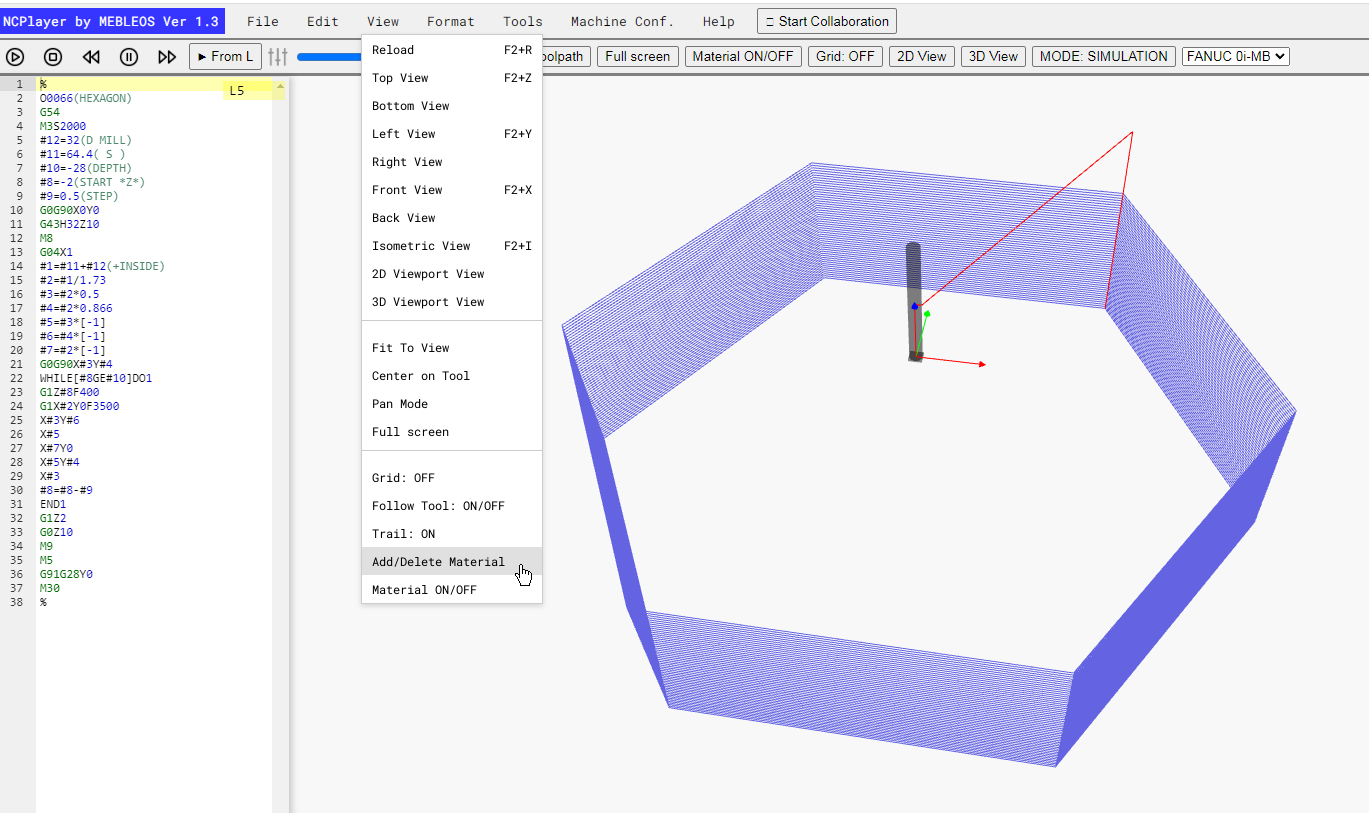
- Öffnen Sie den G-Code in NCPlayer.
- Wählen Sie im Menü Werkzeuge die Option Material EIN/AUS oder klicken Sie auf die entsprechende Schaltfläche in der Symbolleiste.
- Wählen Sie im erscheinenden Fenster Material, legen Sie den Nullpunkt fest, definieren Sie die Abstände und wählen Sie die Maßeinheiten.
- Klicken Sie auf Hinzufügen, um das Rohmaterial hinzuzufügen.
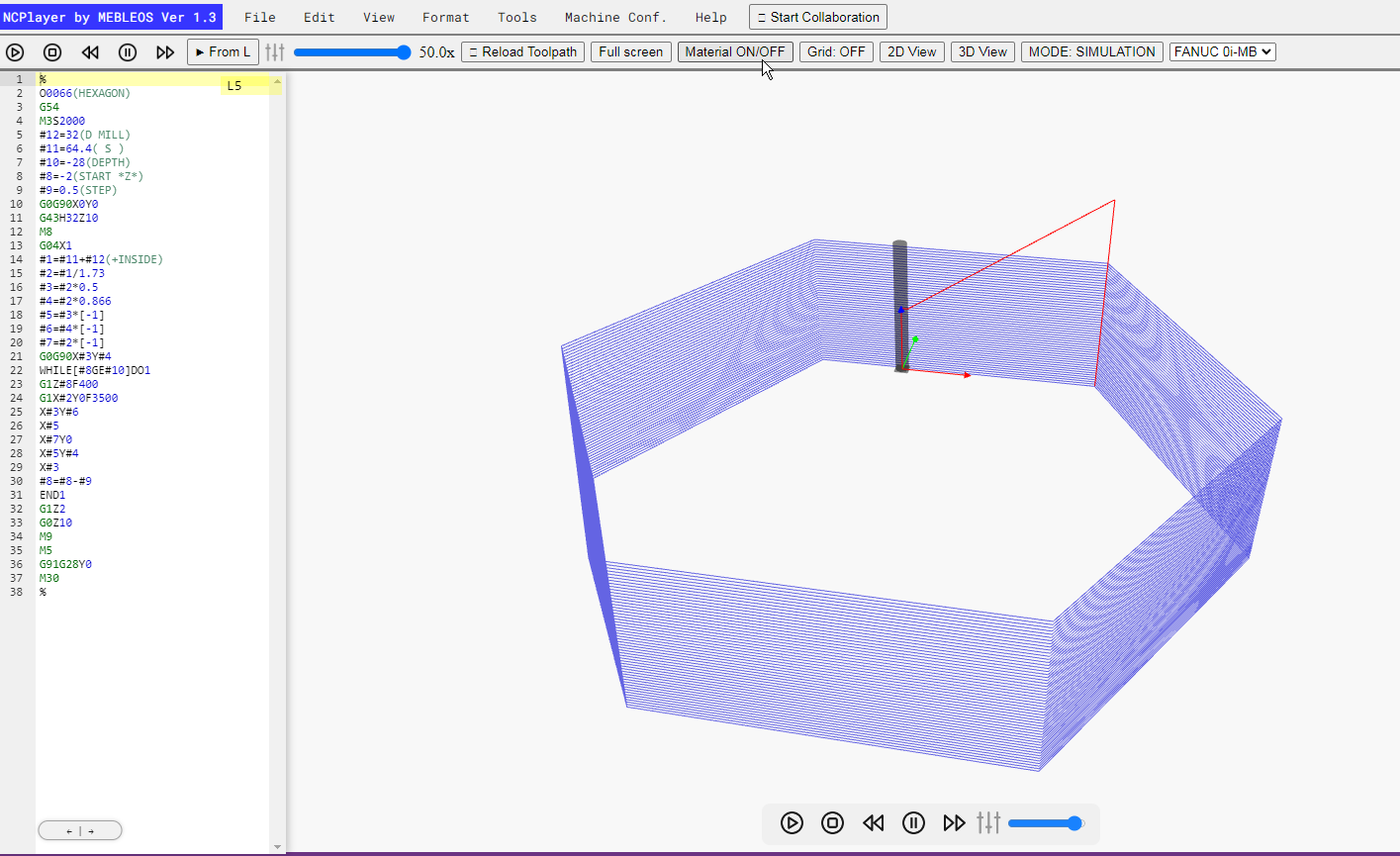
- Falls nötig, entfernen Sie das Material mit Material löschen.
NCPlayer by MEBLEOS © 2026