G-Code des CNC-Programms drucken
In NCPlayer können Sie den G-Code-Text direkt aus Ihrem Browser drucken. Dies ist nützlich, um das CNC-Programm in die Werkstatt zu übertragen, zu archivieren oder auf Papier zu überprüfen.
So drucken Sie ein Programm
- Öffnen Sie das gewünschte CNC-Programm im NCPlayer-Editor (Datei laden, Demo auswählen oder ein neues erstellen).
-
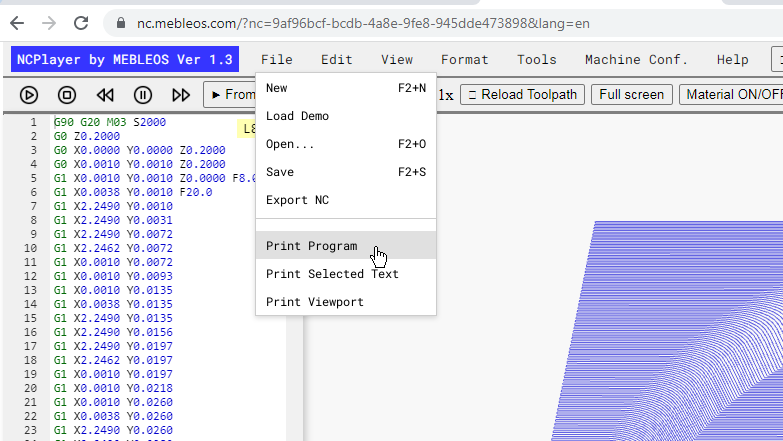
Wählen Sie im oberen Menü Datei → Drucken.
Bei Verwendung der System-Tastenkombination
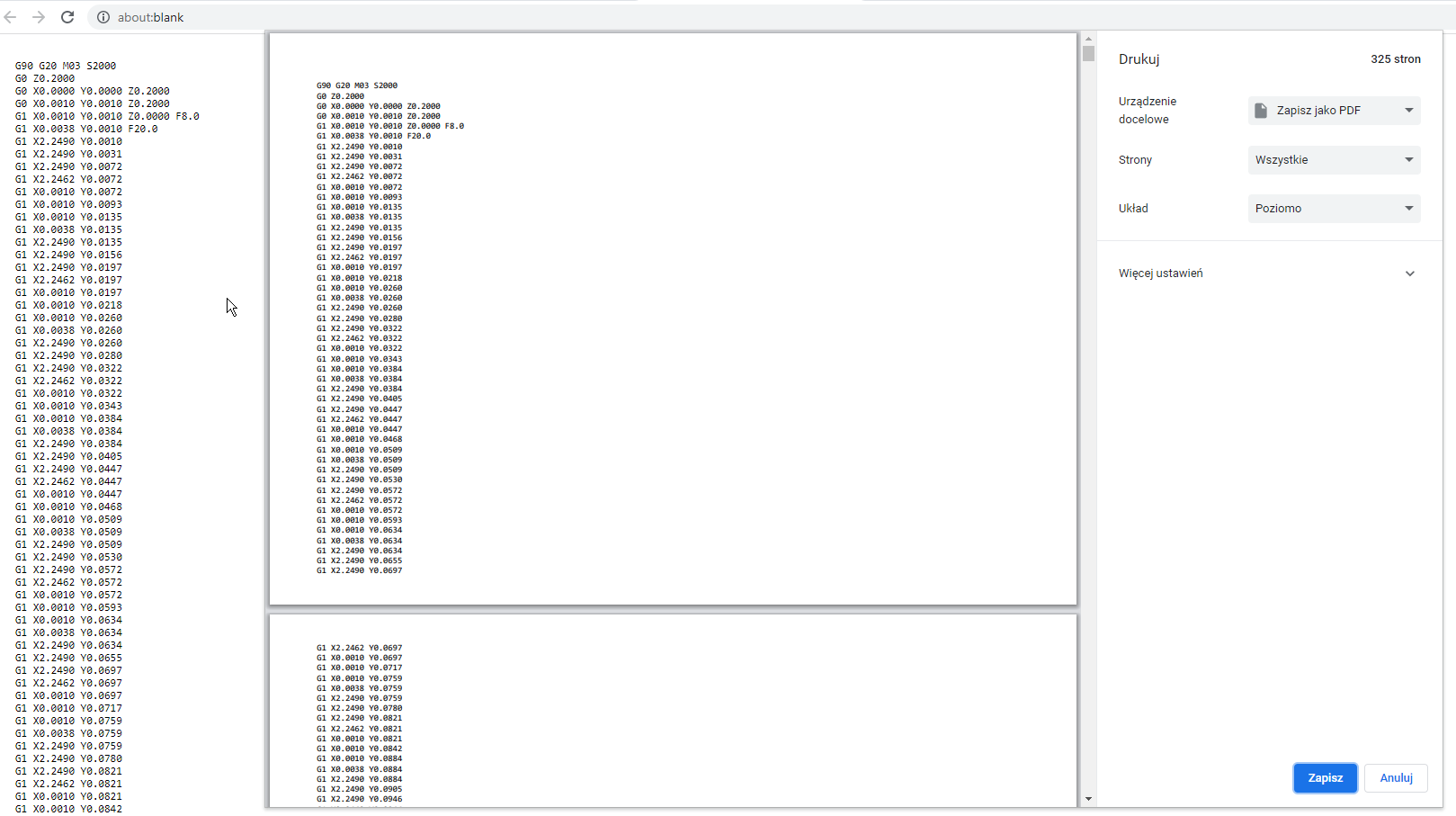
Strg + P(Windows/Linux) /⌘ + P(macOS) werden auch sichtbare Schaltflächen mitgedruckt, was fehlerhaft aussehen kann. - Wählen Sie im System-Druckdialog einen Drucker aus und passen Sie bei Bedarf die Einstellungen an: Papierformat, Ausrichtung, Ränder und Skalierung.
- Klicken Sie auf Drucken.
Funktionen und Empfehlungen
- Der Druck wird von den integrierten Browser-Tools verarbeitet; nur der G-Code-Text aus dem Editor wird gedruckt, ohne Bedienfelder oder 3D/2D-Visualisierung.
- Um in eine Datei zu speichern anstatt zu drucken, wählen Sie die Druckeroption „Als PDF speichern“.
-
Für eine bessere Lesbarkeit können Sie vor dem Drucken die Formatierungswerkzeuge verwenden:
Abstände ausrichten, Blöcke neu nummerieren, unnötige Inhalte entfernen,
G/M/T-Codes normalisieren und das Blockendzeichen;anpassen. - Es wird empfohlen, vor dem Drucken eine kurze Simulation durchzuführen, um den Werkzeugweg und die Programmlogik zu überprüfen.
NCPlayer by MEBLEOS © 2026