在 2D / 3D 视图之间切换
在 2D / 3D 视图之间切换
功能目的
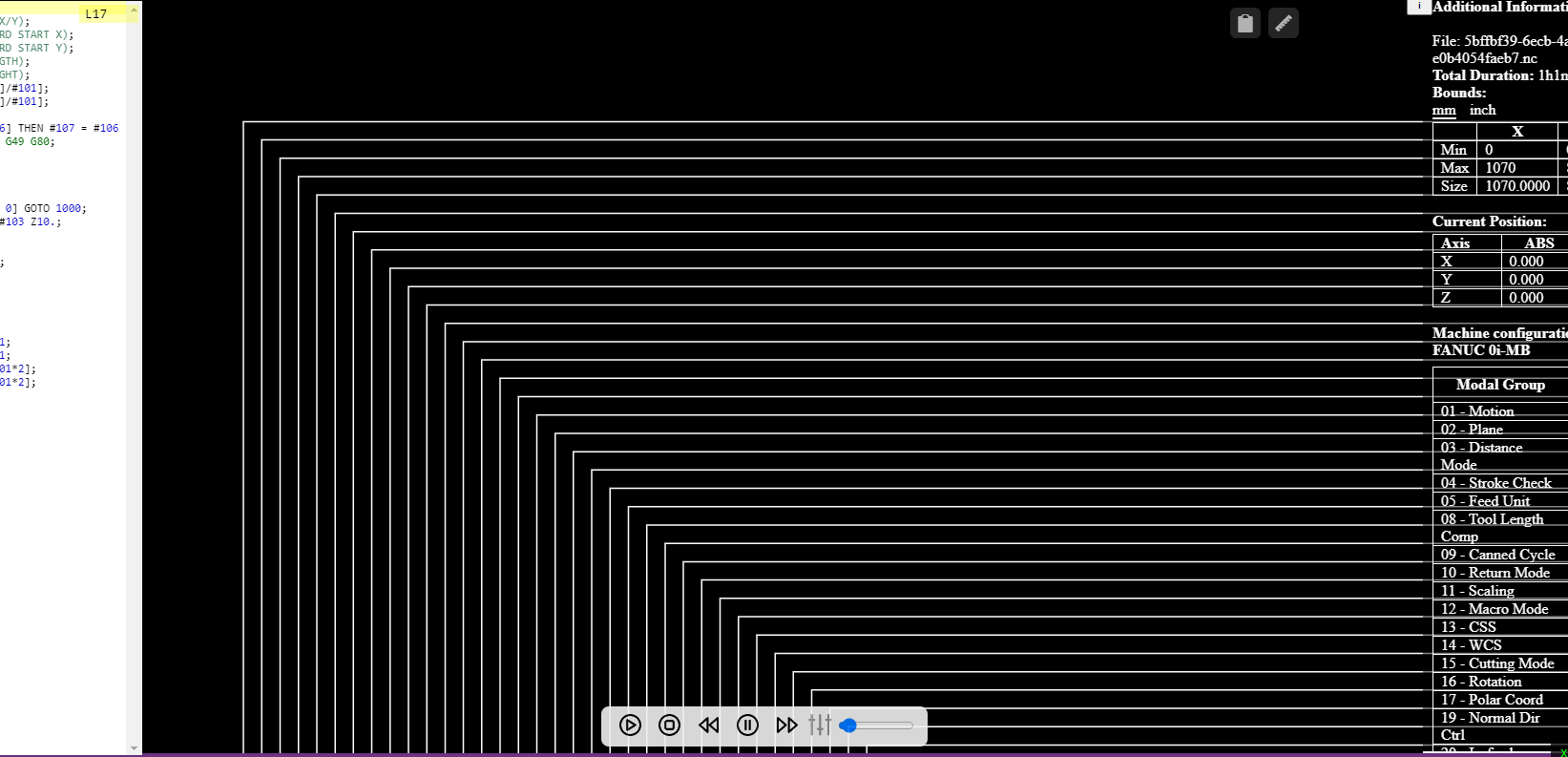
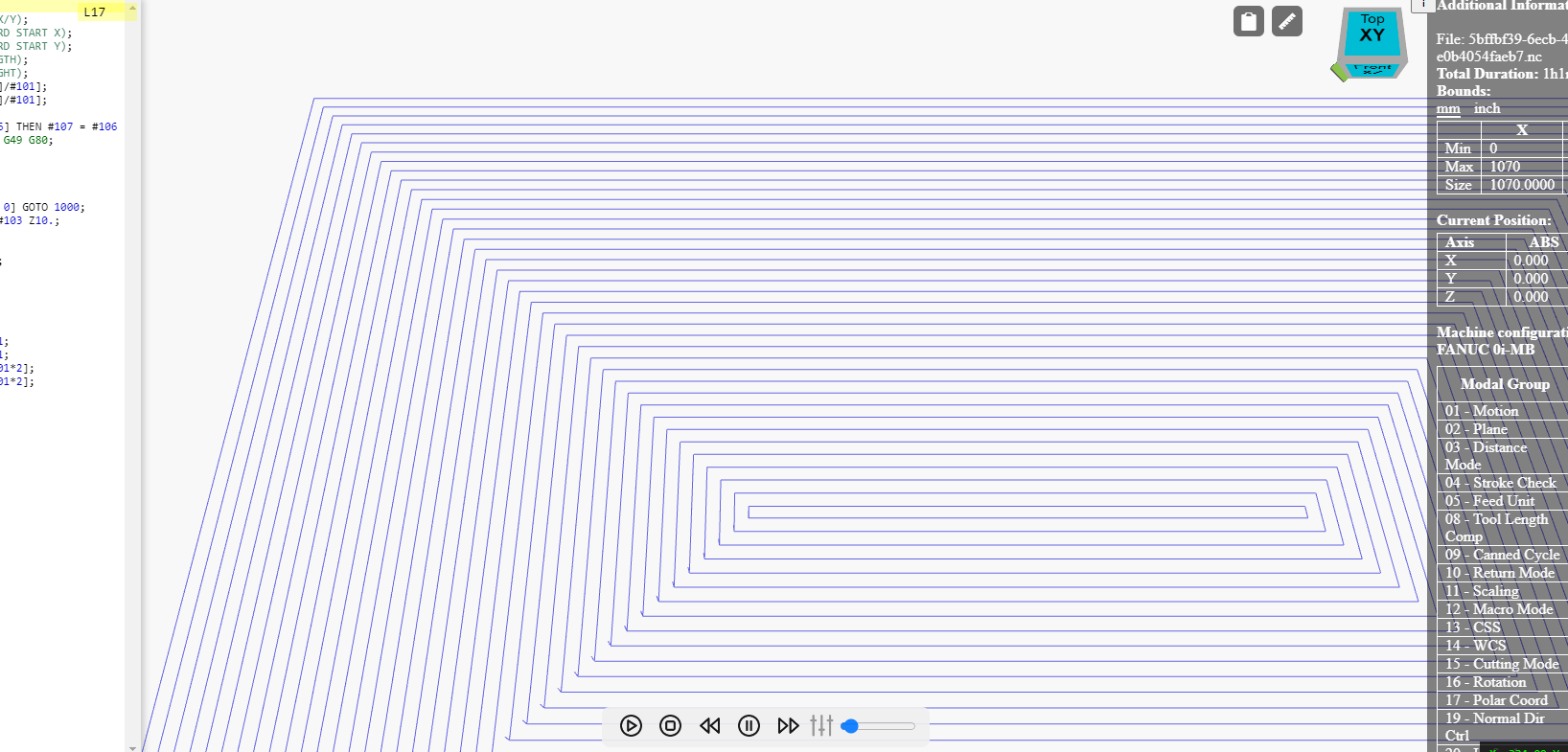
此功能允许用户在 NCPlayer 中快速切换刀具路径的平面 2D 表示 和完整的 3D 可视化。 可根据任务方便地分析数控程序:
- 2D 视图 — 用于精确检查刀具路径在所选平面上的投影。
- 3D 视图 — 用于全面查看整个加工过程的空间布局。
位置
- 主菜单: 视图 → 2D 视图、视图 → 3D 视图
- 仿真窗口上方的控制面板: 2D 视图 和 3D 视图 按钮
工作原理
当选择 2D 或 3D 模式时,NCPlayer 会:
- 保存当前相机位置和缩放级别。
- 在 TwoDView(俯视图,可平移与缩放)和 ThreeDView(完整 3D 视图,可旋转、平移与缩放)之间切换渲染。
- 根据所选模式更新刀具路径、材料、网格和刀具轨迹的显示。
- 必要时启用或禁用 ViewCube(仅适用于 3D 模式)。
使用方法
- 2D 视图 — 适合检查 X/Y 坐标、分析平面轮廓、验证进给与移动路径,而不会受到 3D 渲染的干扰。
- 3D 视图 — 适合可视化复杂的空间加工、评估切削深度以及处理多轴加工场景。
示例场景
- 用户加载了一份用于五轴加工的数控程序。
- 在初始几何检查时,选择 3D 视图。
- 为了详细检查 XY 平面上的轮廓投影,用户切换到 2D 视图。
- 完成调整后,再次启用 3D 视图 进行最终的视觉评估。
NCPlayer by MEBLEOS © 2026