添加与移除毛坯
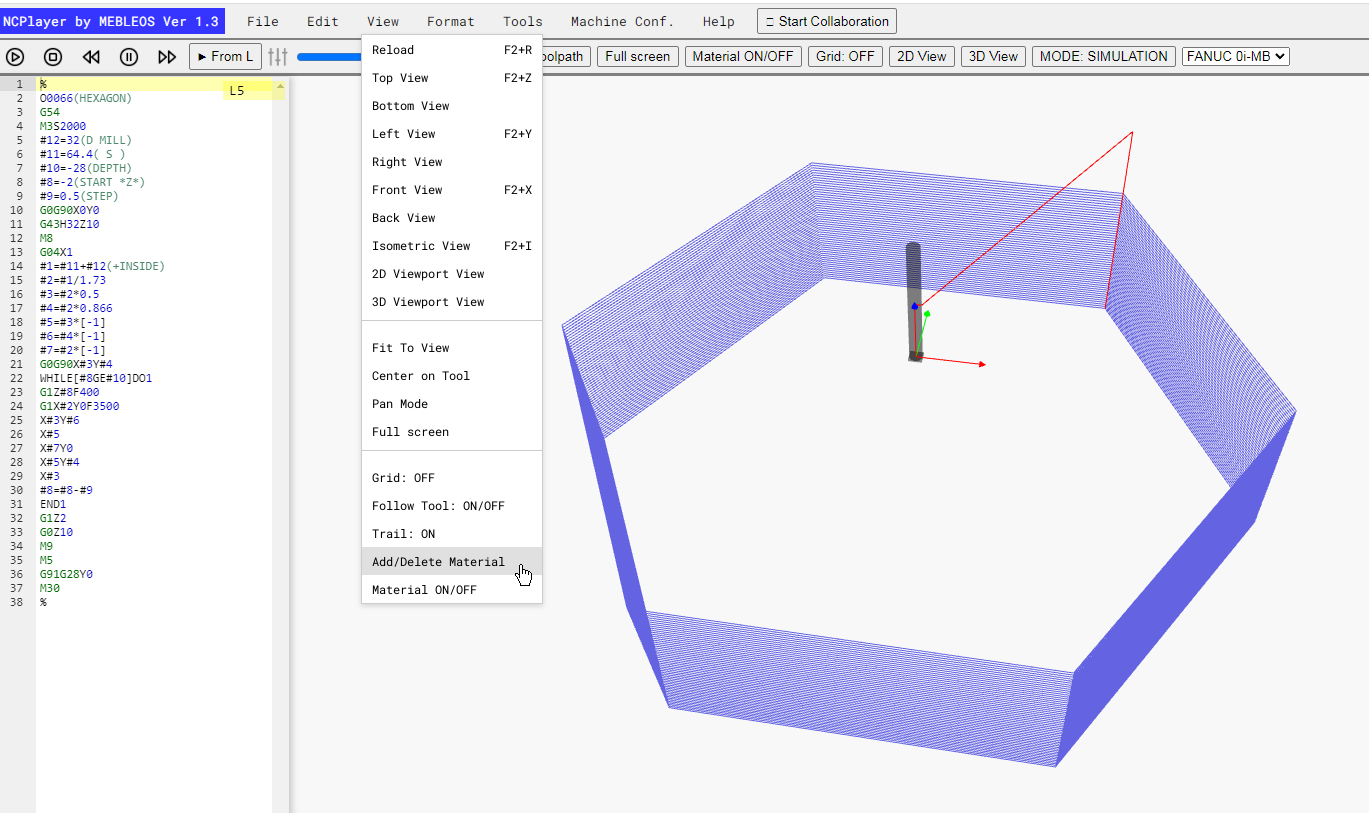
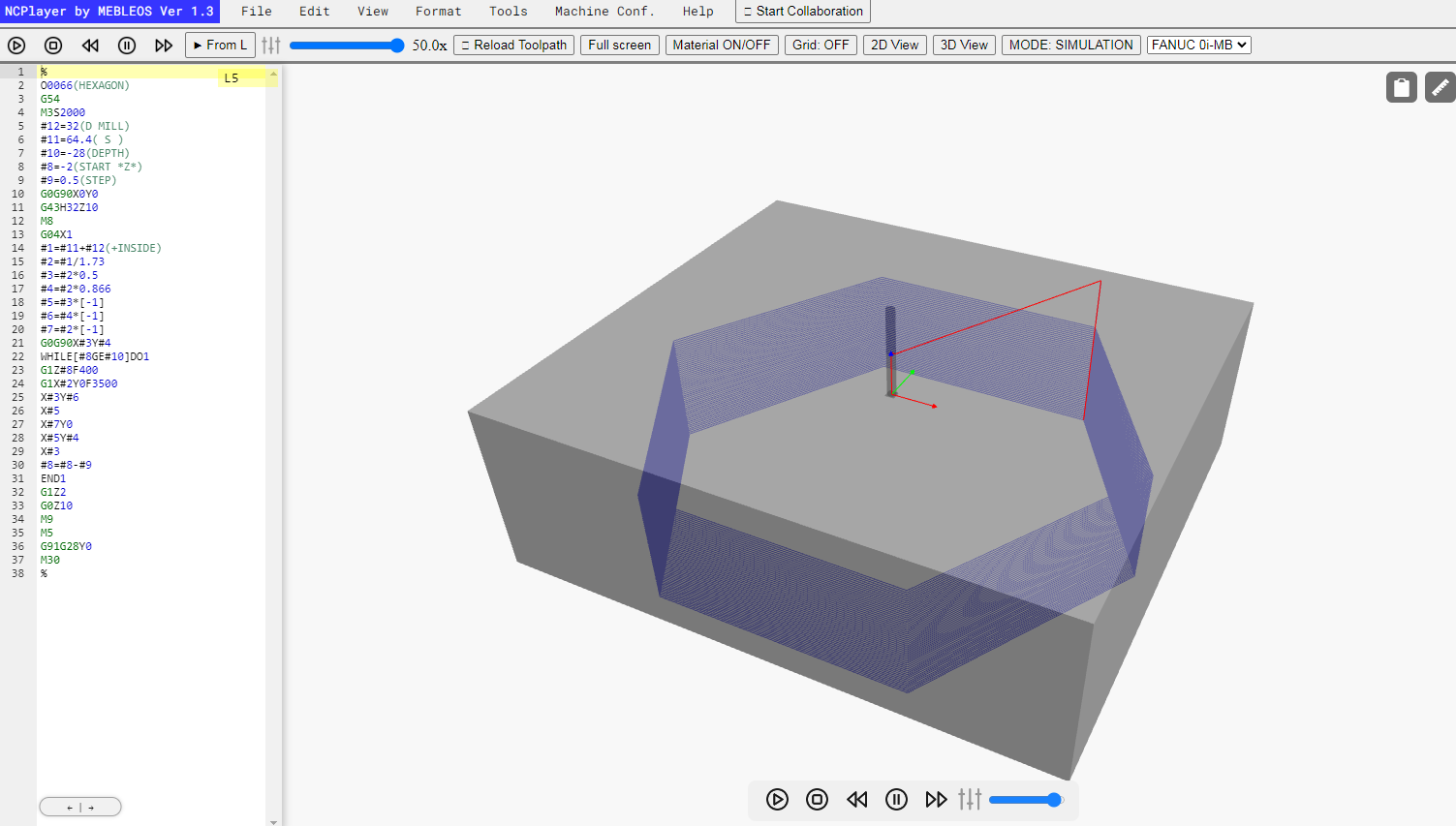
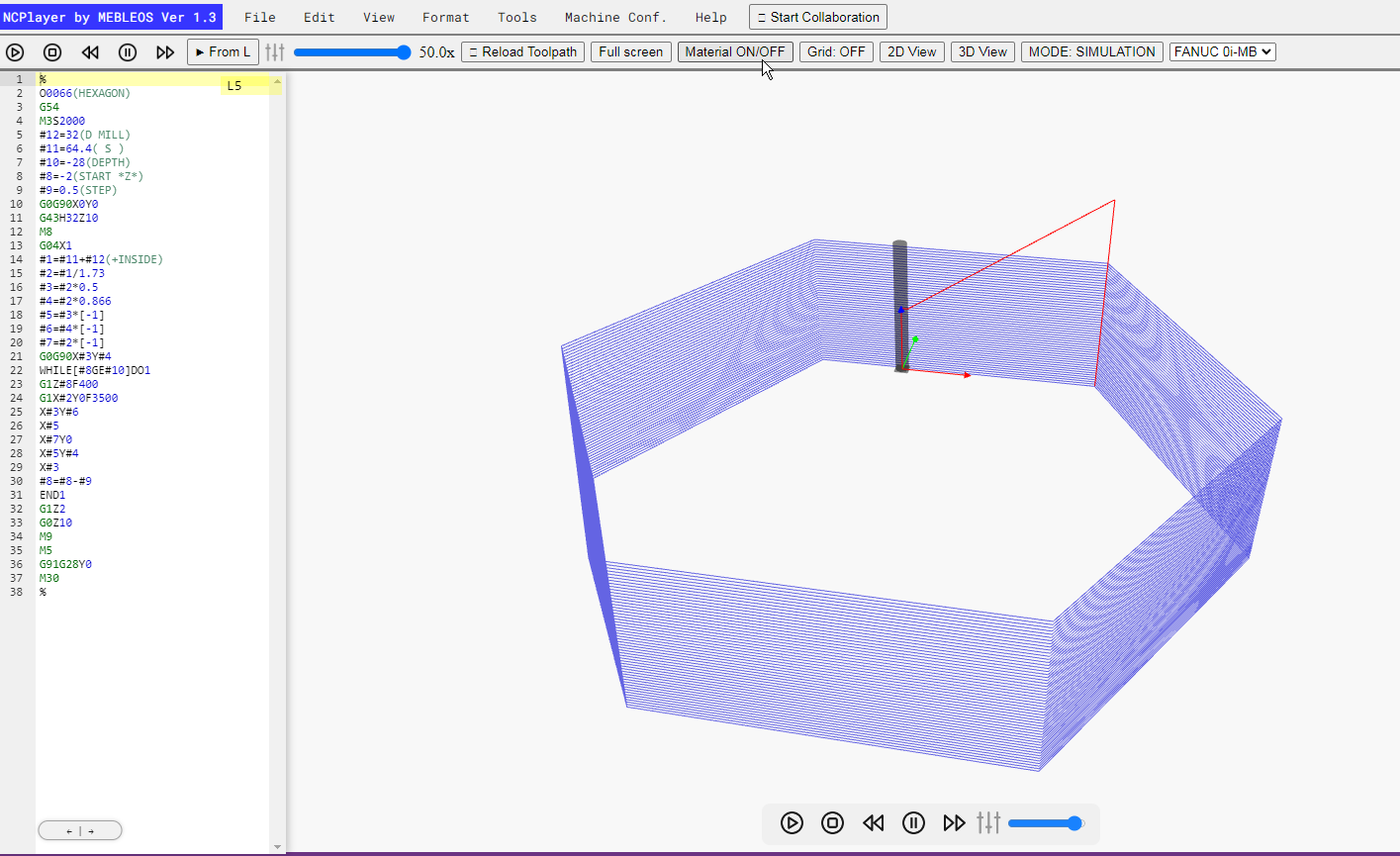
NCPlayer 的 添加与移除毛坯 功能允许用户为加工模拟定义初始工件毛坯块。 这对于精确显示刀具轨迹,以及检查程序是否与 CNC 机床上的实际加工过程一致,具有非常重要的意义。
毛坯设置窗口
当启用此功能时,会出现一个 选择毛坯原点(Select material origin) 对话窗口,您可以在其中:
- 选择要设置原点的对象:
- Part(零件) — 设置零件的原点。
- Material(毛坯) — 设置工件毛坯的原点(在模拟中最常用)。
- 使用示意图设置原点位置(中心、角点、边中点)。 示意图中,蓝色区域表示毛坯,白色圆点表示所选的原点位置。
- 设置间隙(GAP):
- GAP X — 原点与毛坯 X 方向边缘之间的间隙。
- GAP Y — Y 方向间隙。
- GAP Z — Z 方向间隙(通常为正值表示将毛坯上移,负值表示下沉)。
- 计量单位: 可在 mm 与 inch 之间切换。

控制按钮
- 添加(Add) — 将设置好的毛坯添加到模拟场景中。
- 取消(Cancel) — 取消添加操作。
- 删除毛坯(Delete material) — 从场景中移除当前毛坯(当已添加时可用)。
为什么这很重要
正确的毛坯设置可以让您:
- 尽可能真实地模拟加工过程。
- 检查刀具轨迹是否超出毛坯边界。
- 评估零件在毛坯中的位置及可能的加工余量。
使用示例
- 在 NCPlayer 中打开 G 代码。
- 在 工具(Tools) 菜单中选择 Material ON/OFF,或点击工具栏上的对应按钮。
- 在弹出的窗口中选择 Material,设置原点位置、间隙,并选择计量单位。
- 点击 添加(Add) 将毛坯添加到场景中。
- 如有需要,可通过 删除毛坯(Delete material) 移除当前毛坯。
NCPlayer by MEBLEOS © 2026