CNC机床仿真
数控机床仿真功能可以让您查看程序执行过程, 不仅仅是抽象的刀具轨迹,而是结合工作台、毛坯、主轴以及各轴限制的 真实机床工作效果。 在该模式下,NCPlayer 会直观显示:在当前坐标与设定参数下,机床是否能够 实际加工出目标零件。
该模式在检查新的加工程序、设置 G54 以及选择材料在工作台上的位置时尤其有用。 您可以立刻看到:毛坯是否完全落在工作区域内,机床在 X/Y/Z 轴上是否越界, 以及工件零点是否选择正确。
机床仿真的优势
- 机床运动一目了然:屏幕上不仅有轨迹线,还能看到 X/Y/Z 轴、主轴和刀具的实际运动。
- 检查装夹与设定:可以提前评估材料是否安装正确,以及 G54 偏置是否合理。
- 行程控制:仿真会考虑各轴的真实行程限制;当超出范围时,可能触发 OVERTRAVEL 报警。
- 安全性更高:在真实机床启动前,就能看到潜在的危险运动。
- 分析灵活:可在任意时刻停止仿真,调整毛坯位置并重新运行程序。
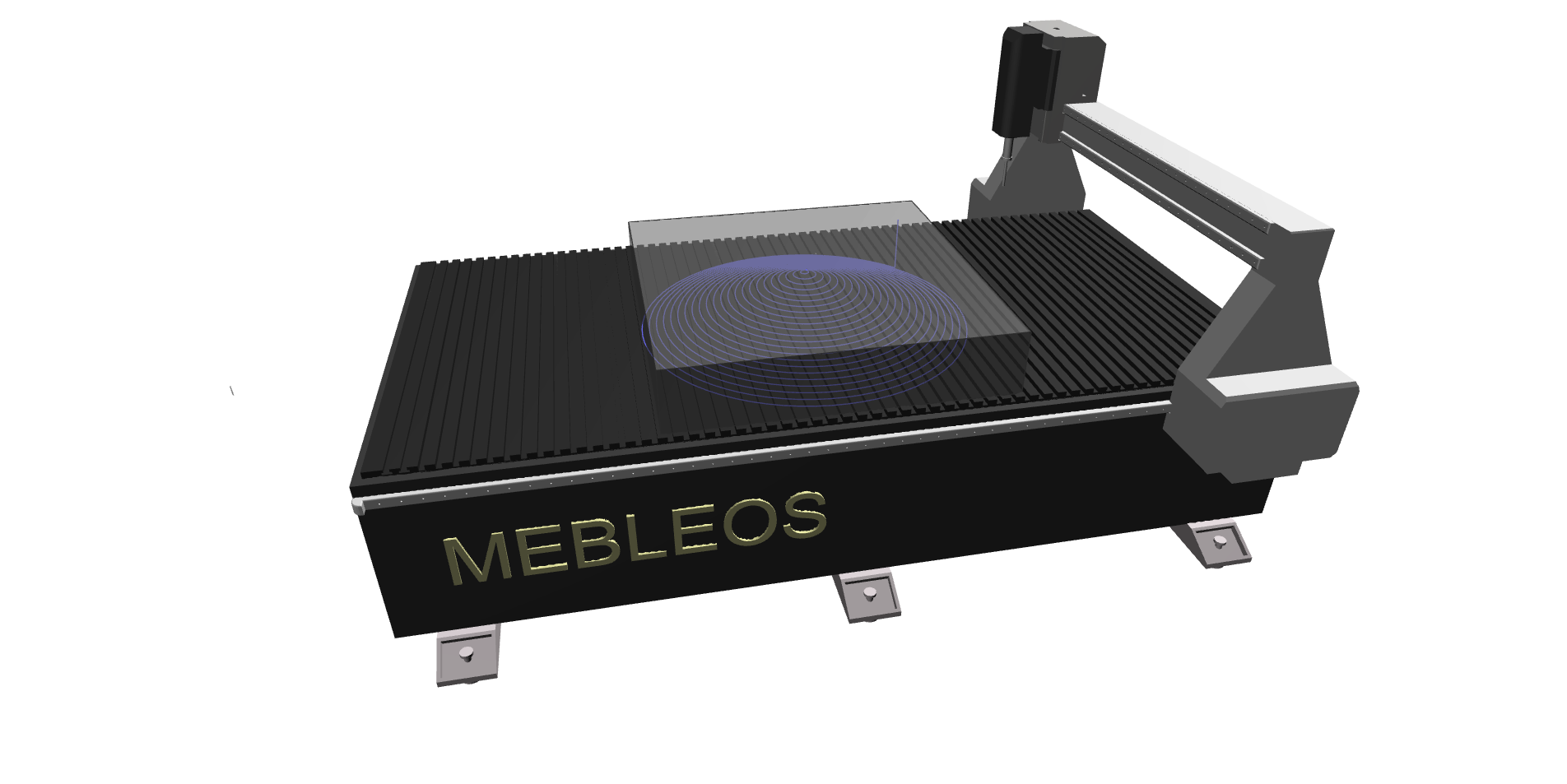
仿真前的准备
-
添加并启用材料。
首先需要定义毛坯:包括尺寸、相对于加工轨迹和工作台的位置。 毛坯必须位于机床工作台范围之内,并与程序中的加工区域相匹配。 -
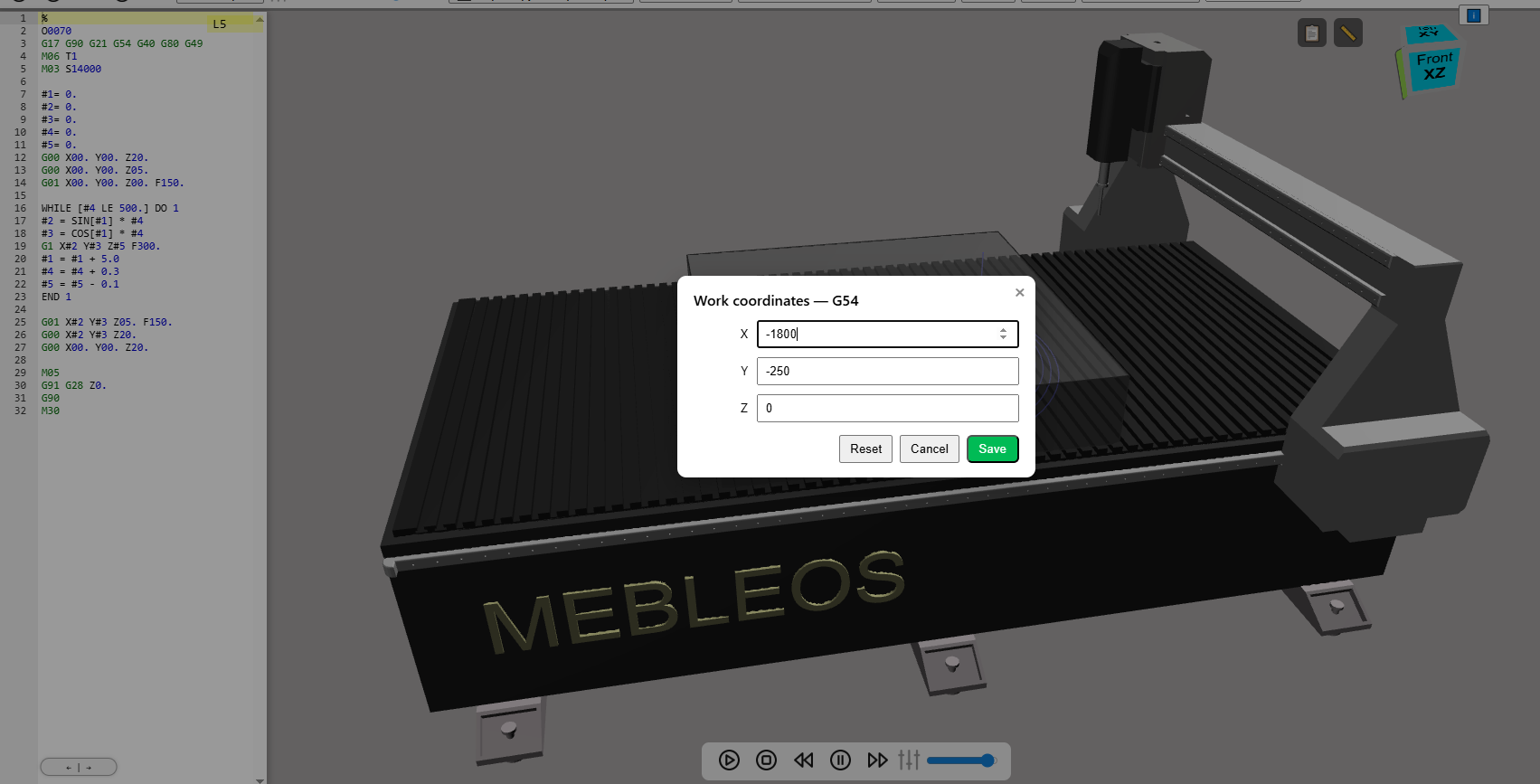
设置工作坐标系(G54)。
工件零点(G54)以机床零点(机床坐标零点)为参考进行偏置——通常机床零点位于工作台的右后角。
偏置应当指向左/后方向,因此在表单中使用负值: 例如 X-1000、Y-500。
将 G54 设置到使毛坯完全落在工作台上,并且机床在加工过程中不会超出行程限制的位置。 -
注意各轴限制。
如果在当前 G54 和材料尺寸下,毛坯实际“放不下”工作区域, 加工仿真将无法正常执行——机床在每个轴的两个方向上都有固定行程, 超出该范围的运动会被阻止。
启用机床并启动仿真
-
在 NCPlayer 中启用机床。
在完成材料和工作坐标设置后,打开菜单 机床, 点击 添加数控机床。 场景中会出现与轨迹和 G54 坐标关联的机床模型。 -
启动仿真。
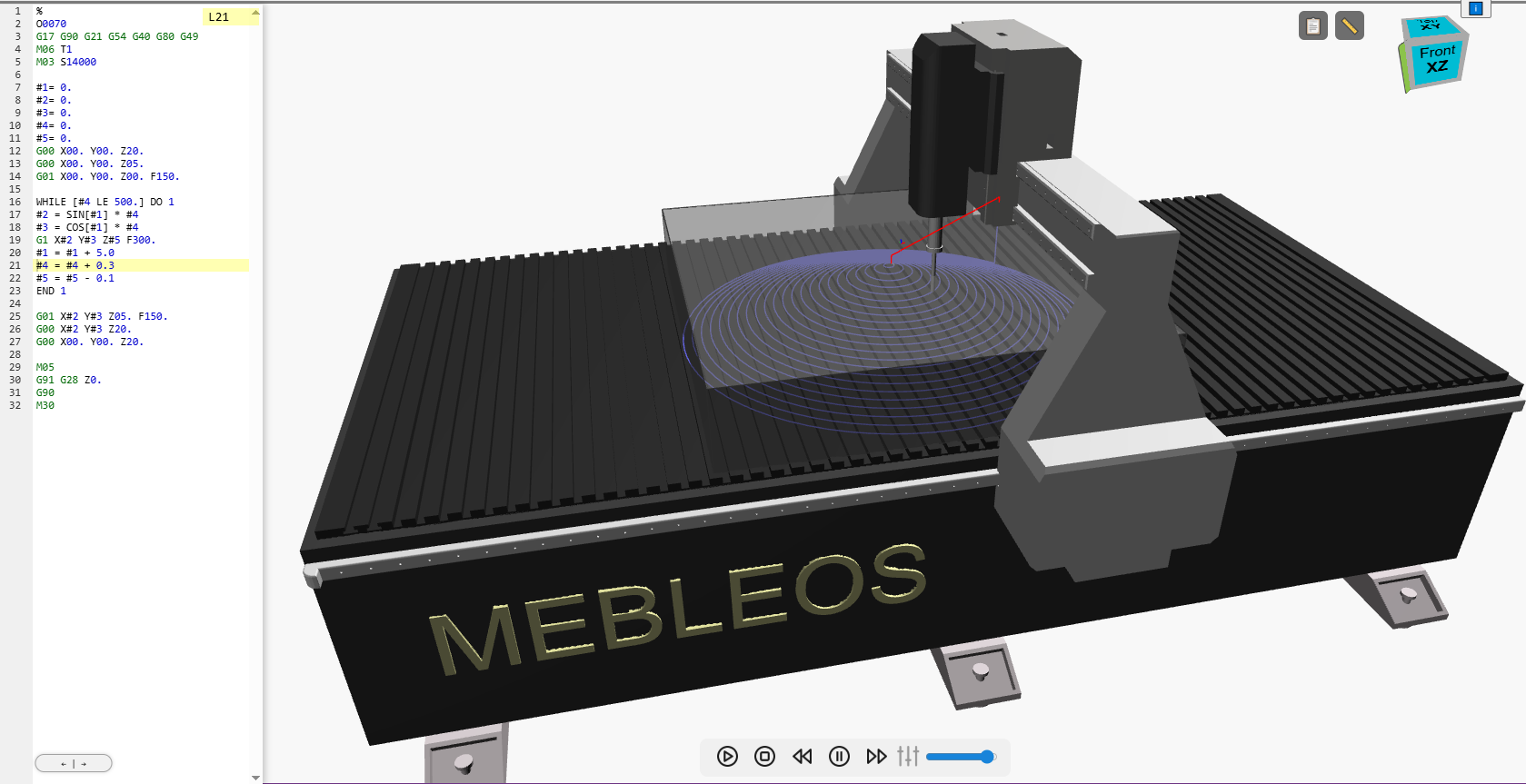
打开 仿真 菜单,点击 Play 图标 (相当于 START CYCLE 按钮)。 机床将根据 G54 移动到工件零点,并按照 G 代码开始执行程序。 -
仿真结束。
仿真会在整套程序(УП)执行完成后自动结束。 此时您可以看到刀具的最终位置以及整条轨迹加工后的结果。
停止、回零与手动控制
-
停止仿真(RESET)。
当您点击 Stop(RESET)时,仿真立即停止, 机床各轴会返回到初始零点位置(机床零点)。 这模拟了机床在紧急或强制停止时的标准行为。 -
G53 / JOG 手动控制。
在 机床配置 菜单中提供了手动控制功能: G53 / JOG 用于在机床坐标系下移动,并精确调整各轴位置。 当当前没有正在运行的仿真时,才可使用 JOG 和 G53。 -
改变材料位置并重新启动。
您可以随时调整材料 / 加工区域在工作台上的位置 (移动毛坯、修正 G54),然后重新启动仿真。 这有助于在实际上机之前,快速找到零件的最优摆放方式。
数控机床仿真模式让 NCPlayer 从单纯的轨迹查看器, 变成了一台完整的虚拟机床。可将其用于检查装夹与设定、验证新程序以及培训学习—— 它能够节省时间,降低故障风险,并帮助您更有信心地在真实设备上启动加工。
NCPlayer by MEBLEOS © 2026