NCPlayer 界面
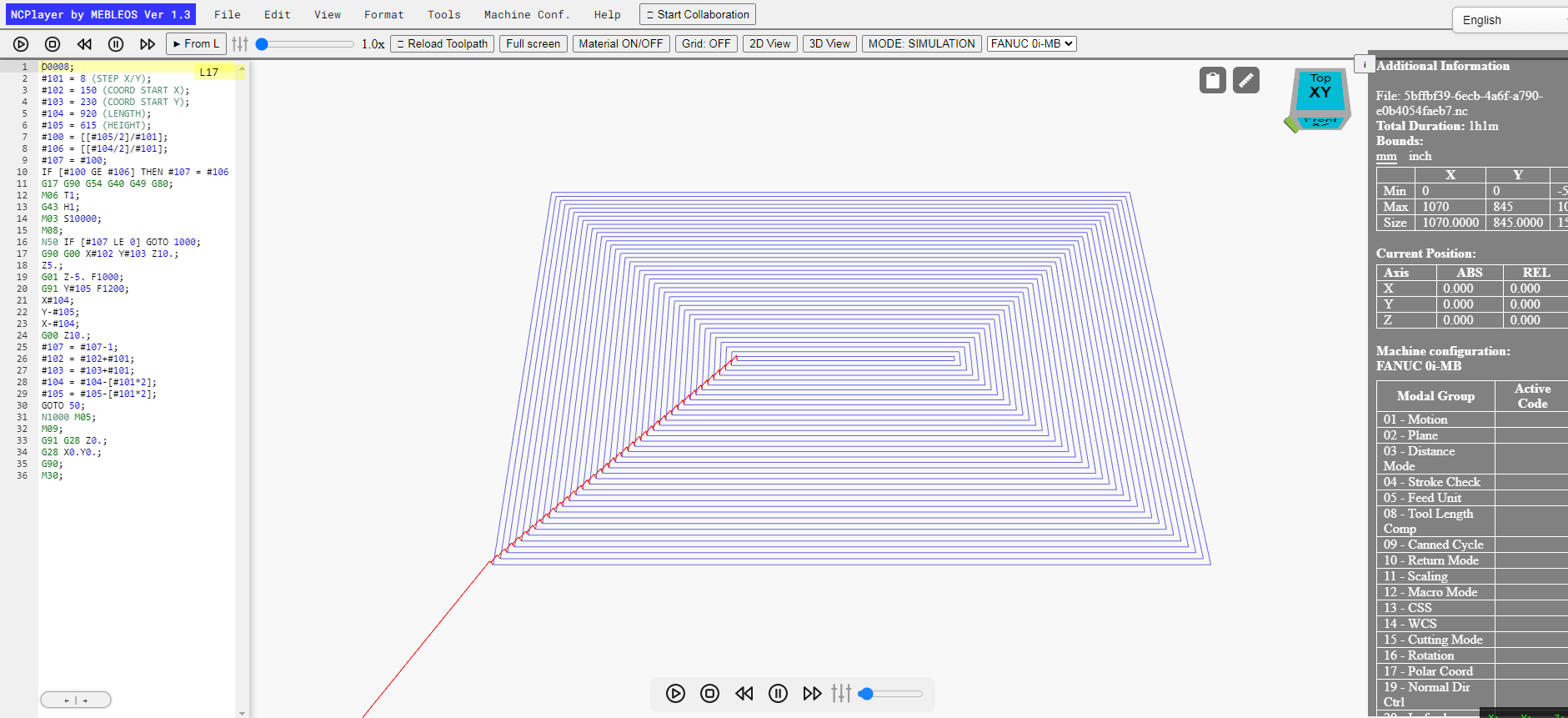
NCPlayer 提供了一个方便直观的界面,使您能够快速加载与分析 G 代码、启动仿真并调整显示设置。 下面是主要界面元素的概览。
1. 顶部工具栏
顶部工具栏包含 主菜单 和快速访问按钮:
• File(文件) — 加载、保存、选择演示程序。
• Edit(编辑) — 代码格式化工具(添加空格、删除注释、块编号)。
• View(视图) — 在 2D 与 3D 显示模式之间切换。
• Tools(工具) — 其他功能(搜索、标尺、轨迹测量)。

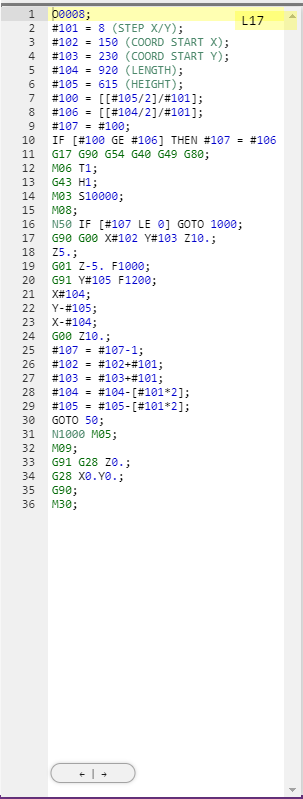
2. G 代码编辑器
窗口左侧是 G 代码编辑器,支持语法高亮与行号显示。
功能包括:
• 仿真过程中高亮当前行。
• 点击刀路可跳转到对应的代码行。
• 在编辑器中直接进行代码格式化。
• 自动恢复上一次会话内容。
3. 可视化区域
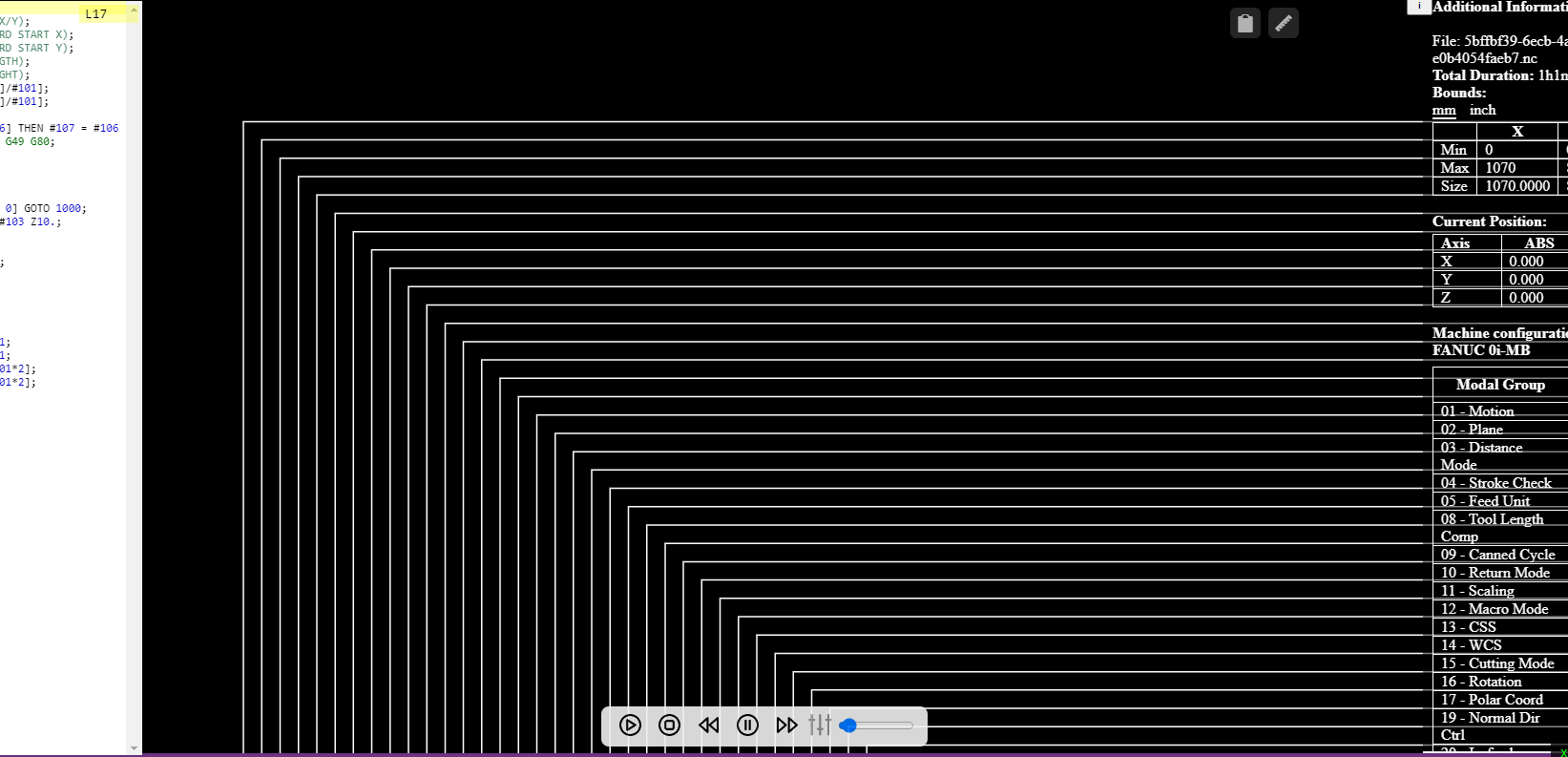
窗口右侧为 可视化区域,显示刀路轨迹:
• 在 3D 模式下 — 逼真的运动模型,可旋转、缩放与平移。
• 在 2D 模式下 — 顶视图,便于分析 XY 轨迹细节。
• 不同颜色区分 G0/G1/G2/G3 运动。
• 可隐藏/显示特定元素(刀具、毛坯、坐标网格)。
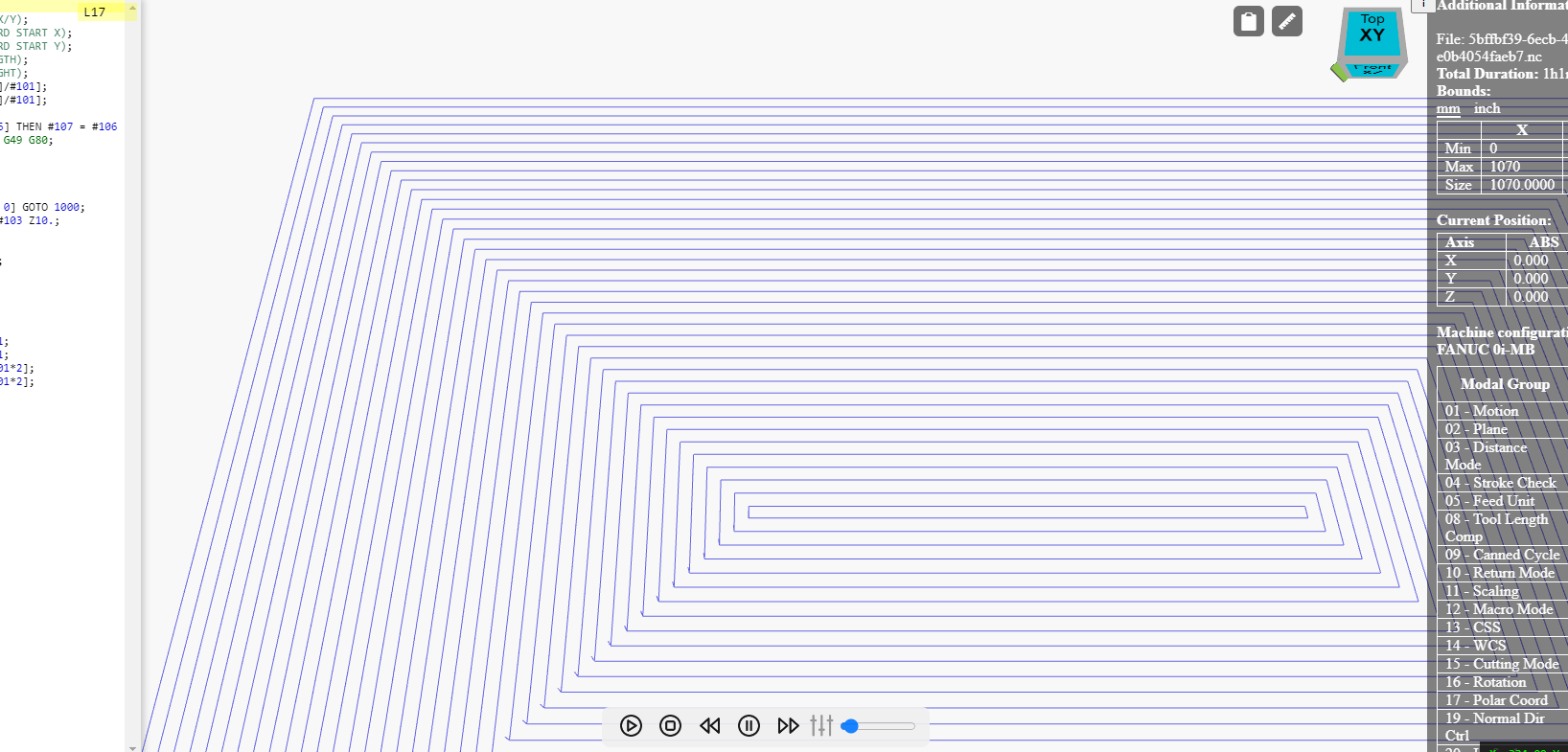
4. 仿真控制面板
控制面板位于可视化区域下方,包含:
• 开始、暂停、重置、单步 按钮,用于逐行执行。
• 速度调节滑块。
• 当前行指示器 Lxxx。
• 从当前位置开始按钮(From L)。

5. 信息面板
附加面板包括:
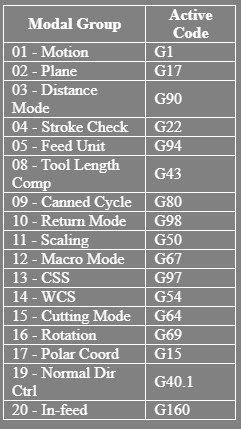
• 模态组 — 显示当前激活的 G/M/S/T/F/H/D 代码。
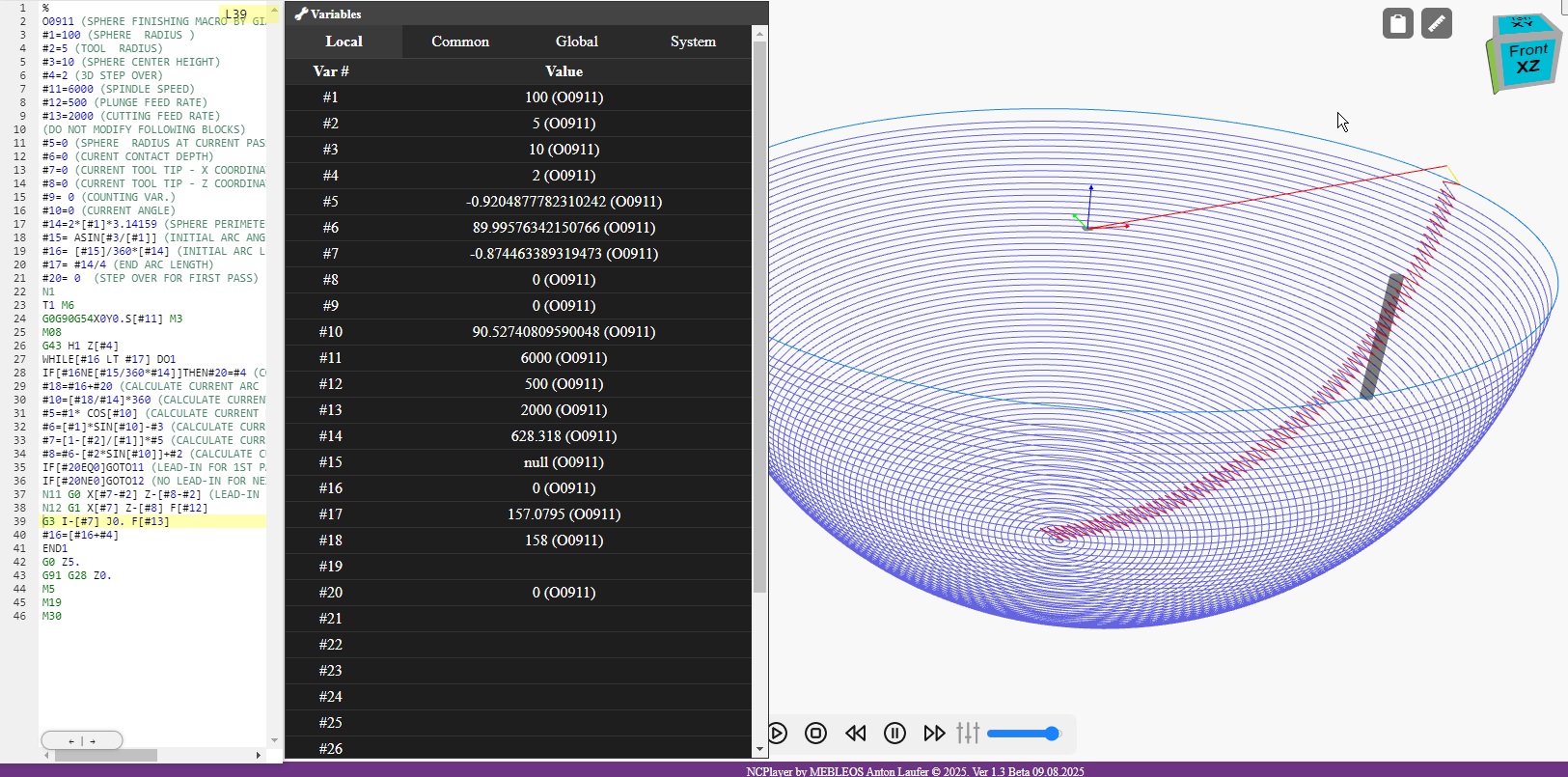
• 变量表 — 实时显示宏变量 # 的值。
• 统计信息 — 轨迹长度、加工时间、指令数量。
6. 设置与主题
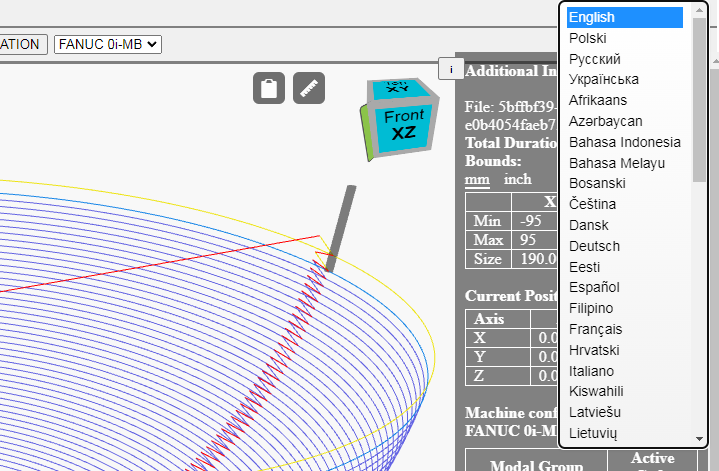
窗口右上角是 语言选择器。
所有设置(视图模式、主题、显示选项)都会保存在 localStorage 中,并在下次启动时自动恢复。