数控程序代码替换工具
替换工具 窗口可让您在数控程序(NC)中安全、直观地替换重复出现的文本。
工具会显示所有匹配项的 行号 以及 替换前 → 替换后 的预览,您可以选择
在整个程序中批量替换,也可以 逐个确认替换。
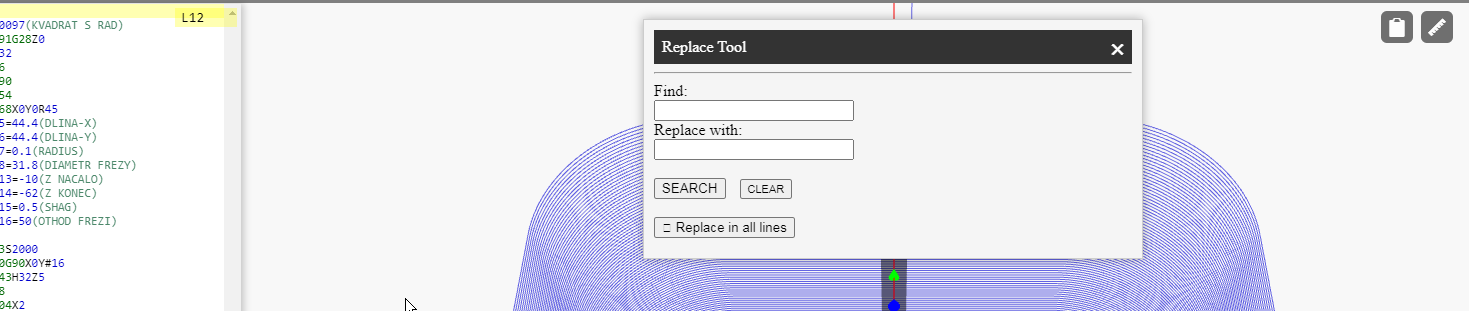
输入字段与按钮
-
查找: 要搜索的字符串,例如
#4、G43、F200。
支持在 G 代码行中进行子串匹配。 -
替换为: 用于替换找到的字符串,例如将
#4替换为#14。 - 搜索(SEARCH) — 执行搜索,并在窗口底部生成匹配列表。
- 清空(CLEAR) — 清除输入字段和结果面板。
搜索结果与预览
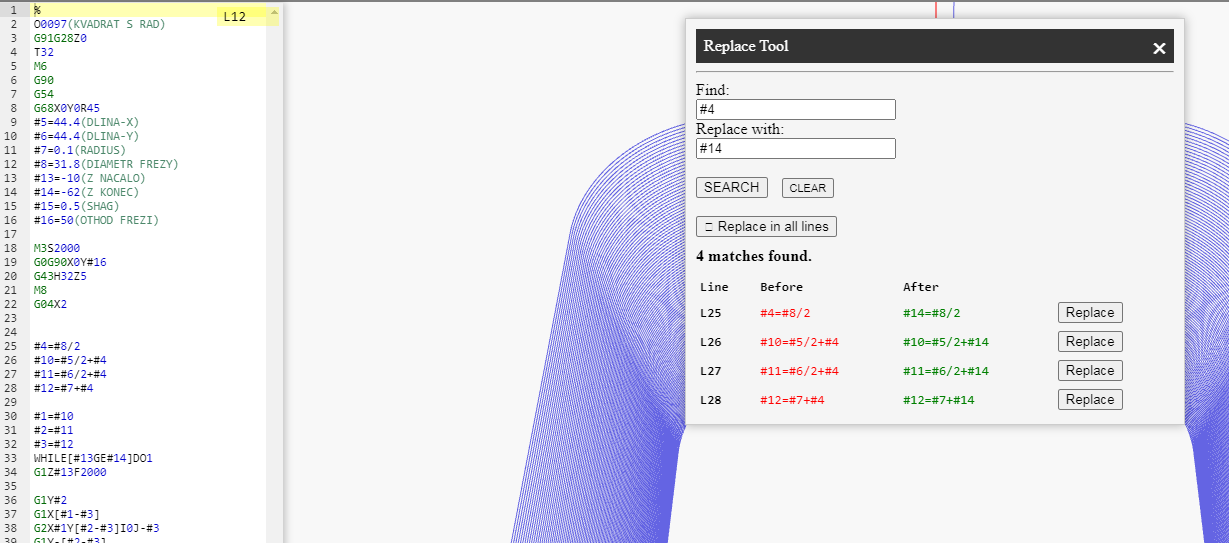
点击 搜索 后,匹配结果列表将显示在表单下方:
-
行号 — 编辑器中的行号,例如
L25。 - 替换前 — 原始片段(以 红色 高亮显示)。
- 替换后 — 替换结果(以 绿色 高亮显示)。
- 替换 — 按钮,可仅在该行执行定向替换。
批量替换
若要一次性替换所有匹配行,请使用:
在所有行中替换。
- 在批量替换之前,请检查结果列表,确保查找的内容不会影响不希望修改的部分(例如注释中)。
- 如有需要,可不使用批量替换,而是在需要修改的行中单独使用替换。
行为与限制
-
搜索基于子串匹配,不支持正则表达式。
如果需要精确匹配(例如仅匹配
#4而不是#40), 请指定上下文(空格/边界)或检查预览结果。 - 替换在当前编辑器内容上执行。 如有错误,可使用撤销(Ctrl+Z)。
- 查找字段不能为空——工具会提示输入有效内容。
- 当执行新的搜索(SEARCH)时,匹配列表会重新生成, 这样您可以快速调整匹配模式并比较结果。
实际示例
-
替换局部变量:
#4→#14(整个子程序)。 -
统一进给速度:
F200→F300(精加工段)。 -
更新刀具长度补偿:
H01→H11,仅在选定行中(使用单独替换)。
提示: 批量修改后,请运行仿真以确保 NC 逻辑与刀具路径保持正确。
NCPlayer by MEBLEOS © 2026