在 NC 程序代码中使用搜索工具
在 NCPlayer 中,搜索工具 窗口可以让你快速在编辑器中定位 G 代码片段。 提供三种搜索方式:全局搜索、在选定区域内搜索 和 按行范围搜索。 可通过 工具 → 搜索 菜单或快捷键 F2 + F 打开搜索窗口。
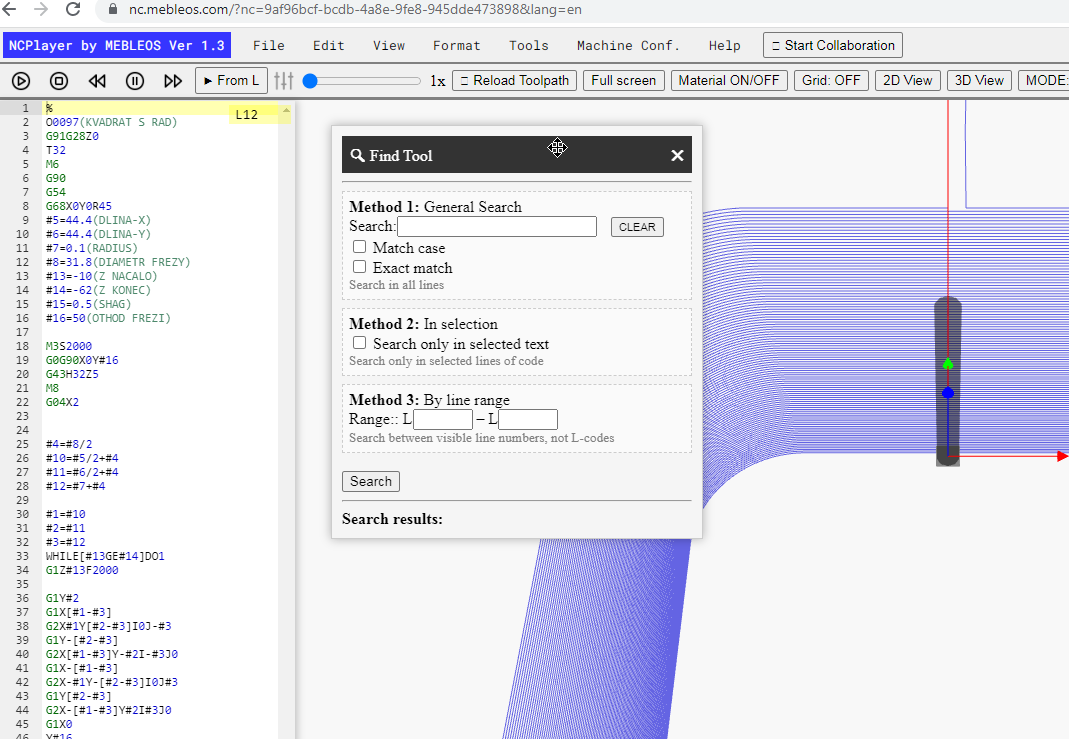
方法一:全局搜索
全局搜索 会扫描编辑器的全部文本。
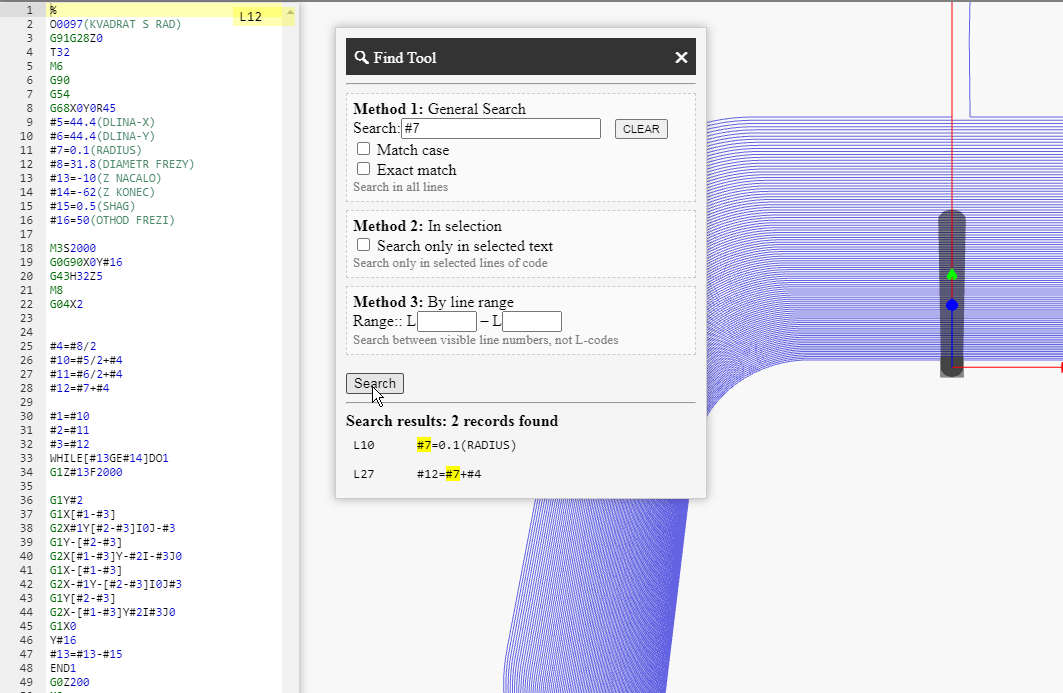
-
Search: 搜索字符串输入框。支持字母/数字及部分命令字符串的搜索
(例如
G43、F300、IF [)。 - CLEAR — 清空输入框和之前的搜索结果。
-
— 区分大小写的搜索。
开启后,
G1≠g1。 -
— 仅匹配完全相同的字符串,不包含部分匹配。
适用于查找完整的标记(例如仅
G0,而不是G00或G01)。 - 在所有行中搜索 — 搜索将在当前程序的所有行中执行。
方法二:在选定区域内搜索
仅在选中的代码片段内搜索。 当你只需在某个子程序或循环的几行中搜索时非常方便。
- 首先,用鼠标选中编辑器中所需的代码行。
- — 将搜索范围限制在选中的区域。
- 仅在选定的代码行中搜索 — 确认搜索不会超出选中范围。
- 方法一中的 区分大小写 和 精确匹配 选项同样适用。
方法三:按行范围搜索
在编辑器的可见行号范围内搜索(不是程序中的 Nxxx 或 Lxxx 块号)。
当你只需扫描当前文件的第 120–300 行时,这种方式非常有用。
- 范围:L [起] — L [止] — 输入编辑器左侧显示的行号。 范围是包含性的:起始行和结束行都会被纳入搜索。
-
按可见行号搜索,而不是 L 代码 — 提醒这里指的是编辑器行号,
不是程序内部的
N/LG 代码。 - 如果该字段为空,则搜索整个文件(与方法一相同)。
- 无效值(如字母、负数、“起始”大于“结束”)将被忽略,范围不生效。
执行与结果
- Search — 根据所选方法和选项(区分大小写、精确匹配)开始搜索。
- 搜索结果 — 窗口底部将显示找到的匹配项,包含 行号 和一段简短的文本片段。
- 跳转到行: 点击结果会将编辑器光标定位到相应的行并高亮; 如有需要,仿真区域也会滚动到该位置。
- 重复搜索: 修改查询或选项后再次点击 Search,列表会刷新。
提示
-
若只想查找
G0(不匹配G01),可启用 精确匹配 或在查询中添加空格/行尾(例如G0)。 -
若希望不区分大小写地查找变量
#100的所有出现位置,可关闭 区分大小写, 这样也能匹配注释中的不同大小写形式。 - 若想将搜索范围限定在某个子程序内,可使用 在选定区域内搜索 或 按行范围搜索,避免扫描整个文件。
- 使用 CLEAR 按钮清空查询和结果。
NCPlayer by MEBLEOS © 2026