Chuyển đổi giữa chế độ xem 2D/3D
Chuyển đổi giữa chế độ xem 2D/3D
Mục đích
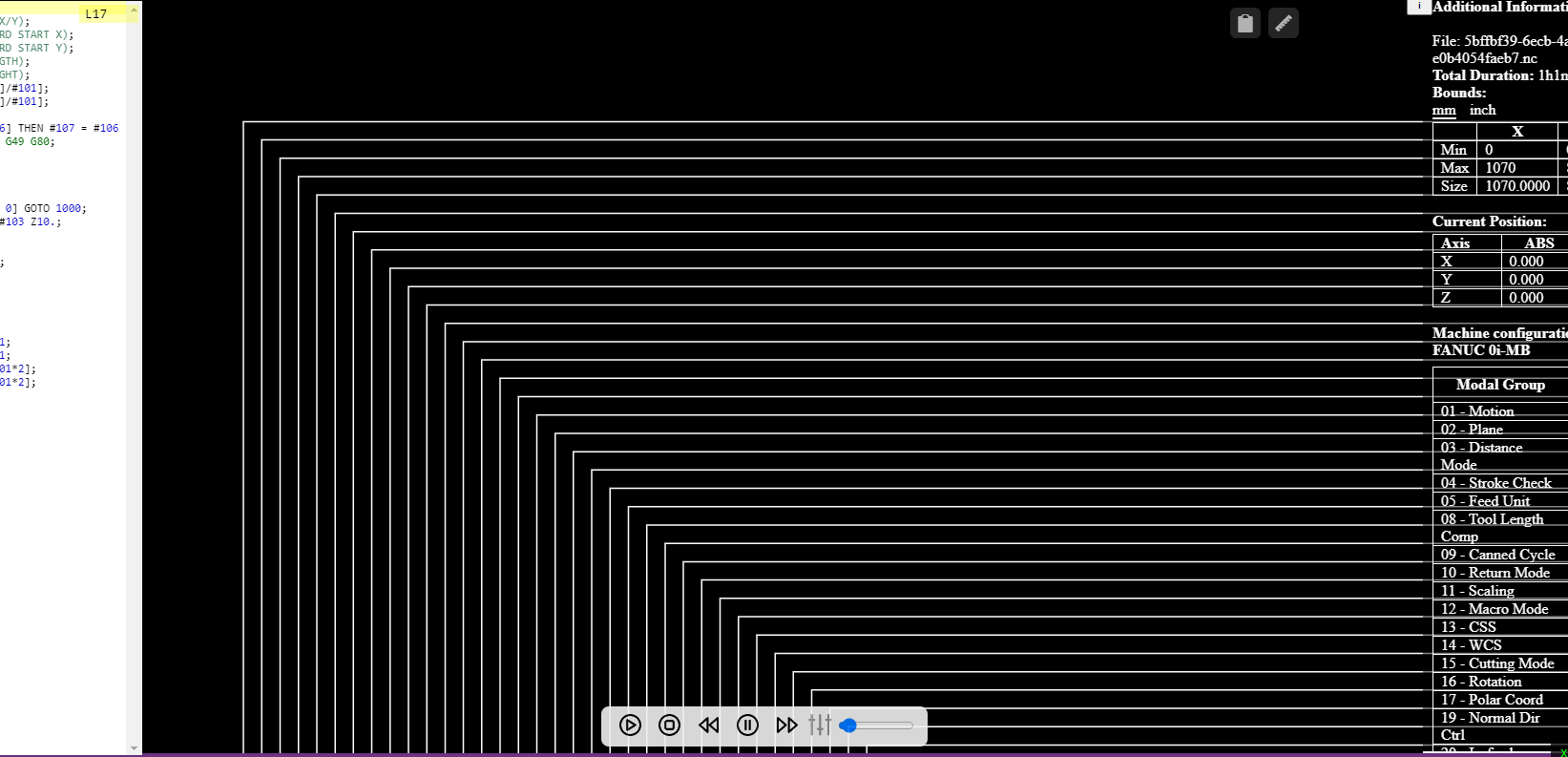
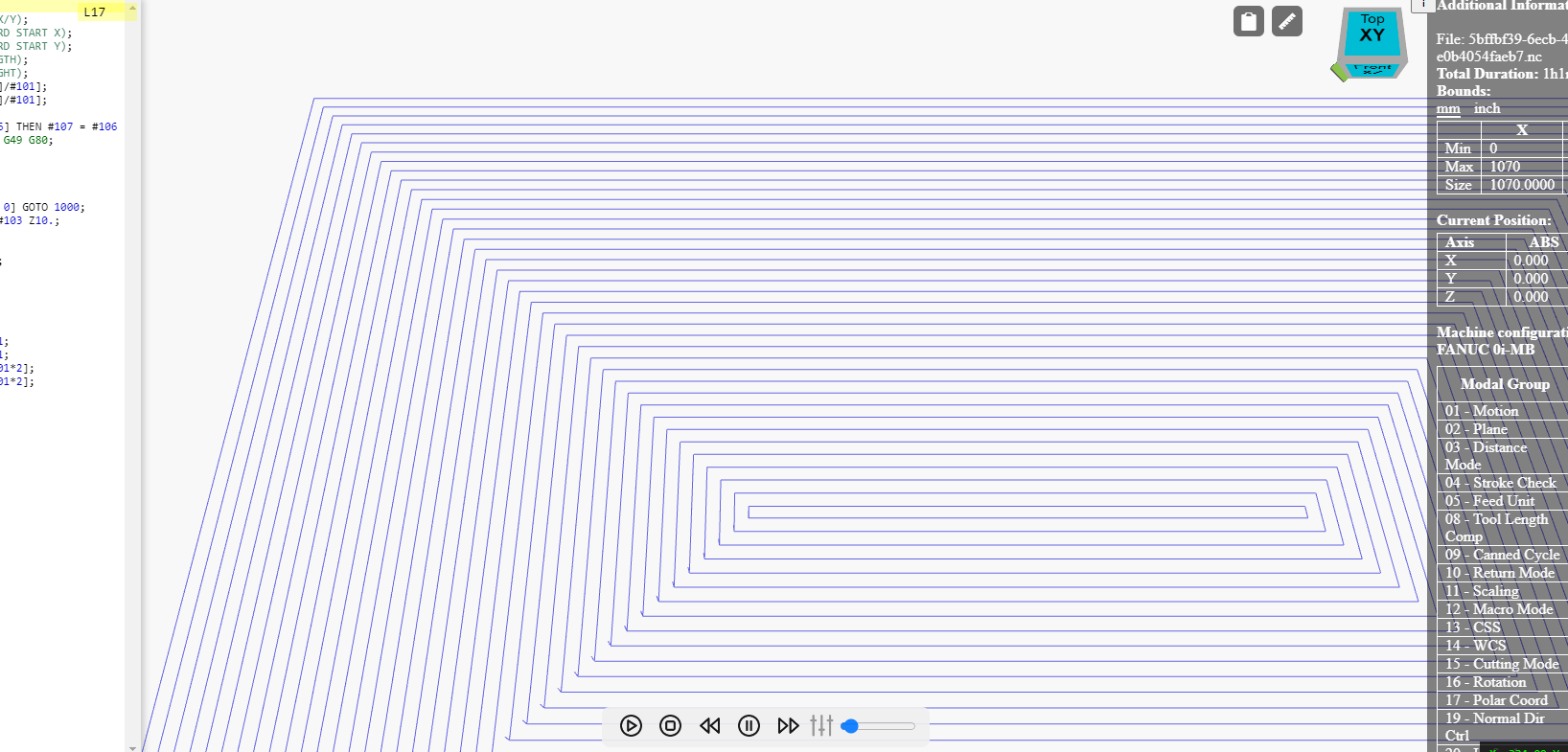
Tính năng này cho phép người dùng chuyển ngay lập tức giữa chế độ hiển thị đường chạy dao dạng phẳng 2D và bộ hiển thị 3D đầy đủ trong NCPlayer. Nó giúp phân tích chương trình CNC thuận tiện hơn tùy theo nhiệm vụ:
- Chế độ 2D — để kiểm tra chính xác các hình chiếu đường chạy dao trên mặt phẳng đã chọn.
- Chế độ 3D — để quan sát tổng thể toàn bộ quá trình gia công trong không gian.
Vị trí
- Menu chính: View → 2D View, View → 3D View
- Thanh điều khiển phía trên cửa sổ mô phỏng: các nút 2D View và 3D View
Cách hoạt động
Khi chọn chế độ 2D hoặc 3D, NCPlayer sẽ:
- Lưu lại vị trí camera hiện tại và mức thu phóng.
- Chuyển kết xuất giữa TwoDView (nhìn từ trên xuống với khả năng pan và zoom) và ThreeDView (chế độ 3D đầy đủ với xoay, pan và zoom).
- Cập nhật hiển thị đường chạy dao, vật liệu, lưới và vết đường chạy dao theo chế độ đã chọn.
- Bật hoặc tắt ViewCube (đối với chế độ 3D) nếu cần.
Cách sử dụng
- Chế độ 2D — lý tưởng để kiểm tra tọa độ X/Y, phân tích biên dạng phẳng và kiểm tra bước tiến/chuyển động mà không bị “nhiễu” bởi hiển thị 3D.
- Chế độ 3D — dùng để trực quan hóa các nguyên công không gian phức tạp, đánh giá độ sâu cắt và làm việc với nhiều trục.
Ví dụ tình huống
- Người dùng tải một chương trình CNC cho gia công 5 trục.
- Để kiểm tra hình học ban đầu, chọn 3D View.
- Để kiểm tra chi tiết hình chiếu biên dạng trên mặt phẳng XY, người dùng chuyển sang 2D View.
- Sau khi chỉnh sửa, bật lại 3D View để đánh giá trực quan lần cuối.
NCPlayer by MEBLEOS © 2026