Thêm và Xóa phôi (Material)
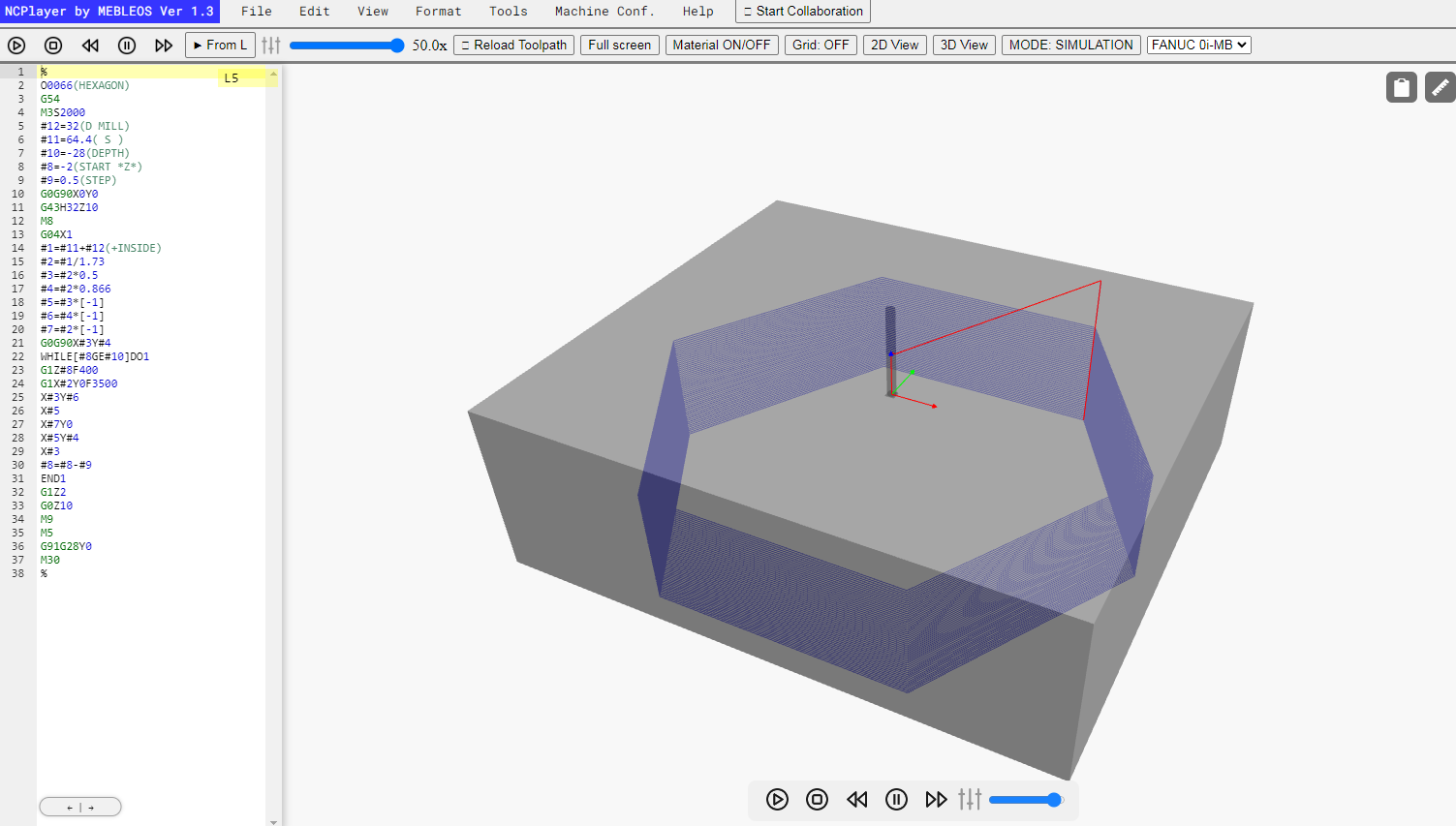
Chức năng Add and Remove Material trong NCPlayer cho phép người dùng xác định phôi ban đầu (stock block) cho mô phỏng gia công. Điều này đặc biệt quan trọng để hiển thị chính xác đường chạy dao và đánh giá mức độ chương trình phù hợp với quá trình thực tế trên máy CNC.
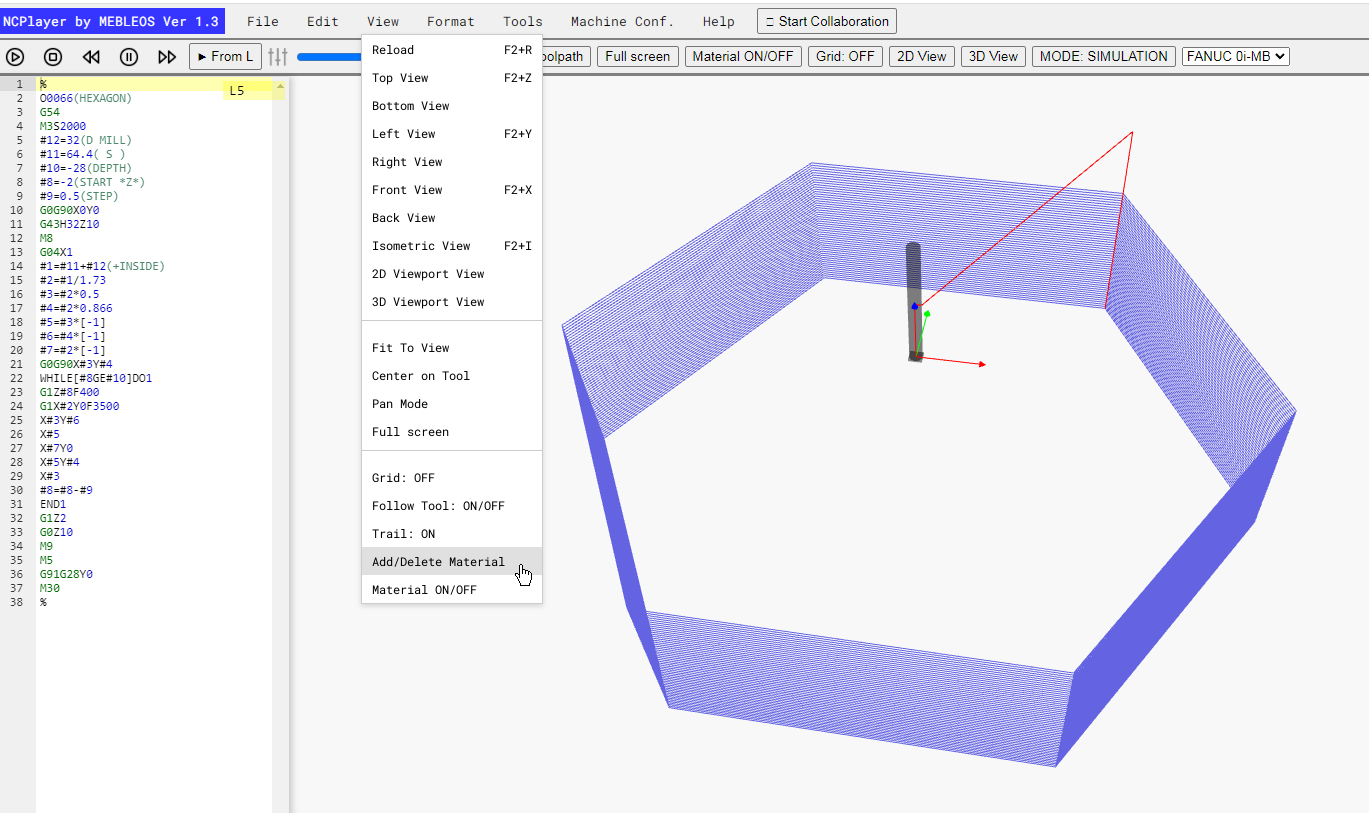
Cửa sổ thiết lập phôi (Material Setup)
Khi kích hoạt chức năng này, hộp thoại Select material origin sẽ xuất hiện, tại đó bạn có thể:
- Chọn đối tượng để đặt gốc tọa độ:
- Part – gốc cho chi tiết.
- Material – gốc cho phôi (tùy chọn thường dùng nhất khi mô phỏng).
- Đặt vị trí gốc tọa độ bằng sơ đồ minh họa (tâm, các góc, trung điểm cạnh). Trên sơ đồ, vùng màu xanh dương biểu thị phôi, còn vòng tròn trắng là điểm gốc được chọn.
- Thiết lập khe hở (GAP):
- GAP X – khe hở giữa gốc và cạnh phôi theo trục X.
- GAP Y – khe hở theo trục Y.
- GAP Z – khe hở theo trục Z (thường là giá trị dương để nâng phôi lên, hoặc âm để hạ phôi xuống).
- Đơn vị đo: chuyển đổi giữa mm và inch.

Các nút điều khiển
- Add – thêm phôi với các tham số đã chỉ định vào cảnh mô phỏng.
- Cancel – hủy thao tác thêm phôi.
- Delete material – xóa phôi hiện tại khỏi cảnh (chỉ khả dụng khi đã có phôi).
Vì sao tính năng này quan trọng
Thiết lập phôi đúng giúp bạn:
- Mô phỏng quá trình gia công sát thực tế nhất có thể.
- Kiểm tra xem đường chạy dao có vượt ra ngoài biên dạng phôi hay không.
- Đánh giá vị trí chi tiết bên trong phôi và các khe hở (clearance) có thể có khi gia công.
Ví dụ sử dụng
- Mở G-code trong NCPlayer.
- Trong menu Tools, chọn Material ON/OFF hoặc nhấn nút tương ứng trên thanh công cụ.
- Trong cửa sổ xuất hiện, chọn Material, đặt vị trí gốc, thiết lập các giá trị GAP và chọn đơn vị đo.
- Nhấn Add để thêm phôi.
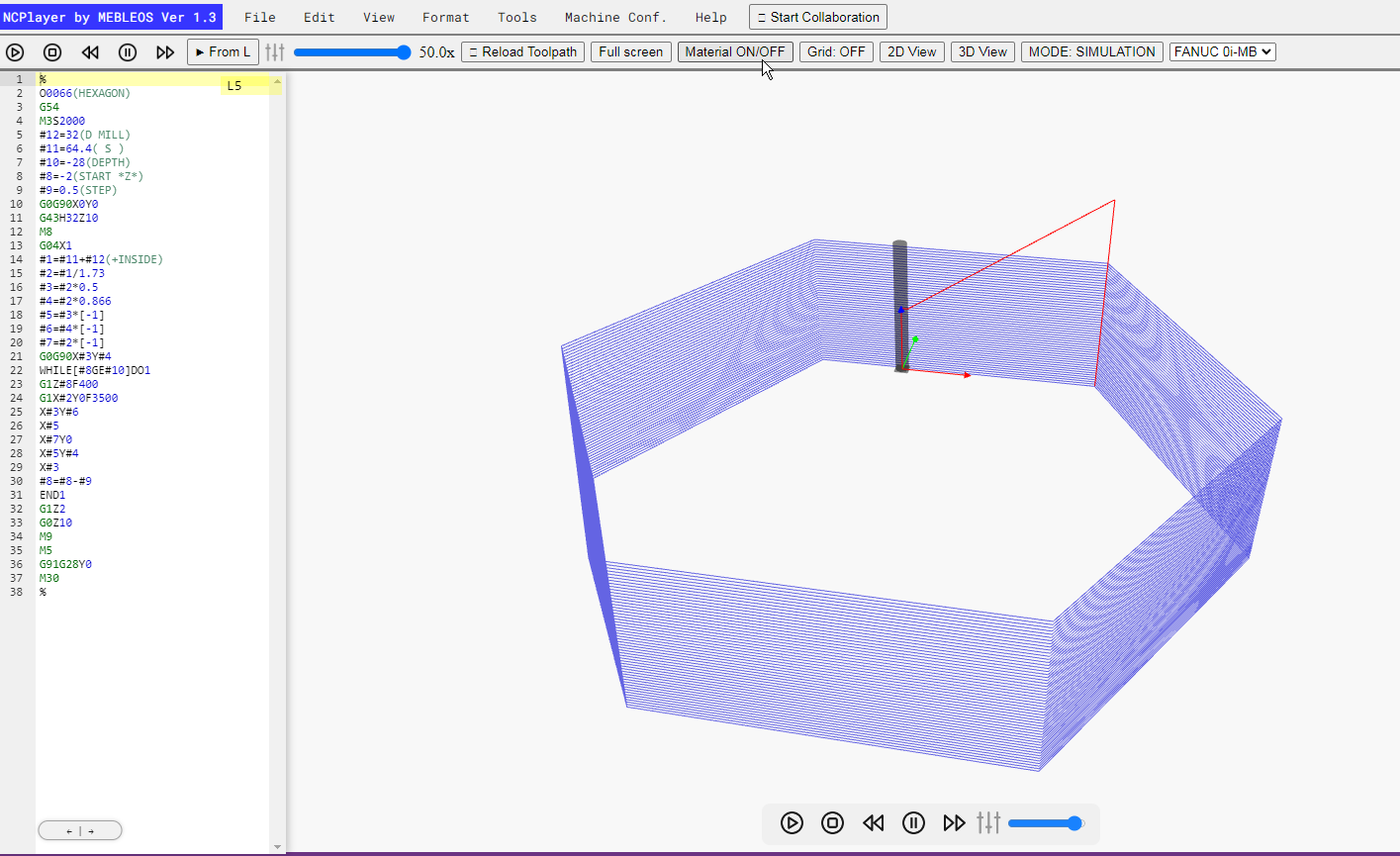
- Nếu cần, xóa phôi bằng nút Delete material.
NCPlayer by MEBLEOS © 2026