Công cụ tìm kiếm trong mã chương trình NC
Trong NCPlayer, cửa sổ Find Tool cho phép bạn nhanh chóng tìm các đoạn G-code trong trình soạn thảo. Có ba phương thức: General Search, In selection và By line range. Cửa sổ có thể được mở qua menu Tools → Find hoặc phím tắt F2 + F.
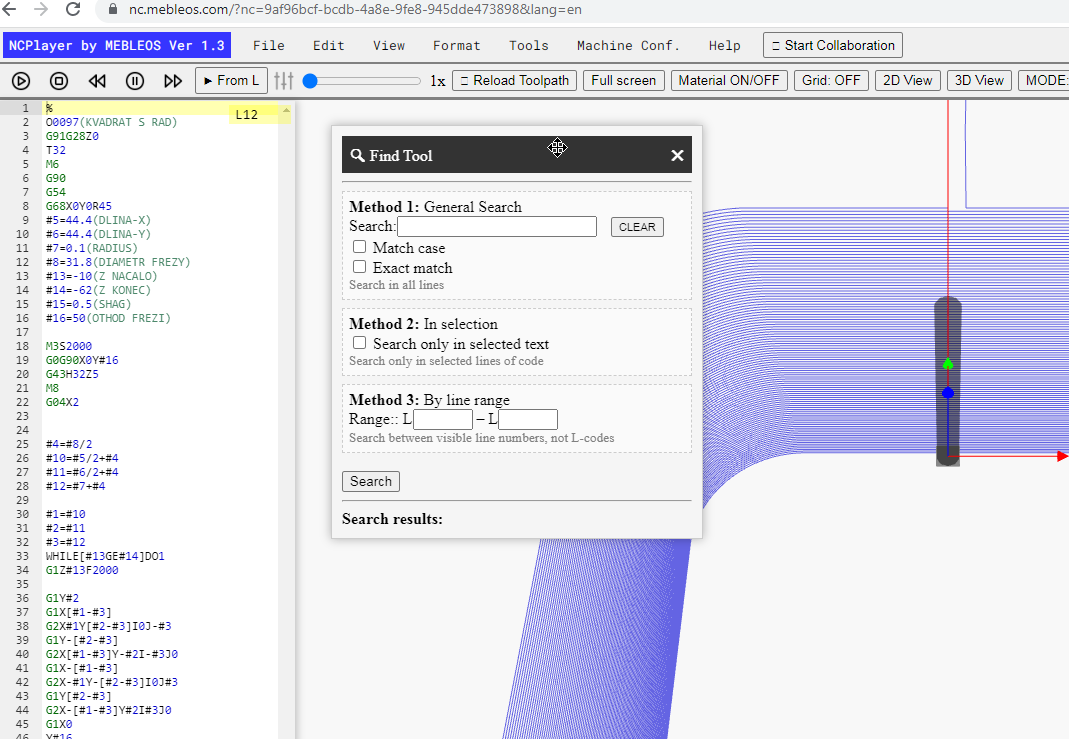
Phương thức 1: General Search
General Search quét toàn bộ văn bản trong trình soạn thảo.
-
Search: ô nhập chuỗi cần tìm. Hỗ trợ tìm theo chữ/số cũng như một phần chuỗi lệnh
(ví dụ:
G43,F300,IF [). - CLEAR — xóa nội dung ô tìm kiếm và các kết quả trước đó.
-
— tìm kiếm phân biệt chữ hoa/thường.
Khi bật tùy chọn này,
G1≠g1. -
— khớp chính xác chuỗi, không tính các kết quả trùng một phần.
Hữu ích khi cần tìm cả “từ” đầy đủ (ví dụ: chỉ
G0, chứ không phảiG00/G01). - Search in all lines — tìm kiếm được thực hiện trên tất cả các dòng của chương trình hiện tại.
Phương thức 2: In selection
Tìm kiếm chỉ trong đoạn mã đã chọn. Rất tiện khi bạn cần tìm trong một đoạn/chương trình con hoặc trong vài dòng của một chu trình.
- Trước tiên, hãy chọn các dòng cần thiết trong trình soạn thảo bằng chuột.
- — giới hạn vùng tìm kiếm trong phần đã chọn.
- Search only in selected lines of code — xác nhận rằng việc tìm kiếm sẽ không vượt ra ngoài các dòng được chọn.
- Các tham số Match case và Exact match từ Phương thức 1 cũng được áp dụng nếu chúng đang bật.
Phương thức 3: By line range
Tìm kiếm trong một khoảng số dòng hiển thị của trình soạn thảo
(không theo số khối như Nxxx hoặc Lxxx trong chương trình).
Hữu ích khi bạn cần quét, ví dụ, chỉ các dòng từ 120–300 của tệp hiện tại.
- Range: L [from] — L [to] — nhập số dòng của trình soạn thảo (hiển thị ở bên trái văn bản). Khoảng này là bao hàm: cả dòng “from” và “to” đều được đưa vào tìm kiếm.
-
Search between visible line numbers, not L-codes — nhắc rằng đây là số dòng trong editor,
chứ không phải các mã
N/Lbên trong chương trình. - Nếu để trống — công cụ sẽ tìm trong toàn bộ tệp (giống Phương thức 1).
- Giá trị không hợp lệ (ví dụ: chữ cái, số âm, “from” lớn hơn “to”) sẽ bị bỏ qua — khoảng dòng sẽ không được áp dụng.
Thực thi và Kết quả
- Search — bắt đầu tìm kiếm với phương thức và các tùy chọn đã chọn (phân biệt hoa/thường và khớp chính xác).
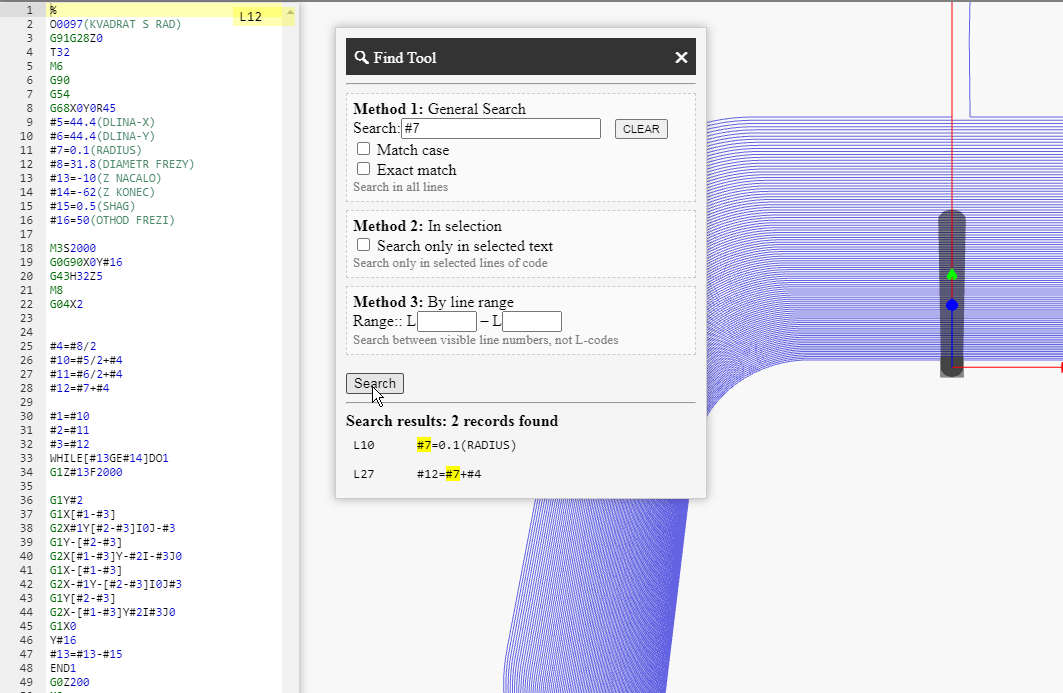
- Search results — ở phía dưới cửa sổ, các kết quả tìm được sẽ được hiển thị kèm số dòng và một đoạn trích ngắn của dòng đó.
- Go to line: nhấn vào một kết quả sẽ chuyển con trỏ của editor đến dòng tương ứng và tô sáng dòng đó; vùng mô phỏng cũng sẽ cuộn tới vị trí này nếu cần.
- Repeat search: thay đổi chuỗi tìm kiếm/các cờ (flags) rồi nhấn Search lần nữa — danh sách sẽ được cập nhật.
Mẹo sử dụng
-
Để chỉ tìm các lệnh như
G0(mà không bắtG01), hãy bật Exact match hoặc thêm khoảng trắng/ký tự kết thúc dòng trong truy vấn (ví dụ:G0). -
Để tìm mọi lần xuất hiện của biến
#100bất kể chữ hoa/thường, hãy tắt Match case — điều này cũng sẽ tìm trong chú thích và các biến thể viết hoa/thường khác nhau. - Để thu hẹp phân tích vào một chương trình con, sử dụng In selection hoặc By line range để khỏi phải quét toàn bộ tệp.
- Xóa truy vấn và kết quả bằng nút CLEAR.
NCPlayer by MEBLEOS © 2026