Chọn chế độ hiển thị thủ công
NCPlayer cung cấp hệ thống linh hoạt để chuyển đổi chế độ hiển thị mô hình, cho phép người vận hành chọn góc nhìn tối ưu để phân tích đường chạy dao hoặc bản thân dụng cụ.
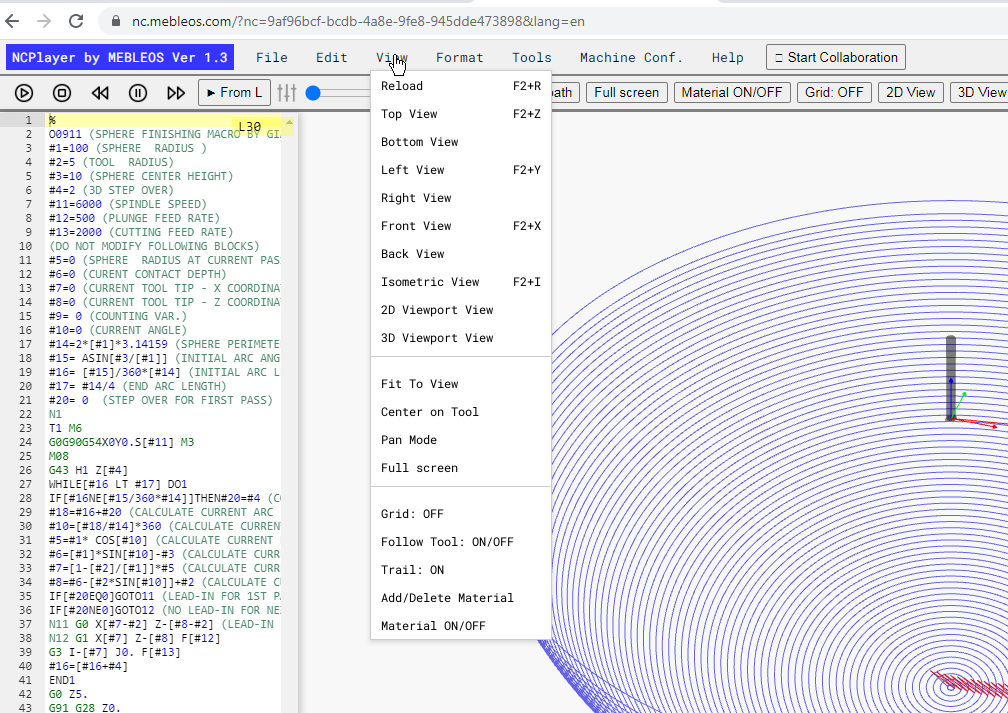
Chế độ xem từ menu View
Menu View cung cấp các chế độ xem sau, mỗi chế độ có thể được kích hoạt qua menu hoặc bằng phím tắt:
- Top View — Nhìn từ trên xuống (
F2+Z) - Bottom View — Nhìn từ dưới lên
- Left View — Nhìn từ bên trái (
F2+Y) - Right View — Nhìn từ bên phải
- Front View — Nhìn từ phía trước (
F2+X) - Back View — Nhìn từ phía sau
- Isometric View — Góc nhìn trục đo (isometric) (
F2+I) - 2D Viewport View — Hiển thị phẳng 2D
- 3D Viewport View — Hiển thị đầy đủ 3D
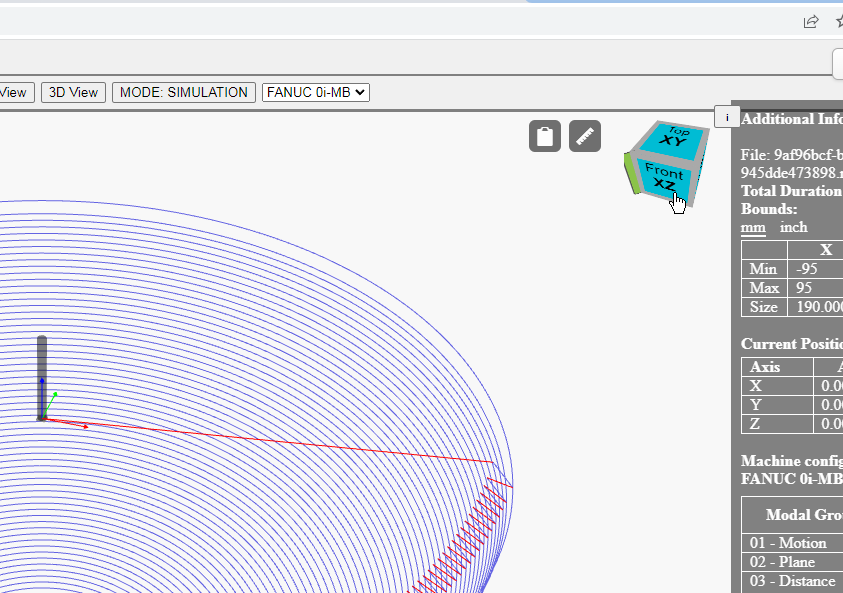
ViewCube
Ở góc trên bên phải vùng hiển thị có một ViewCube tương tác. Nó cho phép bạn:
- Chuyển nhanh giữa các góc nhìn cố định (trên, trước, trái, v.v.).
- Xoay mô hình 90° hoặc 180°.
- Chọn góc nhìn isometric và các góc tùy chỉnh.
- Kết hợp xoay với zoom và pan để kiểm tra chi tiết.
Ứng dụng thực tế
- Kiểm tra vùng gia công và phần bị “ăn ngầm” (undercut) — các góc nhìn từ dưới hoặc bên hông giúp phát hiện lỗi đường chạy dao.
- Kiểm soát các nguyên công 3D phức tạp — góc nhìn isometric cho cái nhìn tổng thể về hình dạng chi tiết.
- Chuẩn bị ảnh chụp màn hình — chọn góc nhìn tối ưu trước khi in hoặc xuất hình ảnh.
NCPlayer by MEBLEOS © 2026