Bật hiển thị vết đường chạy dao
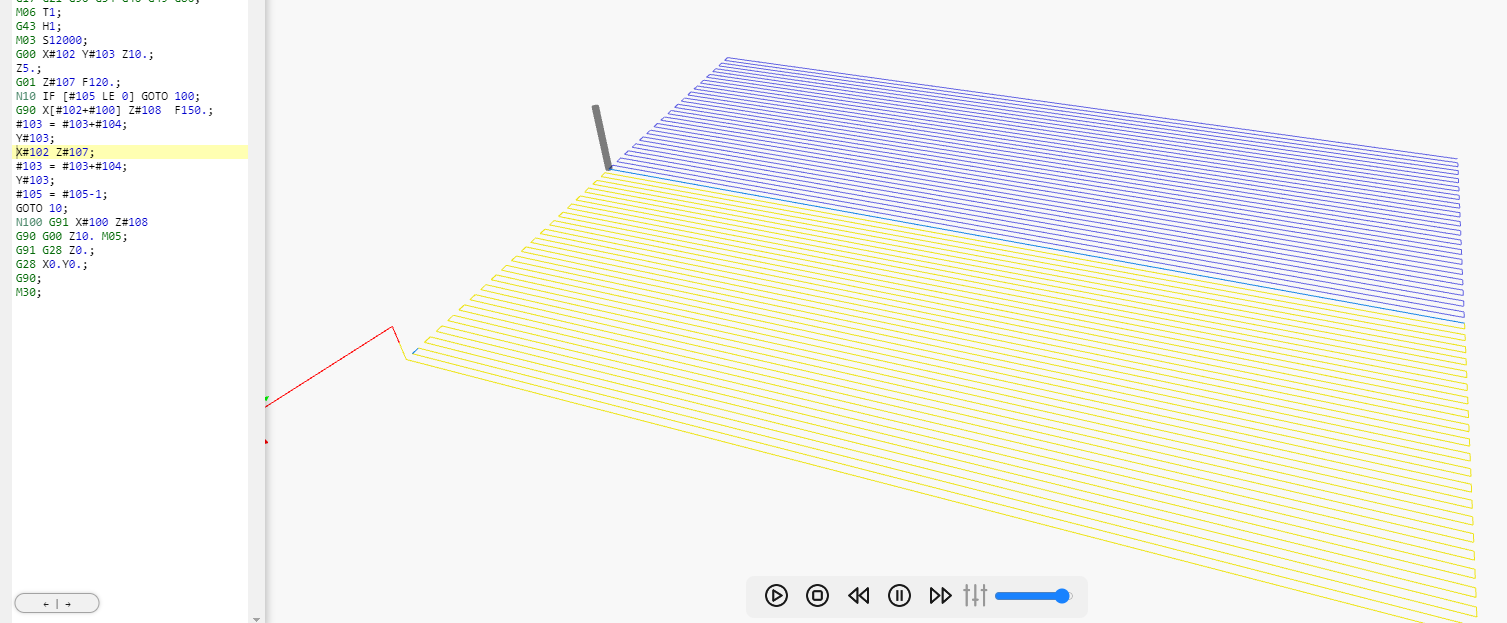
Tính năng Bật hiển thị vết đường chạy dao (Enable Toolpath Trace) trong NCPlayer được dùng để hiển thị toàn bộ quỹ đạo chuyển động của dụng cụ trong vùng mô phỏng. Khi được bật, không gian làm việc sẽ hiển thị liên tục tất cả các đoạn đường chạy dao mà dụng cụ đã đi qua trong suốt quá trình mô phỏng.
Mục đích của tính năng
- Cho phép bạn nhìn thấy bức tranh gia công tổng thể, bao gồm cả các bước đã thực hiện và các bước sắp tới.
- Giúp phân tích thứ tự gia công và kiểm tra độ đúng đắn của đường chạy dao.
- Hữu ích để phát hiện lỗi trong chương trình NC (ví dụ như các bước di chuyển thừa hoặc vùng bị bỏ sót).
Cách hoạt động
Khi mô phỏng bắt đầu, NCPlayer ghi lại mọi tọa độ chuyển động của dụng cụ (bao gồm
chạy nhanh G0, chạy có ăn dao G1, và các cung tròn G2/G3).
Khi tùy chọn toolpath trace được bật, tất cả các đoạn thẳng và cung tròn này
sẽ vẫn hiển thị trên màn hình cho đến khi mô phỏng kết thúc hoặc được khởi động lại.
Đặc điểm
- Màu của các đoạn đường có thể khác nhau tùy theo loại chuyển động (chạy nhanh, chạy có ăn dao, cung tròn).
- Vết đường chạy dao được giữ lại cho đến khi đường chạy dao được tải lại hoặc chương trình được thay đổi.
- Tắt tùy chọn trong khi mô phỏng sẽ xóa tất cả các vết đường đã vẽ trước đó.
Khi nào nên sử dụng
- Khi bạn cần phân tích chi tiết thứ tự các bước gia công.
- Để kiểm tra trực quan việc tối ưu hóa đường chạy dao.
- Cho mục đích đào tạo, để minh họa rõ ràng sự khác nhau giữa các mã
G0,G1,G2vàG3.
NCPlayer by MEBLEOS © 2026