Перемикання між 2D і 3D режимами
Перемикання між 2D і 3D режимами
Призначення
Ця функція дозволяє користувачу миттєво перемикатися між плоским 2D-представленням траєкторії інструмента та повноцінним 3D-візуалізатором у NCPlayer. Вона забезпечує зручний аналіз програми ЧПК залежно від поставленого завдання:
- 2D режим — для точного огляду проєкцій траєкторії інструмента на вибраній площині.
- 3D режим — для повного огляду всього процесу обробки у просторі.
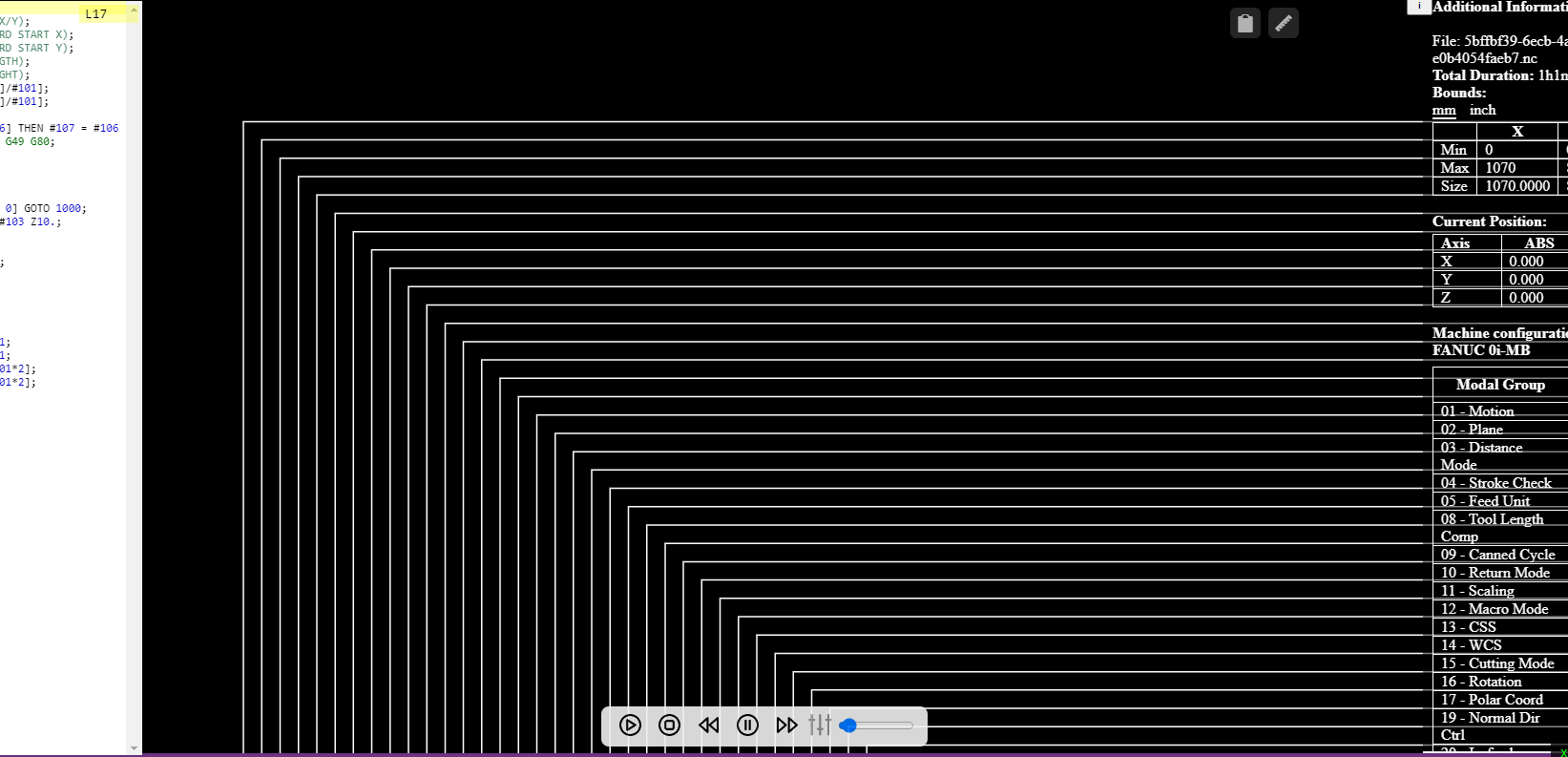
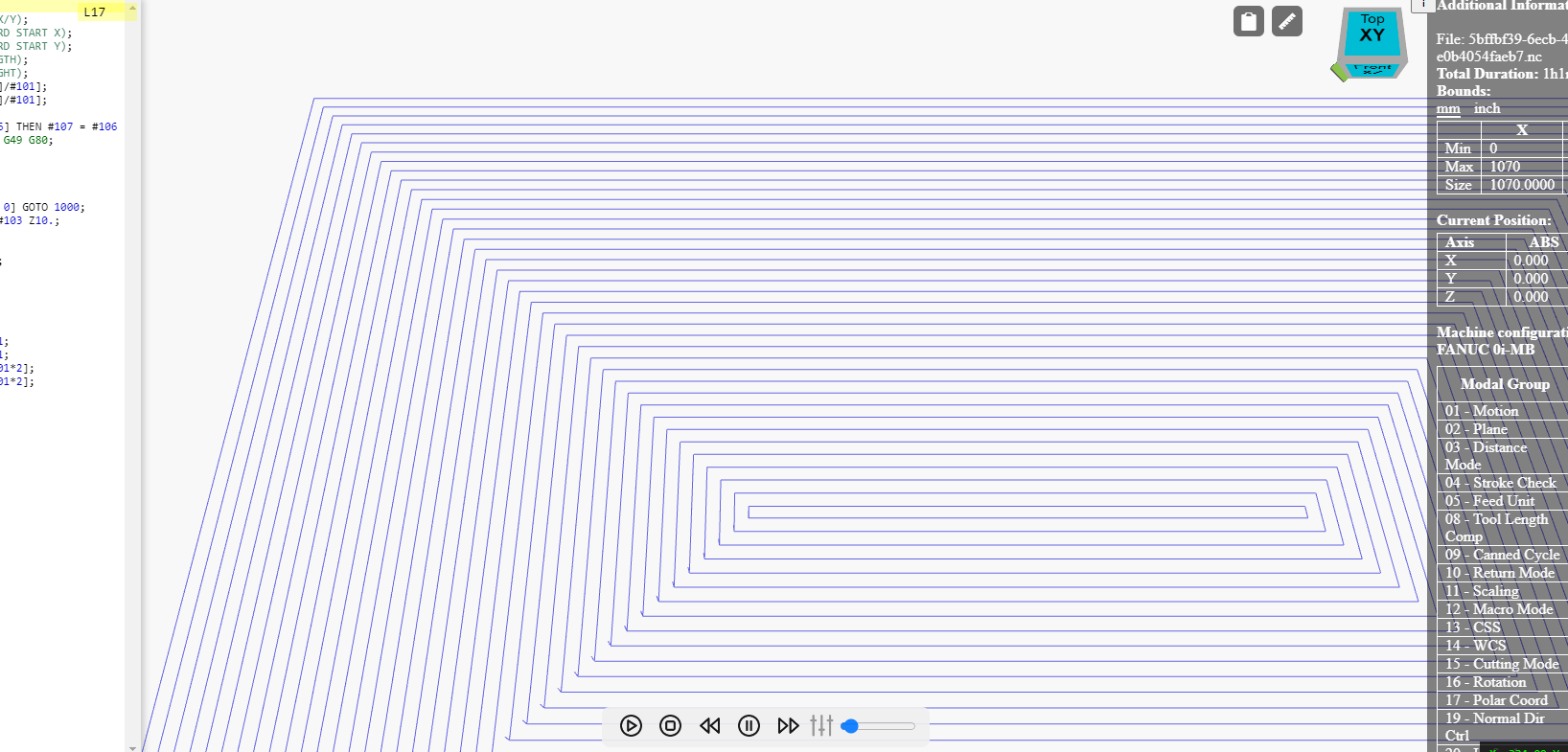
Розташування
- Головне меню: View → 2D View, View → 3D View
- Панель керування над вікном симуляції: кнопки 2D View і 3D View
Як це працює
Під час вибору режиму 2D або 3D NCPlayer виконує такі дії:
- Зберігає поточне положення камери та рівень масштабування.
- Перемикає рендеринг між TwoDView (вид зверху з панорамуванням і масштабуванням) та ThreeDView (повний 3D-режим з обертанням, панорамуванням і масштабуванням).
- Оновлює відображення траєкторії, заготовки, сітки та лінії проходу відповідно до вибраного режиму.
- У разі потреби вмикає або вимикає ViewCube (для 3D-режиму).
Використання
- 2D режим — ідеально підходить для перевірки координат X/Y, аналізу плоских контурів і контролю подач та переміщень без «шуму» 3D-відображення.
- 3D режим — використовується для візуалізації складної просторової обробки, оцінювання глибини різання та роботи з багатовісними програмами.
Приклад використання
- Користувач завантажує програму ЧПК для 5-осьової обробки.
- Для первинної перевірки геометрії вибирається 3D режим.
- Для детального аналізу проєкції контуру на площині XY користувач перемикається на 2D режим.
- Після внесення коригувань знову вмикається 3D режим для фінальної оцінки результату.
NCPlayer by MEBLEOS © 2026