Друк коду програми ЧПК
У NCPlayer ви можете надрукувати текст G-коду безпосередньо з браузера. Це зручно для передачі програми ЧПК на виробництво, архівування або перегляду на папері.
Як надрукувати програму
- Відкрийте потрібну програму ЧПК в редакторі NCPlayer (завантажте файл, виберіть демо або створіть нову).
-
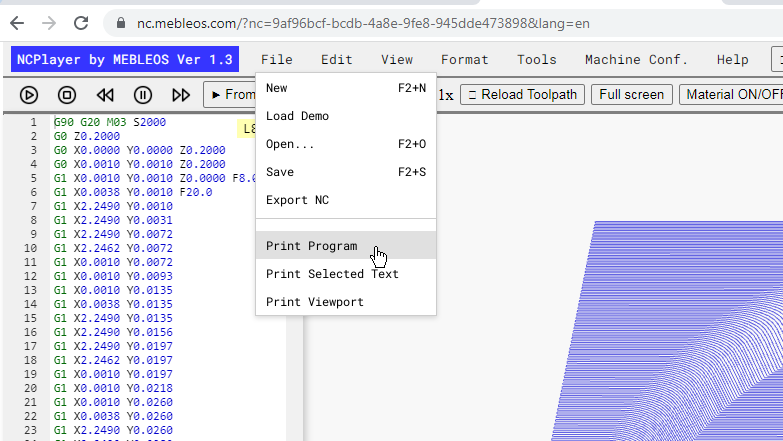
У верхньому меню виберіть File → Print.
При використанні системного скорочення
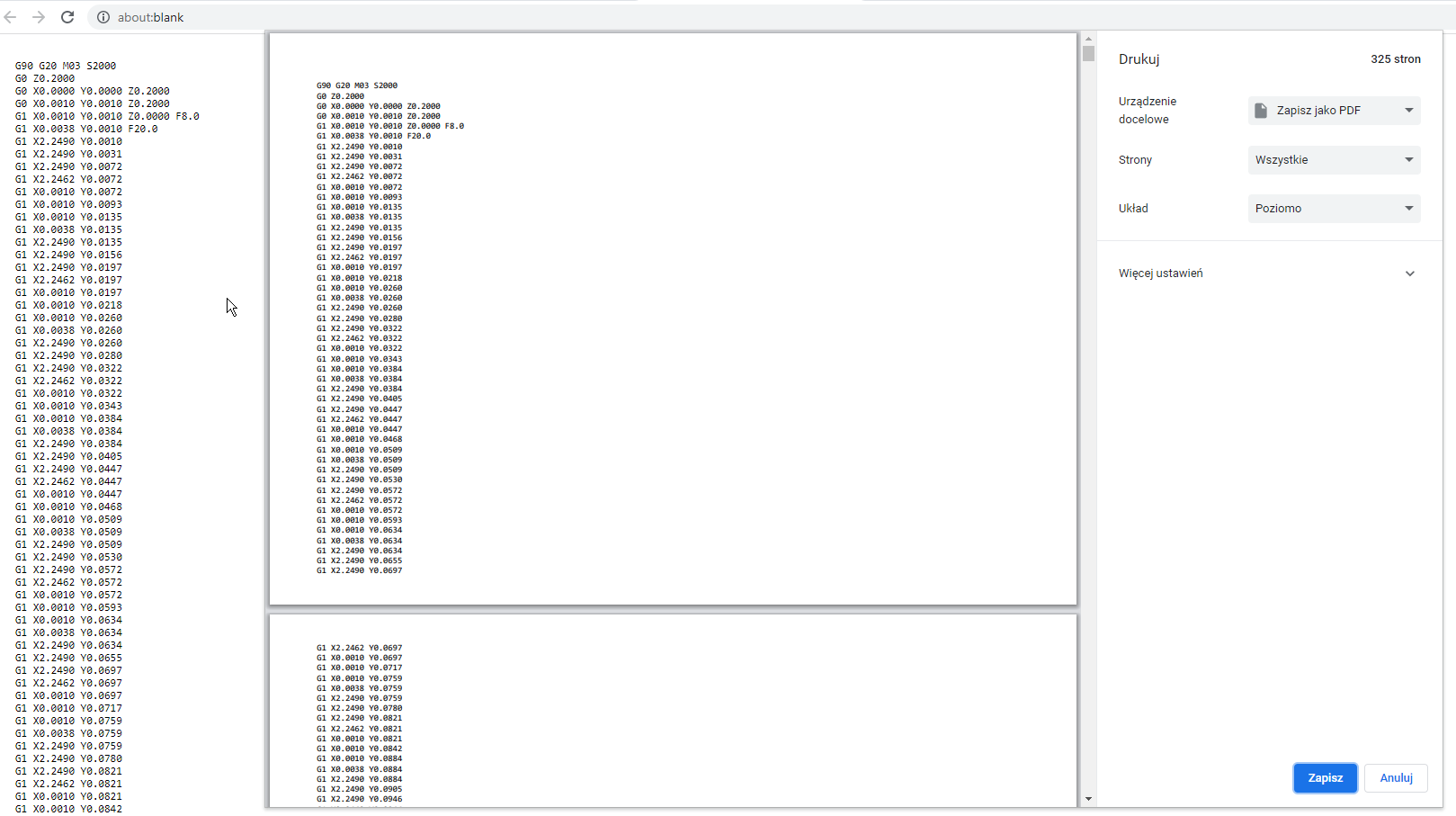
Ctrl + P(Windows/Linux) /⌘ + P(macOS) до друку можуть потрапити видимі кнопки, що виглядає некоректно. - У системному діалоговому вікні друку виберіть принтер і, за потреби, відрегулюйте параметри: розмір аркуша, орієнтацію, поля та масштаб.
- Натисніть Print.
Особливості та рекомендації
- Друк виконується за допомогою вбудованих засобів браузера; на аркуш буде виведено лише текст G-коду з редактора — без панелей керування чи 3D/2D-візуалізації.
- Щоб зберегти програму у файл замість друку, виберіть опцію принтера «Save as PDF».
-
Для кращої читабельності перед друком можна скористатися інструментами форматування:
вирівняти пробіли, перенумерувати блоки, видалити зайві елементи, нормалізувати
G/M/T-коди та налаштувати символ кінця блоку;. - Рекомендується перед друком виконати коротку симуляцію, щоб перевірити траєкторію інструмента та логіку програми.
NCPlayer by MEBLEOS © 2026