Збереження програми ЧПК
У NCPlayer ви можете зберігати поточну програму ЧПК для подальшого редагування, симуляції та обміну. Сервіс підтримує миттєве збереження з редактора та автоматичне відновлення сесії.
Як зберегти програму
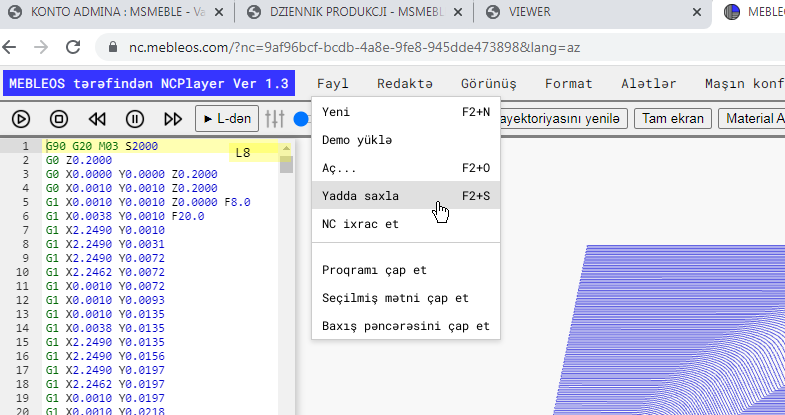
- У верхньому меню виберіть File → Save або натисніть комбінацію клавіш F2 + S.
-
Програма буде збережена у внутрішньому сховищі браузера (
localStorage) і позначена часовою міткою (Last Saved). -
Щоб експортувати файл на диск, скористайтеся пунктом File → Export (якщо доступно) —
буде створено файл
.nc/.txtіз поточним вмістом редактора.
Де зберігається файл
• Локально в браузері: поточний вміст редактора та параметри сервісу (UUID, швидкість, режими, вигляд) зберігаються
в localStorage і відновлюються під час наступного запуску NCPlayer.
• Project UUID: кожній програмі ЧПК присвоюється унікальний ідентифікатор, який NCPlayer використовує для відновлення останньої сесії.
• Конфіденційність: дані не надсилаються на сервер — усе зберігається локально на вашому пристрої.
Автозбереження та відновлення
• Автозбереження: у певних випадках (перезавантаження траєкторії, зміна режиму) NCPlayer автоматично зберігає
стан редактора та службові прапорці.
• Відновлення: при повторному відкритті вкладки NCPlayer автоматично завантажить останню збережену програму ЧПК і параметри симуляції.
• Часова мітка: у заголовку або рядку стану відображається “Last Saved: дата/час”.
Формати та рекомендації
• Файл на диск: використовуйте експорт для збереження у форматах .nc або .txt з потрібним кодуванням (UTF-8).
• Чистота коду: перед збереженням можна застосувати інструменти форматування (видалення зайвих елементів, додавання/видалення EOB ;,
нормалізація G/M/T), щоб забезпечити єдиний стиль програми.
• Резервна копія: періодично зберігайте копію файлу на диск, щоб уникнути втрати даних під час очищення браузера.
Попередження
• Очищення браузера: видалення даних сайту або використання режиму «Інкогніто» може стерти локальні збереження.
• Незбережені зміни: при створенні нового файлу або завантаженні іншої програми ЧПК поточні зміни можуть бути втрачені —
обов’язково виконайте Save (F2 + S) або Export перед цим.
Гарячі клавіші
• F2 + S — зберегти програму в локальному сховищі.
• F2 + O — відкрити файл із комп’ютера.
• F2 + N — створити нову програму ЧПК (очищає редактор).
• Стандартні: Ctrl + S (якщо підтримується вашим браузером/додатком), Ctrl + C/X/V — копіювати/вирізати/вставити.