Ferramentas de Simulação
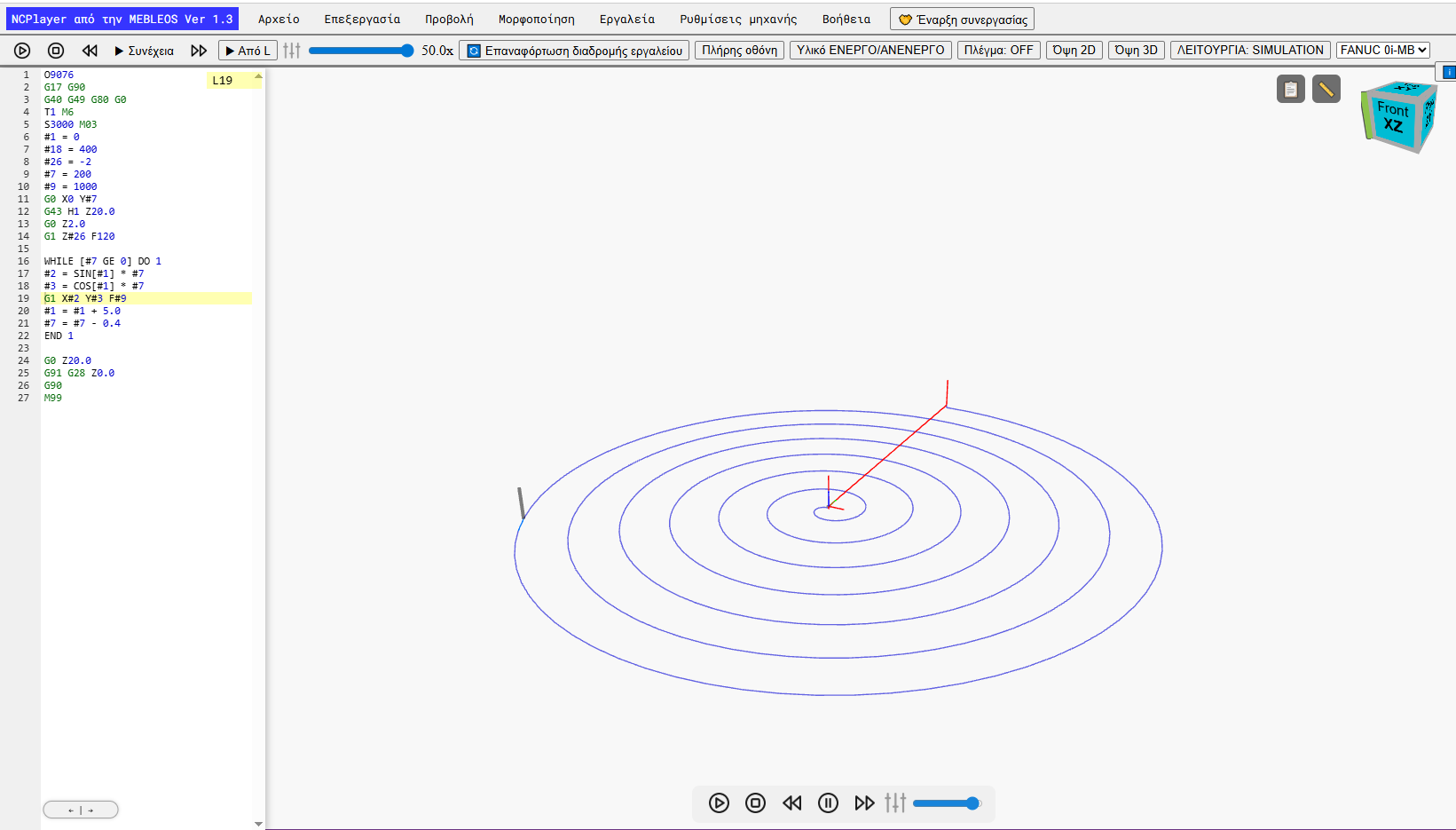
O painel de ferramentas de simulação do NCPlayer foi projetado para controlar a reprodução, análise e navegação ao longo da trajetória da ferramenta no código G. Todos os botões são duplicados na barra de ferramentas superior e no bloco central de simulação (abaixo da cena 3D/2D), tornando seu uso prático em diferentes modos de visualização.

Botões principais
- ▶ Iniciar — inicia a simulação do código G desde o início do programa ou a partir da linha selecionada (ao usar “From L”).
- ⏸ Pausar — pausa temporariamente a simulação, permitindo continuar a partir da posição atual.
- ⏹ Parar — interrompe a simulação e retorna a ferramenta à posição inicial.
- ⏭ Avançar — executa o programa passo a passo (um comando por clique).
- ⏮ Voltar — percorre a trajetória da ferramenta de forma reversa, desfazendo os passos recentes.
- ▶ A partir de L — inicia a simulação a partir da linha atual do editor (o número L é definido ao clicar no código).
- 🔄 Recarregar — recarrega a trajetória da ferramenta sem atualizar a página.
- 🌐 Modos — alterna entre os modos SIMULATION (visualização 3D) e INSPECTION (análise da trajetória e navegação no código).
- ⛯ Visualização — seleciona o plano de visualização (XY, XZ, YZ), a vista isométrica ou posiciona a câmera acima/abaixo.
- 🔍 Velocidade — controle deslizante para ajustar a velocidade da animação da simulação.
- 🚩 Rastro — liga ou desliga a exibição da trajetória percorrida pela ferramenta.
- 🗖 Tela cheia — alterna o simulador entre os modos de tela cheia e janela.
Dicas e atalhos de teclado
- Ao passar o cursor sobre um botão, é exibida uma dica (tooltip) com seu nome e atalho correspondente.
-
Os principais comandos podem ser executados com a combinação
F2 + tecla(consulte a seção Atalhos de Teclado). - Controle da câmera no modo 3D: rotação — botão esquerdo do mouse (LMB), movimentação (pan) — Shift + LMB, zoom — roda do mouse.
NCPlayer by MEBLEOS © 2026