Selecção Manual do Modo de Visualização
O NCPlayer oferece um sistema flexível para alternar entre diferentes vistas do modelo, permitindo ao operador escolher o ângulo mais adequado para analisar a trajectória da ferramenta ou observar o comportamento da própria ferramenta.
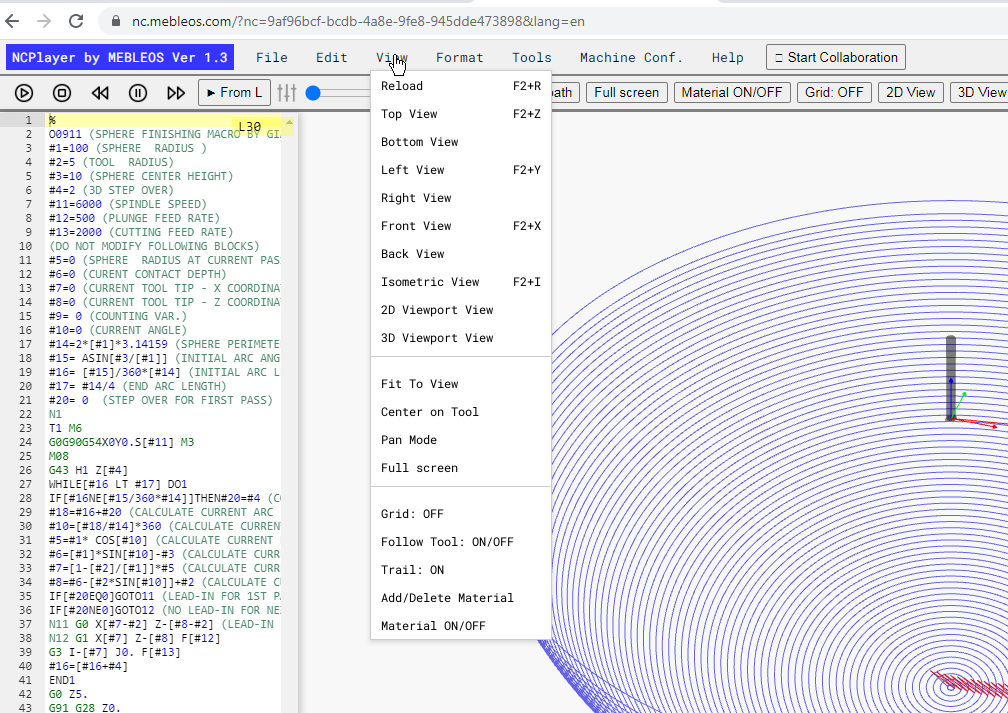
Vistas a partir do menu Ver
O menu Ver disponibiliza as seguintes vistas, cada uma das quais pode ser activada através do menu ou das teclas de atalho correspondentes:
- Vista Superior — vista de cima (
F2+Z) - Vista Inferior — vista de baixo
- Vista Esquerda — vista do lado esquerdo (
F2+Y) - Vista Direita — vista do lado direito
- Vista Frontal — vista da frente (
F2+X) - Vista Traseira — vista da parte de trás
- Vista Isométrica — projecção isométrica (
F2+I) - Vista 2D — visualização plana em 2D
- Vista 3D — visualização completa em 3D
ViewCube
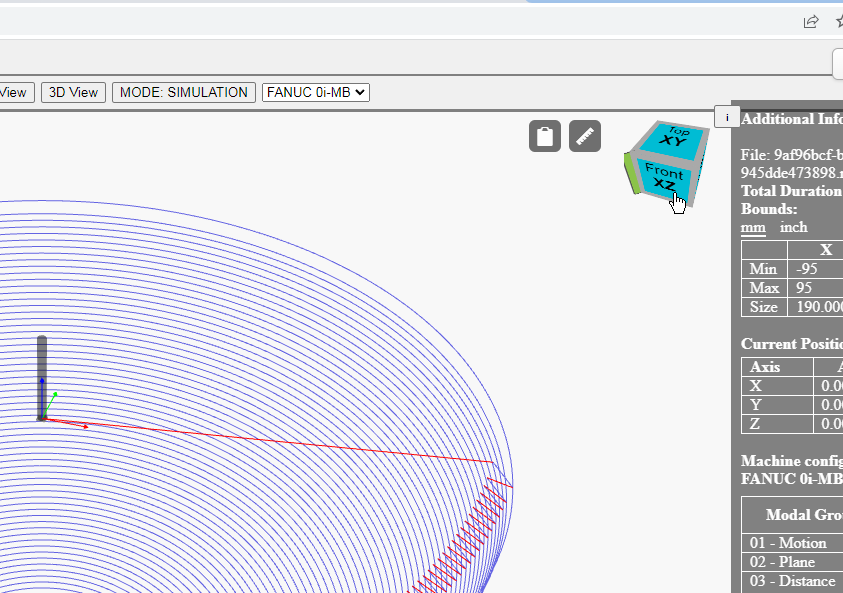
No canto superior direito da janela de visualização encontra-se o ViewCube interactivo. Este permite:
- Mudar rapidamente entre vistas fixas (superior, frontal, lateral, etc.).
- Rodar o modelo 90° ou 180°.
- Seleccionar ângulos de visualização isométricos ou personalizados.
- Combinar rotação com zoom e deslocamento (pan) para uma inspecção detalhada.
Aplicações Práticas
- Verificação de zonas não maquinadas ou reentrâncias — as vistas inferiores ou laterais ajudam a detectar erros na trajectória da ferramenta.
- Controlo de operações 3D complexas — a vista isométrica oferece uma visão global da geometria da peça.
- Preparação de capturas de ecrã — escolha do ângulo ideal antes de imprimir ou exportar a imagem.
NCPlayer by MEBLEOS © 2026