Cambio entre vistas 2D/3D
Cambio entre vistas 2D/3D
Propósito
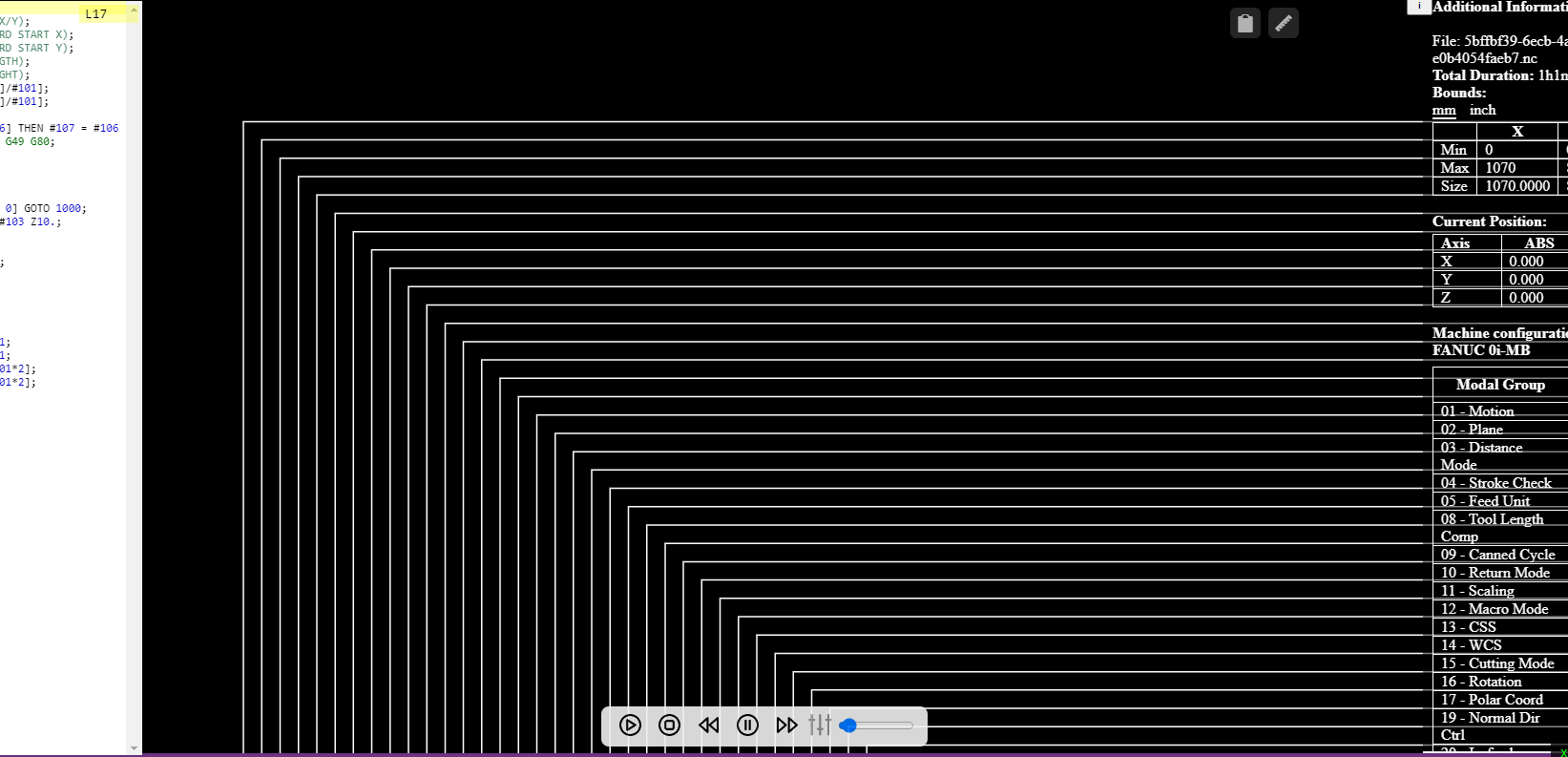
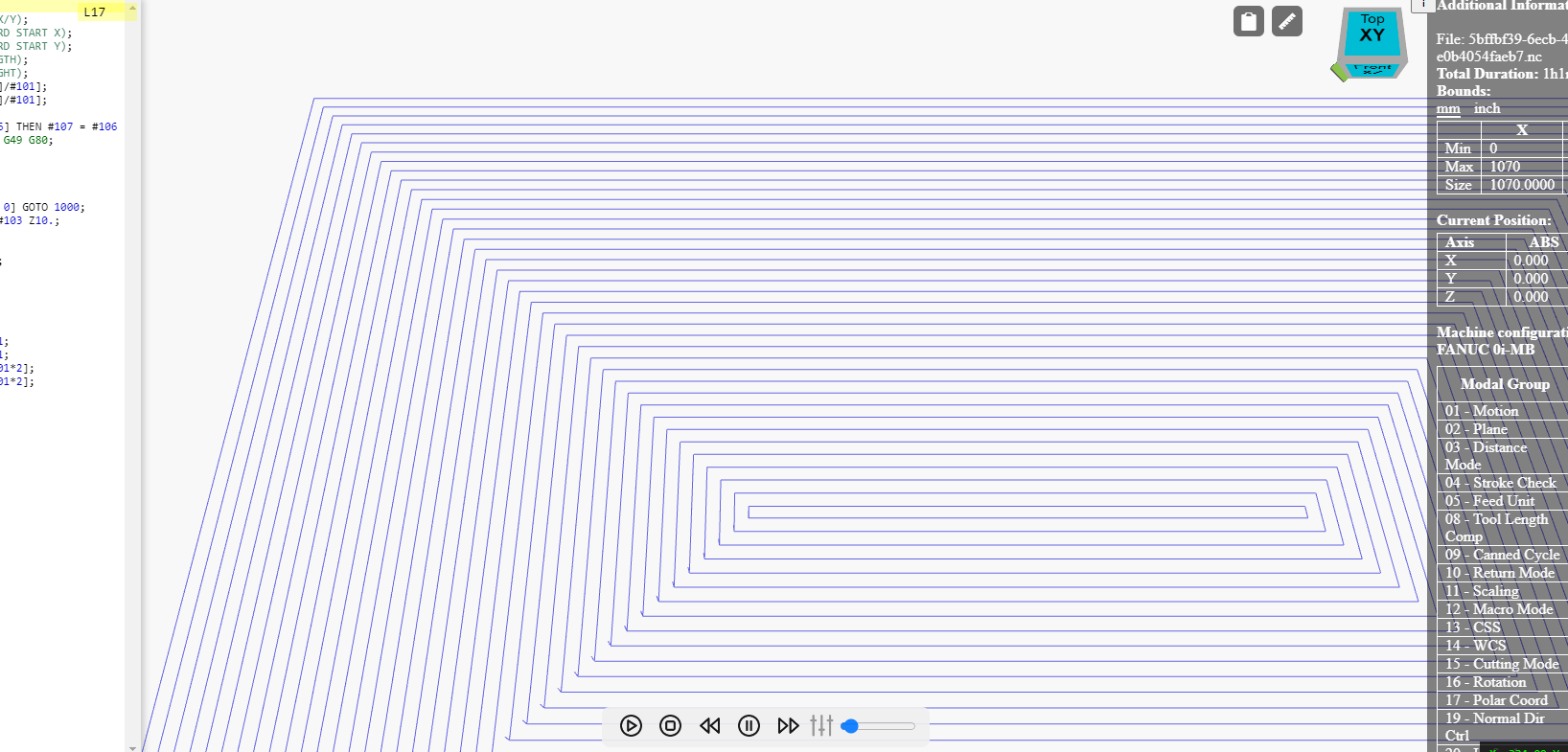
Esta función permite cambiar al instante entre la representación plana en 2D de la trayectoria y el visualizador 3D completo en NCPlayer. Ofrece un análisis cómodo del programa CNC según la tarea:
- Vista 2D — para la inspección precisa de las proyecciones de la trayectoria en el plano seleccionado.
- Vista 3D — para una visión global de todo el proceso de mecanizado en el espacio.
Ubicación
- Menú principal: View → 2D View, View → 3D View
- Panel de control sobre la ventana de simulación: botones 2D View y 3D View
Cómo funciona
Al seleccionar el modo 2D o 3D, NCPlayer:
- Guarda la posición actual de la cámara y el nivel de zoom.
- Cambia el renderizado entre TwoDView (vista superior con desplazamiento y zoom) y ThreeDView (vista 3D completa con rotación, desplazamiento y zoom).
- Actualiza la visualización de la trayectoria, el material, la cuadrícula y el trazo de la herramienta según el modo elegido.
- Activa o desactiva el ViewCube (para el modo 3D) si es necesario.
Uso
- Vista 2D — ideal para comprobar coordenadas X/Y, analizar contornos planos y verificar avances y movimientos sin el “ruido” del 3D.
- Vista 3D — usada para visualizar mecanizados espaciales complejos, evaluar la profundidad de corte y trabajar con múltiples ejes.
Ejemplo de uso
- El usuario carga un programa CNC para mecanizado de 5 ejes.
- Para la comprobación inicial de la geometría, se selecciona la Vista 3D.
- Para una revisión detallada de la proyección del contorno en el plano XY, se cambia a la Vista 2D.
- Tras los ajustes, se activa de nuevo la Vista 3D para la evaluación visual final.
NCPlayer by MEBLEOS © 2026