Selección manual del modo de visualización
NCPlayer ofrece un sistema flexible para cambiar las vistas de visualización del modelo, permitiendo al operario elegir el ángulo óptimo para analizar la trayectoria de herramienta o la propia herramienta.
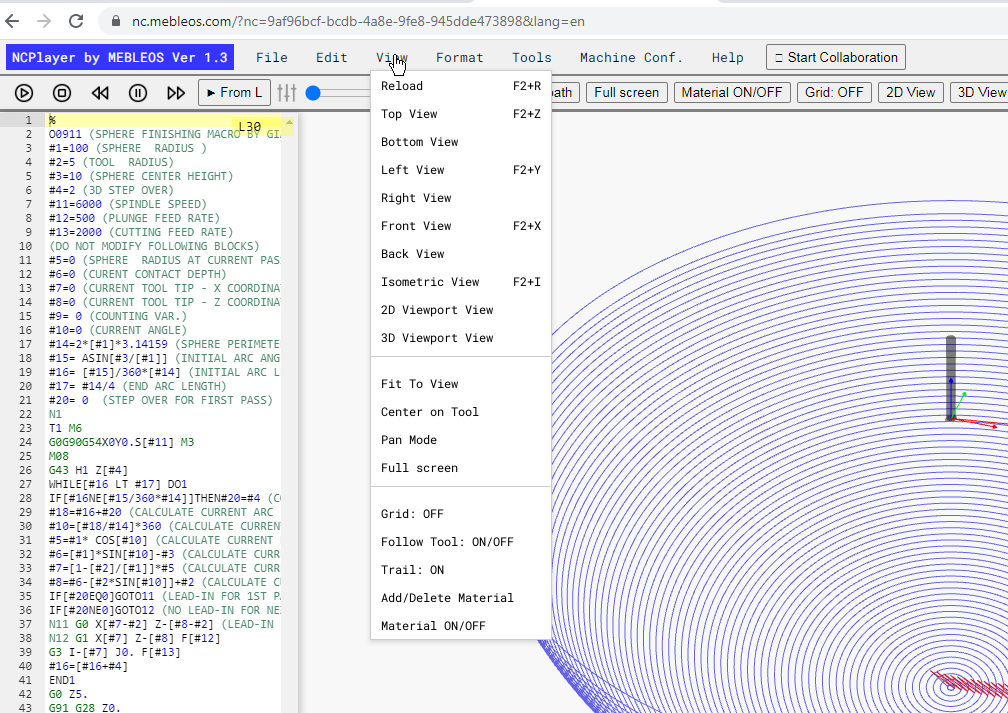
Vistas desde el menú View
El menú View ofrece las siguientes vistas, que pueden activarse desde el menú o mediante atajos:
- Top View — Vista superior (
F2+Z) - Bottom View — Vista inferior
- Left View — Vista izquierda (
F2+Y) - Right View — Vista derecha
- Front View — Vista frontal (
F2+X) - Back View — Vista posterior
- Isometric View — Proyección isométrica (
F2+I) - 2D Viewport View — Visualización plana en 2D
- 3D Viewport View — Visualización 3D completa
ViewCube
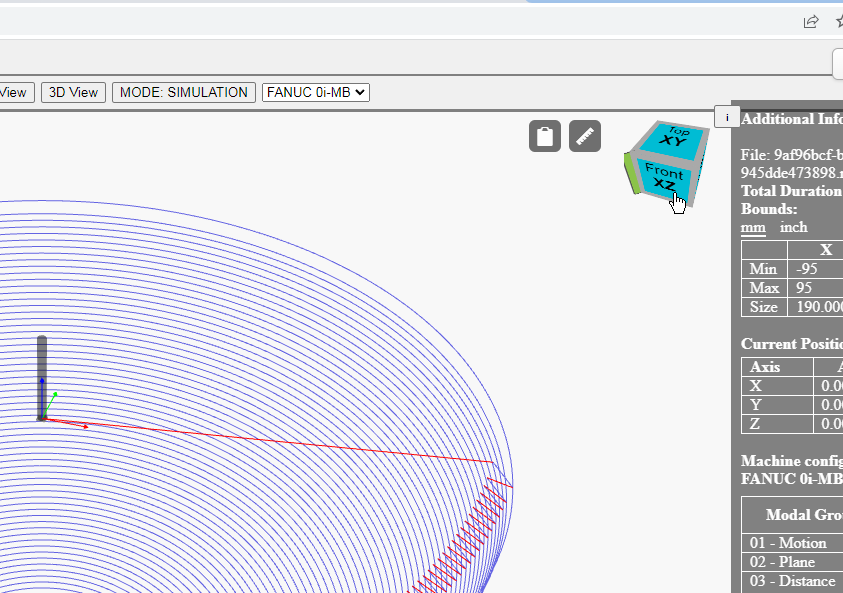
En la esquina superior derecha del área de visualización hay un ViewCube interactivo. Permite:
- Cambiar rápidamente entre vistas fijas (superior, frontal, izquierda, etc.).
- Girar el modelo 90° o 180°.
- Seleccionar ángulos isométricos y personalizados.
- Combinar rotación con zoom y desplazamiento para una inspección detallada.
Aplicaciones prácticas
- Comprobación de socavados y zonas de mecanizado — las vistas inferior o laterales ayudan a detectar errores en la trayectoria.
- Control de operaciones 3D complejas — la vista isométrica ofrece una comprensión global de la forma de la pieza.
- Preparación de capturas — selección del ángulo óptimo antes de imprimir o exportar.
NCPlayer by MEBLEOS © 2026