Přepínání mezi 2D a 3D zobrazením
Přepínání mezi 2D a 3D zobrazením
Účel
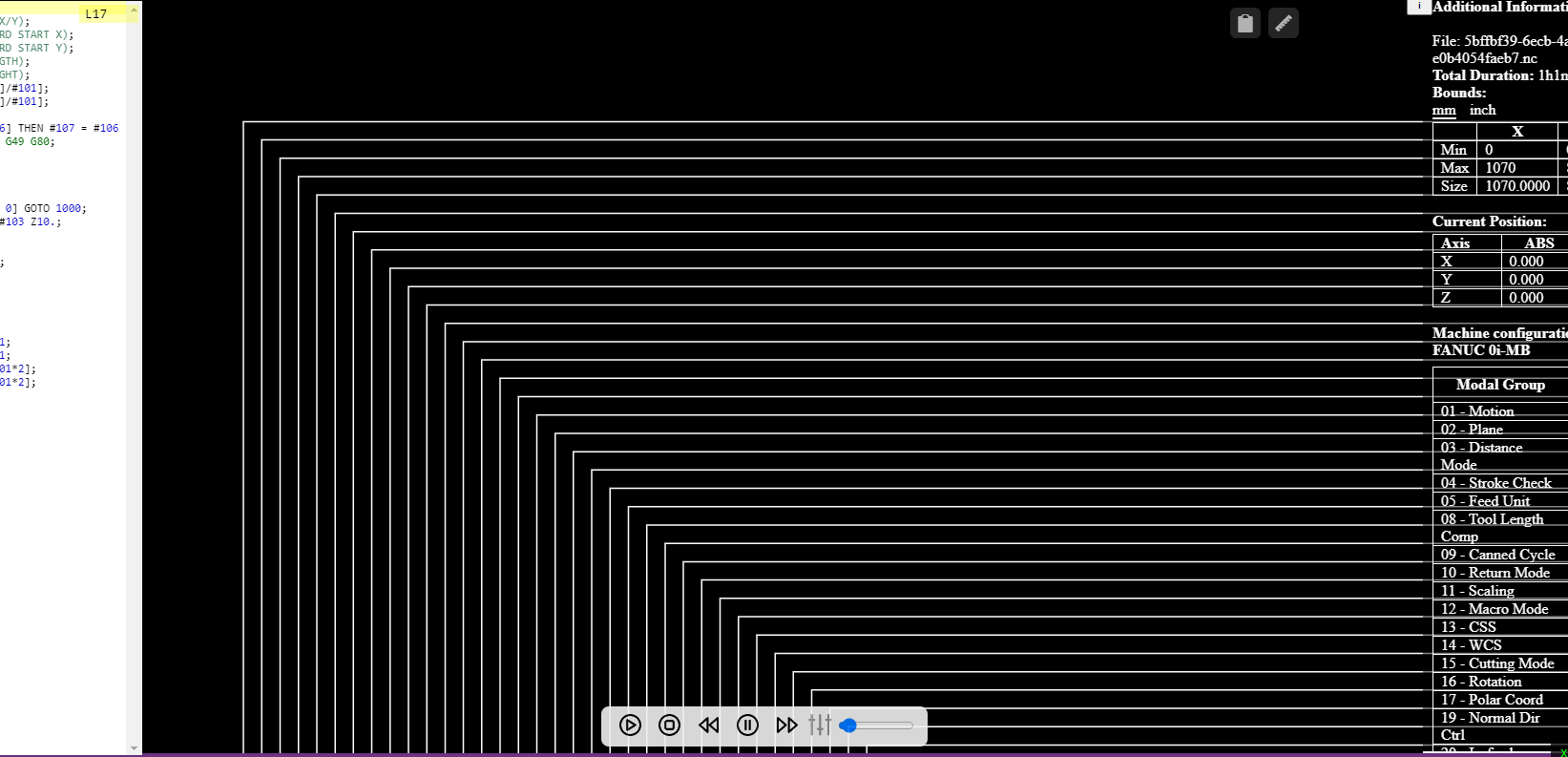
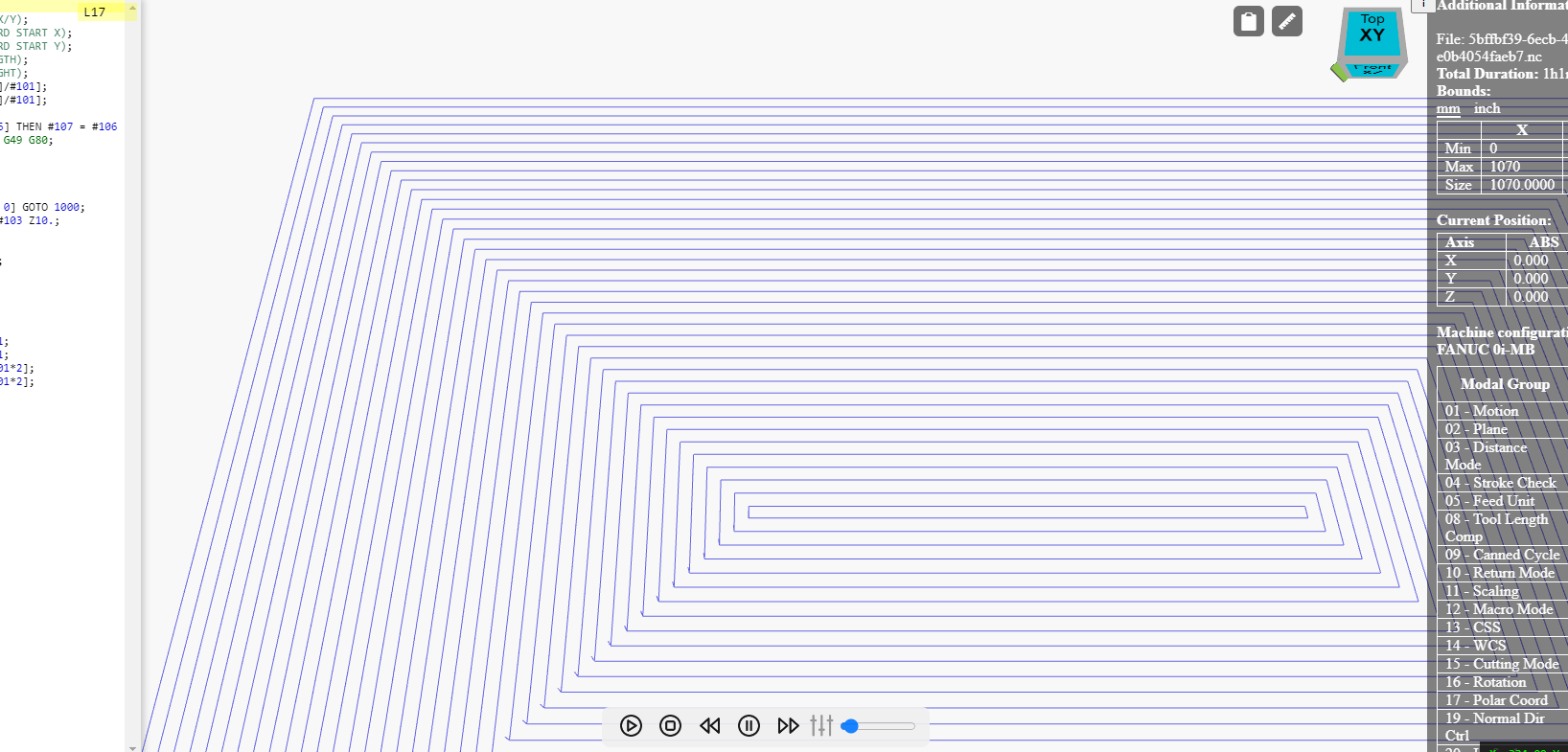
Tato funkce umožňuje uživateli okamžitě přepínat mezi plošným 2D zobrazením dráhy nástroje a plnohodnotným 3D vizualizátorem v NCPlayeru. Poskytuje pohodlnou analýzu CNC programu v závislosti na aktuálním úkolu:
- 2D zobrazení — pro přesnou kontrolu projekcí dráhy nástroje na zvolenou rovinu.
- 3D zobrazení — pro komplexní přehled celého procesu obrábění v prostoru.
Umístění
- Hlavní menu: Zobrazení → 2D zobrazení, Zobrazení → 3D zobrazení
- Ovládací panel nad oknem simulace: tlačítka 2D zobrazení a 3D zobrazení
Jak to funguje
Při výběru režimu 2D nebo 3D NCPlayer provede následující:
- Uloží aktuální polohu kamery a úroveň přiblížení.
- Přepne vykreslování mezi TwoDView (pohled shora s posouváním a zoomem) a ThreeDView (plné 3D zobrazení s rotací, posouváním a zoomem).
- Aktualizuje zobrazení dráhy nástroje, materiálu, mřížky a stopy dráhy podle zvoleného režimu.
- Podle potřeby zapne nebo vypne ViewCube (pro 3D režim).
Použití
- 2D zobrazení — ideální pro kontrolu souřadnic X/Y, analýzu plochých obrysů a ověřování posuvů a pohybů bez „šumu“ 3D zobrazení.
- 3D zobrazení — používá se pro vizualizaci složitého prostorového obrábění, posouzení hloubky řezu a práci s více osami.
Příklad scénáře
- Uživatel načte CNC program pro 5osé obrábění.
- Pro počáteční kontrolu geometrie je zvoleno 3D zobrazení.
- Pro detailní kontrolu projekce obrysu v rovině XY se uživatel přepne na 2D zobrazení.
- Po úpravách se znovu aktivuje 3D zobrazení pro finální vizuální kontrolu.
NCPlayer by MEBLEOS © 2026