Nástroj pro hledání v NC programu
V NCPlayeru umožňuje okno Nástroje Hledat rychle vyhledat části G-kódu v editoru. K dispozici jsou tři metody: Obecné hledání, Ve výběru a Podle rozsahu řádků. Okno lze otevřít prostřednictvím nabídky Nástroje → Hledat nebo klávesovou zkratkou F2 + F.
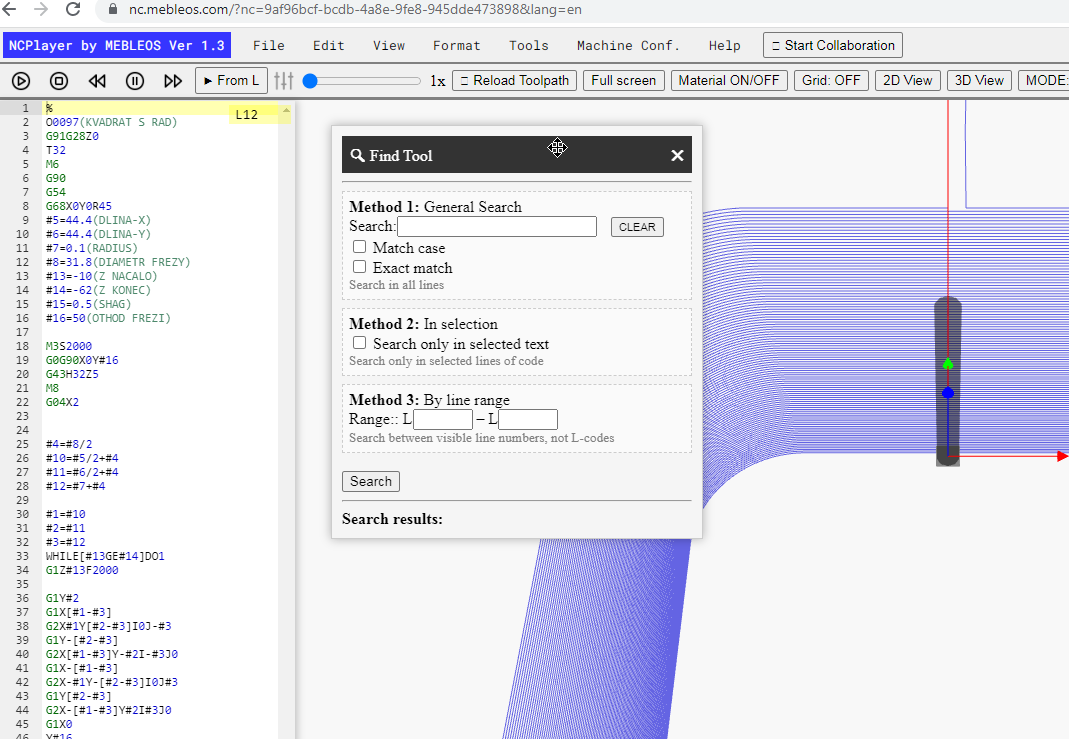
Metoda 1: Obecné hledání
Obecné hledání prohledává celý text editoru.
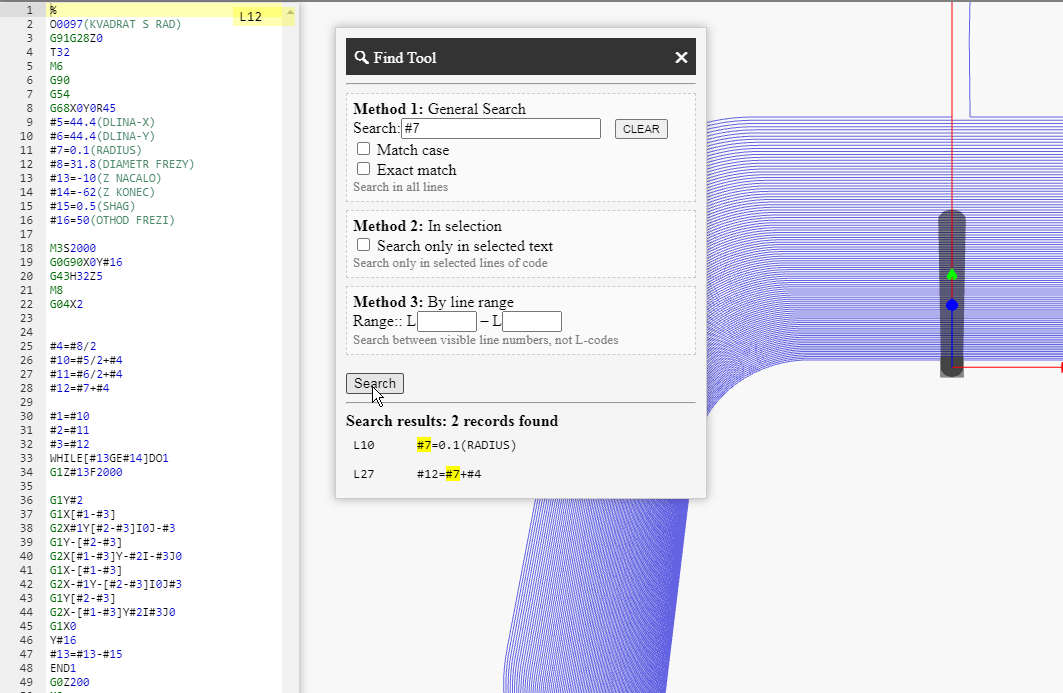
-
Search: vstupní pole pro hledaný text. Podporuje hledání podle písmen/čísel i částečných příkazů
(např.
G43,F300,IF [). - CLEAR — vymaže vstupní pole a předchozí výsledky.
-
— rozlišování velkých a malých písmen.
Pokud je aktivní,
G1≠g1. -
— hledání přesné shody bez částečných výsledků.
Užitečné pro vyhledávání celých příkazů (např. pouze
G0, nikoliG00/G01). - Hledat ve všech řádcích — vyhledávání se provádí ve všech řádcích aktuálního programu.
Metoda 2: Ve výběru
Hledá pouze ve vybraném úseku kódu. Praktické, když potřebujete prohledat jednu sekci, podprogram nebo několik řádků v rámci cyklu.
- Nejprve vyberte požadované řádky v editoru pomocí myši.
- — omezí oblast hledání pouze na vybraný text.
- Hledat pouze ve vybraných řádcích kódu — potvrzení, že hledání nepřekročí vybraný rozsah.
- Parametry Match case a Exact match z Metody 1 se také použijí, pokud jsou aktivní.
Metoda 3: Podle rozsahu řádků
Hledá v rámci určitého rozsahu čísel řádků editoru (nikoli podle blokových čísel jako Nxxx nebo Lxxx v programu).
Užitečné například při potřebě prohledat pouze řádky 120–300 aktuálního souboru.
- Rozsah: L [od] — L [do] — zadejte čísla řádků editoru (zobrazena vlevo od textu). Rozsah je včetně — oba řádky „od“ i „do“ budou zahrnuty do hledání.
-
Hledání podle viditelných čísel řádků, nikoli L-kódů — připomínka, že se jedná o řádky editoru,
nikoli o kódy
N/Luvnitř programu. - Pokud je pole prázdné — prohledává se celý soubor (stejně jako v Metodě 1).
- Neplatné hodnoty (např. písmena, záporná čísla, „od“ větší než „do“) jsou ignorovány — rozsah se nepoužije.
Spuštění a výsledky
- Search — spustí hledání podle zvolené metody a možností (rozlišování velikosti písmen a přesná shoda).
- Výsledky hledání — ve spodní části okna se zobrazí nalezené shody s číselnými označeními řádků a krátkým úryvkem textu.
- Přejít na řádek: kliknutím na výsledek se kurzor editoru přesune na odpovídající řádek a zvýrazní jej; oblast simulace se k této pozici automaticky posune, pokud je to nutné.
- Opakovat hledání: změňte dotaz nebo nastavení a znovu klikněte na Search — seznam výsledků se aktualizuje.
Tipy
-
Pokud chcete najít pouze příkazy jako
G0(bez zachyceníG01), aktivujte Exact match nebo přidejte do dotazu mezeru či konec řádku (např.G0). -
Chcete-li najít všechny výskyty proměnné
#100bez ohledu na velikost písmen, vypněte Match case — tím se zobrazí shody i v komentářích nebo s různými variantami zápisu. - Pro zúžení analýzy na konkrétní podprogram použijte Ve výběru nebo Podle rozsahu řádků, abyste nemuseli prohledávat celý soubor.
- Vymažte dotaz i výsledky tlačítkem CLEAR.
NCPlayer by MEBLEOS © 2026