Переключение между видами 2D/3D
Переключение между видами 2D/3D
Назначение
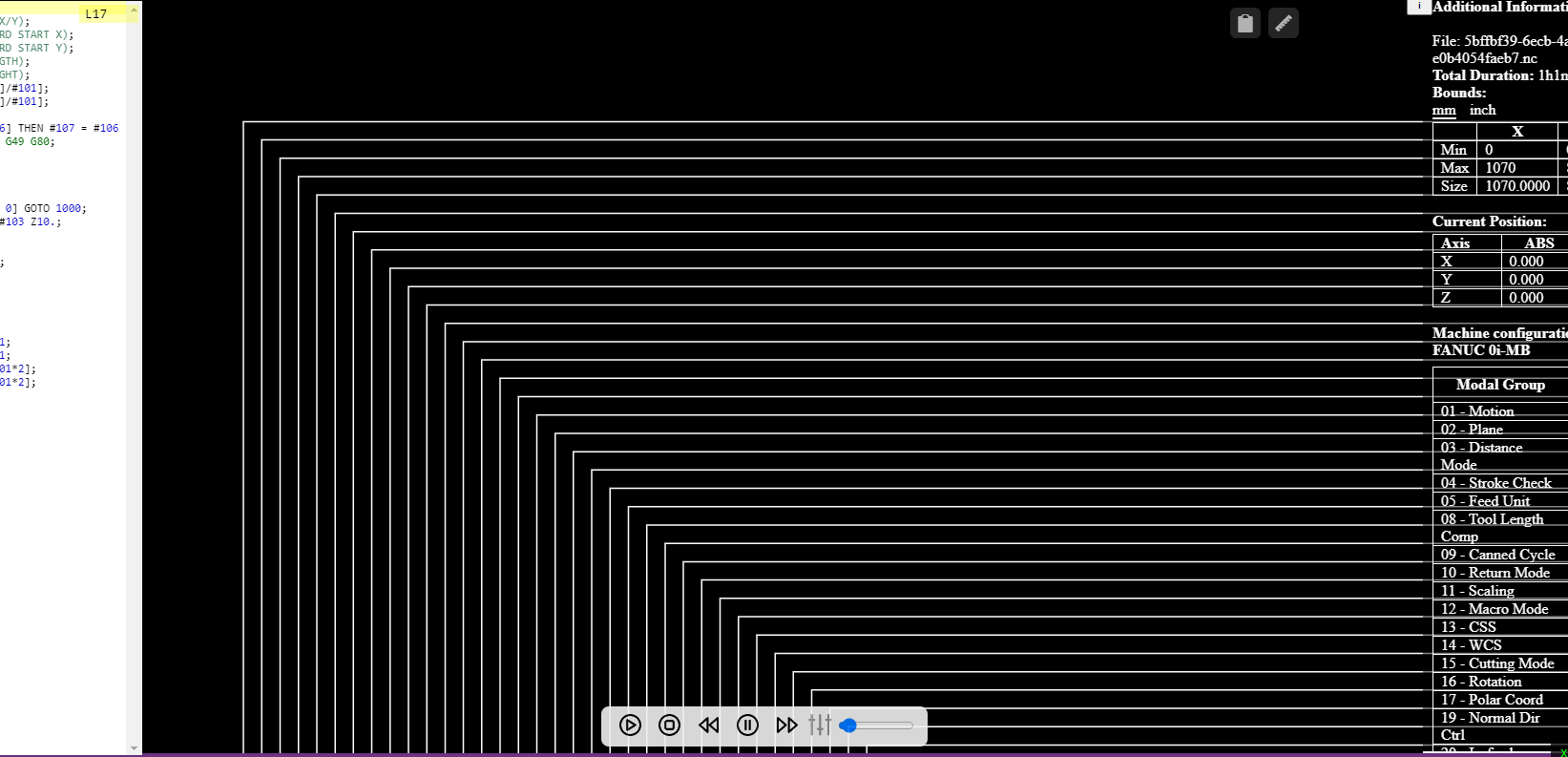
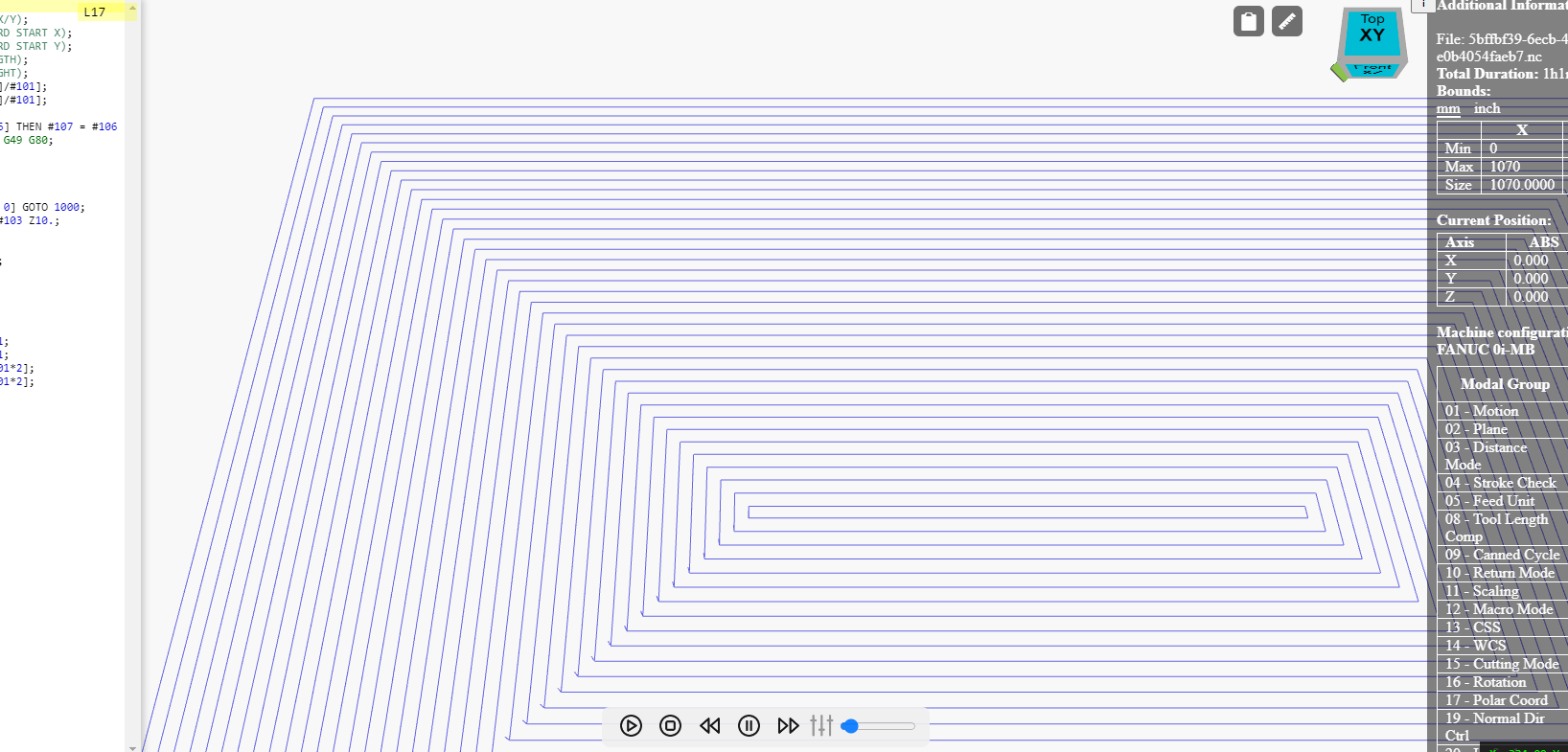
Данная функция позволяет пользователю мгновенно переключаться между плоским 2D-представлением траектории инструмента и полноценным 3D-визуализатором в NCPlayer. Это обеспечивает удобный анализ управляющей программы (УП) в зависимости от задач:
- 2D вид — для точного изучения проекций траектории на выбранную плоскость.
- 3D вид — для комплексного обзора всей обработки в пространстве.
Где находится
- Главное меню: View → 2D View, View → 3D View
- Панель управления над окном симуляции: кнопки 2D View и 3D View
Принцип работы
При выборе режима 2D или 3D NCPlayer:
- Сохраняет текущую позицию камеры и масштаб.
- Переключает рендеринг между TwoDView (вид сверху, с возможностью панорамирования и масштабирования) и ThreeDView (полноценный 3D-просмотр с вращением, панорамированием и изменением масштаба).
- Обновляет отображение траектории инструмента, материалов, сетки и следа траектории в соответствии с выбранным режимом.
- При необходимости активирует или отключает ViewCube (для 3D-режима).
Применение
- 2D вид — идеально подходит для контроля координат X/Y, анализа плоских контуров, проверки корректности подач и движений без визуального «шума» объёмного рендера.
- 3D вид — используется для визуализации сложных пространственных обработок, оценки глубины реза, работы с несколькими осями.
Пример сценария
- Пользователь загружает управляющую программу для 5-осевой обработки.
- Для начальной проверки геометрии выбирается 3D View.
- Для детальной проверки проекции контура на XY-плоскость переключается в 2D View.
- После корректировок снова включается 3D View для итоговой визуальной оценки.
NCPlayer by MEBLEOS © 2026