Инструмент поиска в коде УП
В NCPlayer окно Find Tool позволяет быстро находить фрагменты G-кода в редакторе. Доступны три метода: общий поиск, поиск в выделении и поиск по диапазону строк. Окно открывается через меню Tools → Find или горячей клавишей F2 + F.
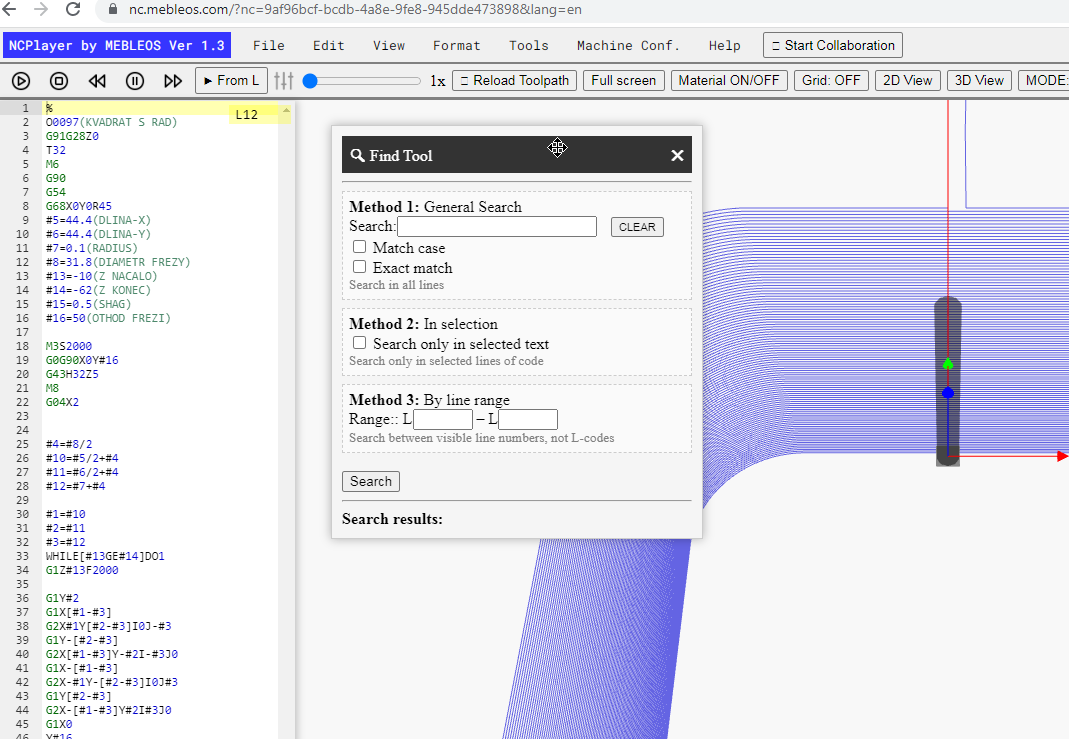
Method 1: General Search
Общий поиск выполняет сканирование всего текста редактора.
-
Search: поле для ввода искомой строки. Поддерживается поиск как по буквам/цифрам, так и по кускам команд
(например,
G43,F300,IF [). - CLEAR — очищает поле ввода и предыдущие результаты.
-
— учитывать регистр символов.
При включении
G1≠g1. -
— точное совпадение строки без частичных попаданий.
Полезно для поиска целых токенов (например, только
G0, но неG00/G01). - Search in all lines — поиск выполняется по всем строкам текущей программы.
Method 2: In selection
Поиск выполняется только в выделенном фрагменте кода. Удобно, когда нужно искать в одном подразделе/подпрограмме или в нескольких строках цикла.
- Предварительно выделите мышью нужные строки в редакторе.
- — ограничивает область поиска выделением.
- Search only in selected lines of code — подтверждение, что поиск не выйдет за пределы выделенных строк.
- Параметры Match case и Exact match из Method 1 также учитываются, если они включены.
Method 3: By line range
Поиск по диапазону видимых номеров строк редактора (а не по блок-номерам вида Nxxx или Lxxx в программе).
Это удобно, если нужно просканировать, например, только строки 120–300 текущего файла.
- Range: L [от] — L [до] — введите номера строк редактора (показаны слева от текста). Диапазон включительный: строка «от» и «до» тоже участвуют в поиске.
-
Search between visible line numbers, not L-codes — напоминание, что речь именно о строках редактора,
а не о G-кодах
N/Lвнутри программы. - Если поле пустое — поиск по всему файлу (как в Method 1).
- Невалидные значения (например, буквы, отрицательные числа, «от» больше «до») игнорируются — диапазон не применяется.
Выполнение и результаты
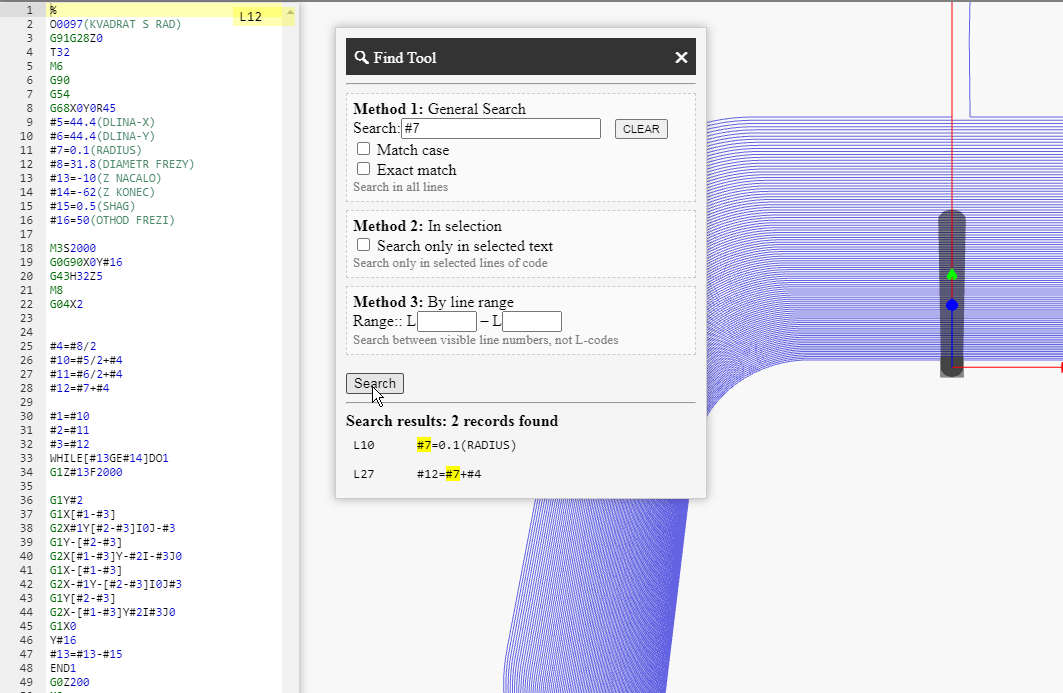
- Search — запускает поиск с учётом выбранного метода и опций (регистр и точное совпадение).
- Search results — внизу окна отображаются найденные совпадения с номерами строк и кратким фрагментом текста.
- Переход к строке: клик по результату переносит курсор редактора на соответствующую строку и подсвечивает её; область симуляции при необходимости прокручивается к этой позиции.
- Повторный поиск: измените запрос/флаги и нажмите Search ещё раз — список обновится.
Советы
-
Чтобы найти только команды вида
G0(и не цеплятьG01), включите Exact match или добавьте пробел/конец строки в запрос (например,G0). -
Для поиска всех упоминаний переменной
#100с учётом регистра отключите Match case — так будут найдены и варианты в комментариях/в верхнем/нижнем регистре. - Если нужно сузить область анализа подпрограммы, используйте In selection или By line range, чтобы не просматривать весь файл.
- Очистить запрос и результаты можно кнопкой CLEAR.
NCPlayer by MEBLEOS © 2026