Basculer entre les vues 2D et 3D
Basculer entre les vues 2D et 3D
Objectif
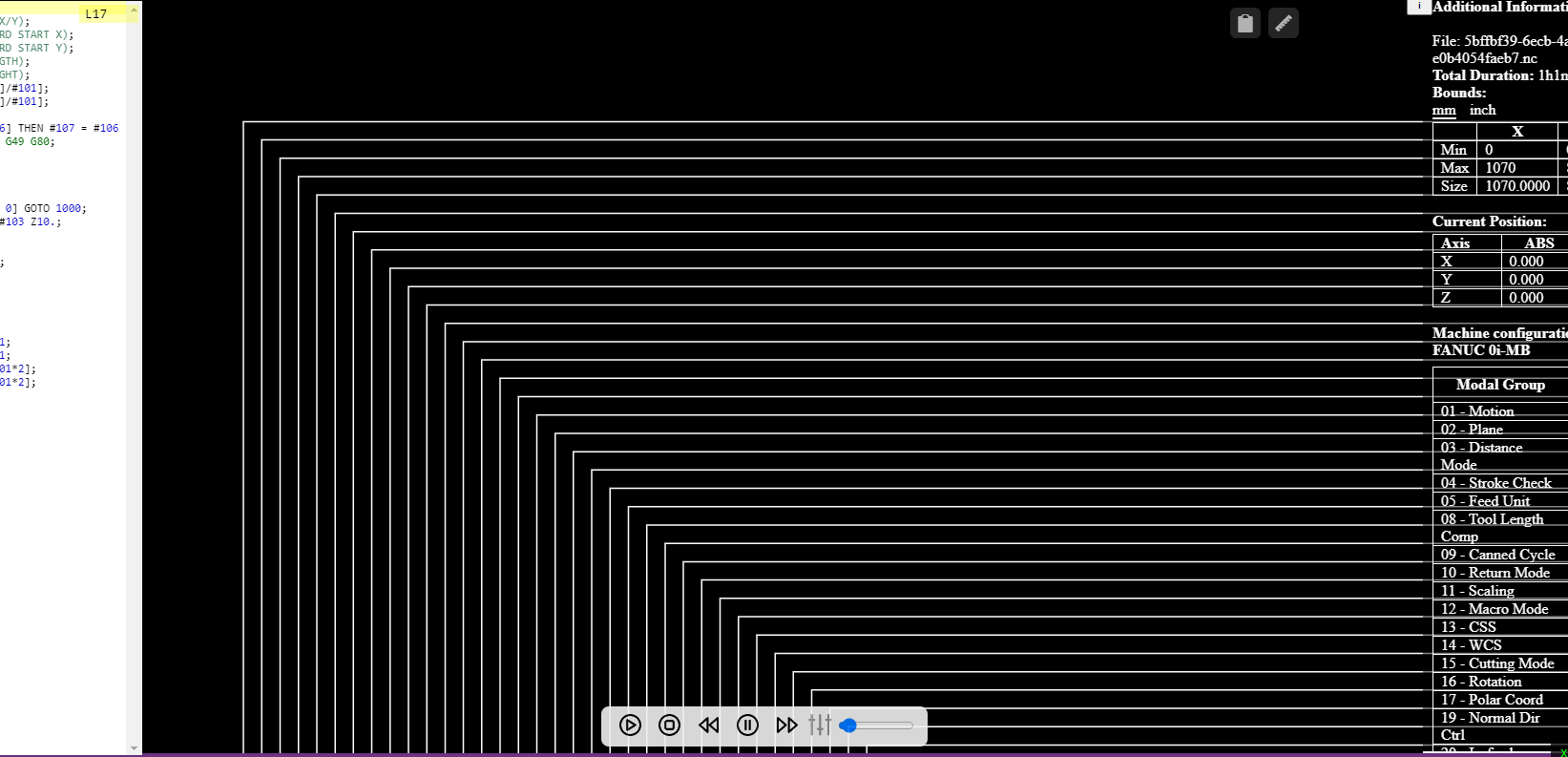
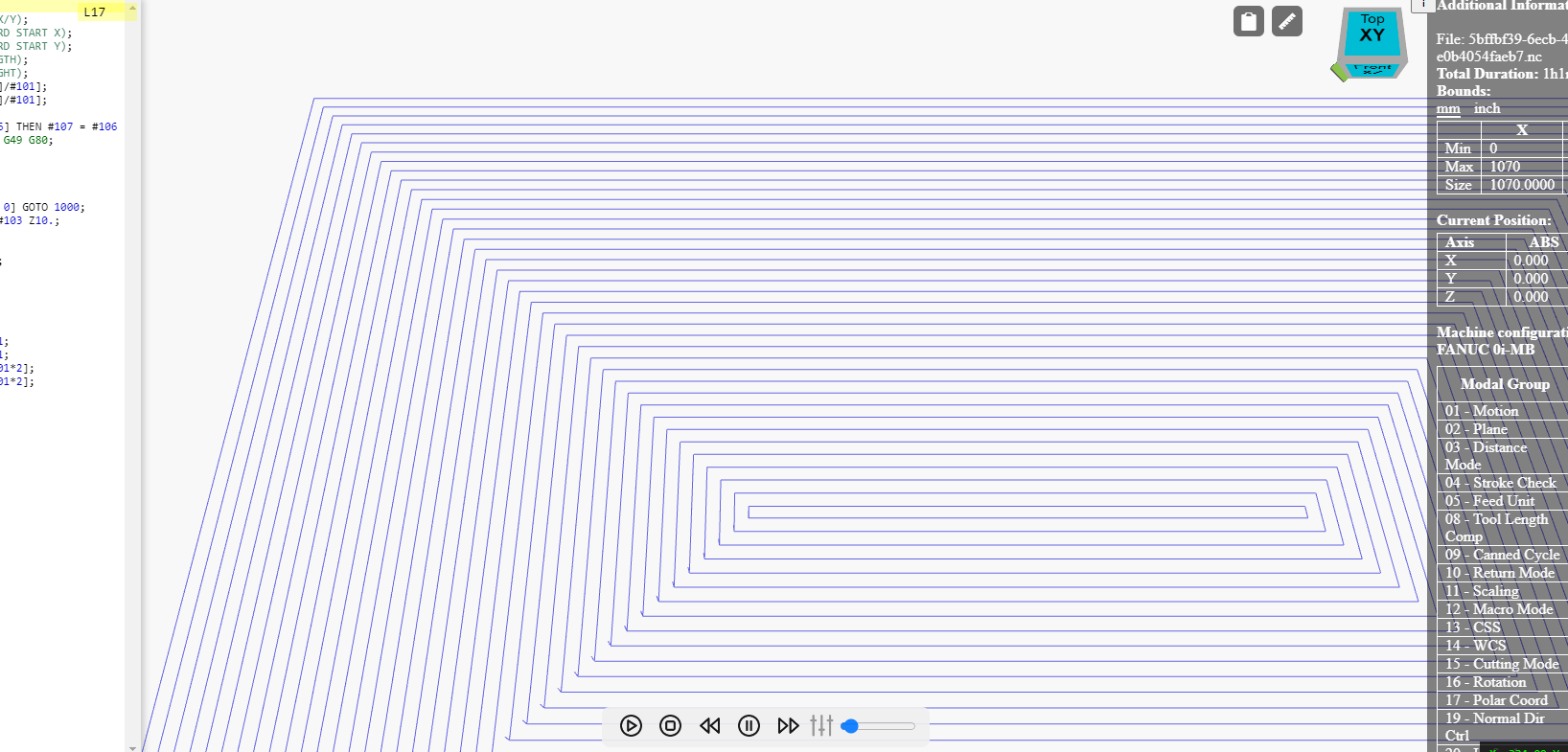
Cette fonction permet à l’utilisateur de passer instantanément de la représentation plane 2D de la trajectoire d’outil au visualiseur 3D complet dans NCPlayer. Elle offre une analyse pratique du programme CNC selon le besoin :
- Vue 2D — pour une inspection précise des projections de trajectoire d’outil sur le plan sélectionné.
- Vue 3D — pour une vue d’ensemble complète de tout le processus d’usinage dans l’espace.
Emplacement
- Menu principal : Affichage → Vue 2D, Affichage → Vue 3D
- Panneau de contrôle au-dessus de la fenêtre de simulation : boutons Vue 2D et Vue 3D
Fonctionnement
Lors du passage en mode 2D ou 3D, NCPlayer :
- Enregistre la position actuelle de la caméra et le niveau de zoom.
- Bascule le rendu entre TwoDView (vue de dessus avec panoramique et zoom) et ThreeDView (vue 3D complète avec rotation, panoramique et zoom).
- Met à jour l’affichage de la trajectoire d’outil, des matériaux, de la grille et de la trace selon le mode sélectionné.
- Active ou désactive le ViewCube (pour le mode 3D) si nécessaire.
Utilisation
- Vue 2D — idéale pour vérifier les coordonnées X/Y, analyser les contours plats et contrôler les avances et déplacements sans l’encombrement visuel du rendu 3D.
- Vue 3D — utilisée pour visualiser les usinages spatiaux complexes, évaluer la profondeur de coupe et travailler avec plusieurs axes.
Exemple de scénario
- L’utilisateur charge un programme CNC pour un usinage 5 axes.
- Pour la vérification initiale de la géométrie, la vue 3D est sélectionnée.
- Pour un contrôle détaillé de la projection du contour sur le plan XY, l’utilisateur passe à la vue 2D.
- Après les ajustements, la vue 3D est réactivée pour l’évaluation visuelle finale.
NCPlayer by MEBLEOS © 2026