Activer le journal complet de la console
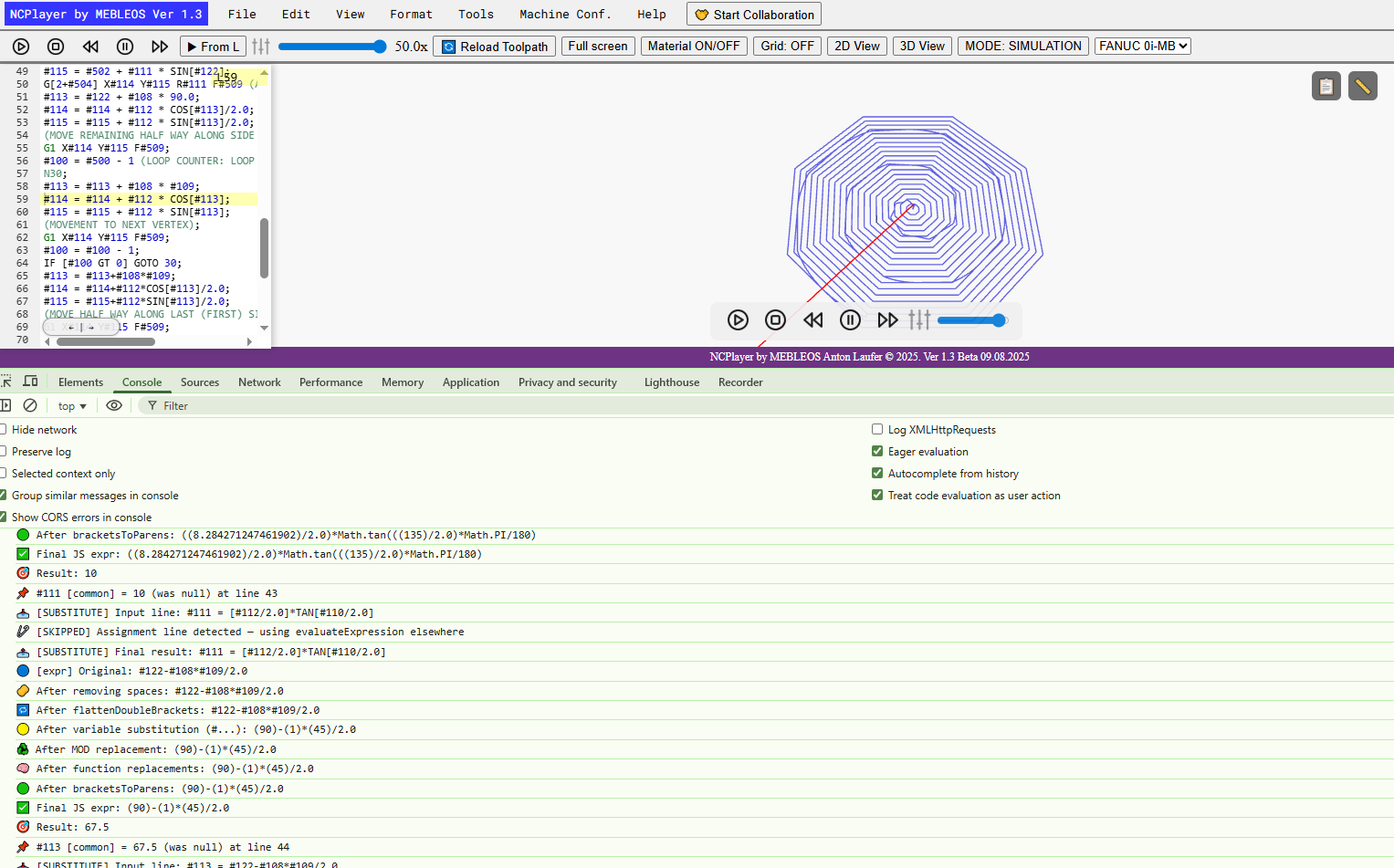
L’option Activer le journal complet de la console permet d’afficher en détail toutes les étapes du traitement du G-code dans la console du navigateur. Cette fonctionnalité est destinée aux développeurs, testeurs et utilisateurs avancés souhaitant observer en temps réel le flux complet d’exécution, les substitutions de variables, les transformations d’expressions et l’évaluation des fonctions.
Ce que fait cette option
- Affiche dans la console chaque étape du traitement d’une ligne :
- Expression d’origine.
- Suppression des crochets et des éléments intermédiaires.
- Substitution des valeurs de variables.
- Calculs intermédiaires des fonctions telles que
SIN,COS,TAN, etc. - Résultat final de l’expression.
- Permet d’identifier précisément l’endroit où une erreur logique ou de calcul s’est produite.
- Conserve l’historique de tous les calculs tant que l’onglet du navigateur reste ouvert.
Quand l’utiliser
- Lors du débogage de programmes macro contenant un grand nombre de variables.
- Pour identifier les erreurs dans les calculs ou les substitutions.
- Lors du test du parseur G-code et de la logique de simulation dans NCPlayer.
Exemple de journal
#111 [comm0] = 10 (était null) à la ligne 43
[SUBSTITUTE] Ligne d’entrée : #111 = [[#112/2.0]*TAN[#110/2.0]
[expr] Original : #122+#108/2.0
Après suppression des espaces : #122+#108/2.0
Après substitution des variables : (90)-(1)*(45)/2.0
Après remplacement des fonctions : (90)-(1)*(45)/2.0
Résultat final : 67.5 (était null) à la ligne 44
Astuce : Pour une meilleure lisibilité, vous pouvez activer l’option Grouper les messages similaires dans la console
dans les outils de développement de votre navigateur — cela facilitera l’analyse de journaux volumineux.
NCPlayer by MEBLEOS © 2026