Sélection manuelle du mode d’affichage
NCPlayer offre un système flexible pour changer les vues d’affichage du modèle, permettant à l’opérateur de choisir l’angle optimal pour analyser la trajectoire de l’outil ou l’outil lui-même.
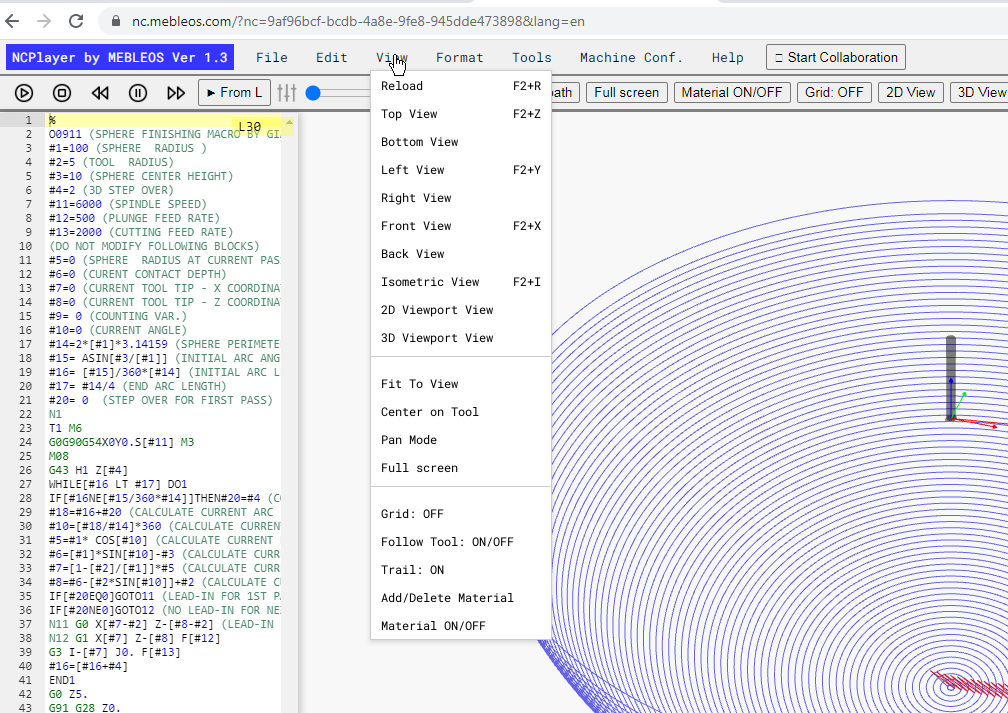
Vues depuis le menu Affichage
Le menu Affichage propose les vues suivantes, chacune pouvant être activée soit via le menu, soit à l’aide de raccourcis clavier :
- Vue de dessus — Vue depuis le haut (
F2+Z) - Vue de dessous — Vue depuis le bas
- Vue de gauche — Vue depuis la gauche (
F2+Y) - Vue de droite — Vue depuis la droite
- Vue de face — Vue depuis l’avant (
F2+X) - Vue arrière — Vue depuis l’arrière
- Vue isométrique — Projection isométrique (
F2+I) - Vue 2D — Affichage en 2D plane
- Vue 3D — Affichage complet en 3D
ViewCube
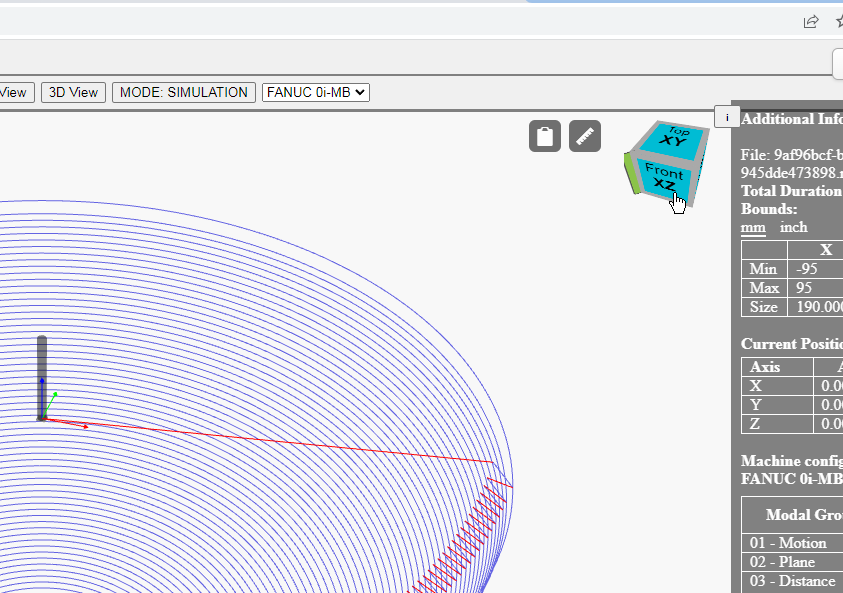
Dans le coin supérieur droit de la fenêtre d’affichage se trouve un ViewCube interactif. Il permet de :
- Basculer rapidement entre les vues fixes (dessus, face, gauche, etc.).
- Faire pivoter le modèle de 90° ou 180°.
- Sélectionner des angles de vue isométriques ou personnalisés.
- Combiner rotation, zoom et déplacement pour une inspection détaillée.
Applications pratiques
- Vérification des contre-dépouilles et des zones d’usinage — les vues inférieures ou latérales aident à détecter les erreurs de trajectoire d’outil.
- Contrôle des opérations 3D complexes — la vue isométrique offre une compréhension globale de la forme de la pièce.
- Préparation de captures d’écran — choix de l’angle optimal avant impression ou exportation.
NCPlayer by MEBLEOS © 2026